動画ズーム編集で画質を落とさない!プロ直伝の拡大技と無料アプリ比較
YouTubeの解説動画やTikTok・Instagramのリール動画を制作する際、テロップの補足や演者のリアクション、画面の一部分を強調するために「ズーム編集」を取り入れるクリエイターが急増しています。しかし、いざ手元の動画を拡大してみると「ノイズが目立ち、画質が極端に粗くなってしまった」「カクついて不自然な動きになってしまう」という失敗に直面するケースが後を絶ちません。
動画の一部分だけをクローズアップしつつ、地上波テレビやトップYouTuberのようなクリアで滑らかな映像に仕上げるには、ツールの特性に合わせた拡大パラメータの制御と撮影時の解像度設計が不可欠です。本稿では、スマートフォンやパソコンの無料アプリ・ソフトを活用し、画質の劣化を極限まで防ぎながら魅力的なズーム演出を実装するプロの技術体系を徹底解説します。
📌 【この記事の重要ポイントまとめ】
- 要点1:画質劣化を防ぐ最大の鉄則は「4K元素材をフルHD(1080p)プロジェクトで拡大する」設計と、拡大率150%以内に抑える運用ルールにある。
- 要点2:iPhoneやAndroidではCapCutのキーフレーム機能、PC環境ではPremiere ProやAviUtlのイージング設定でプロ品質の加減速アニメーションが作れる。
- 要点3:ズームインとズームアウトは単なる拡大縮小ではなく、視聴者の視線をコントロールし離脱を防ぐための「心理誘導テクニック」として設計する。
【画質劣化の真相】なぜズームすると動画が荒れるのか?解像度の壁を突破する鉄則
編集ソフト上でクリップを拡大すると画質が低下する根本的な理由は、デジタルズーム特有の「画素の引き伸ばし」にあります。たとえばフルHD(1920×1080ピクセル)で撮影された映像を編集画面で200%に拡大すると、実質的な解像度はHD(960×540ピクセル)相当まで急落し、輪郭のジャギーやブロックノイズが目立つ結果となります。
映像制作の現場において動画のズームで画質を劣化させない方法として最も標準化されているのが、「オーバーサンプリング撮影」と呼ばれるワークフローです。最終的な書き出しがフルHDや縦型ショート(1080×1920ピクセル)であっても、撮影段階では4K(3840×2160ピクセル)で収録しておきます。フルHDのタイムラインに4K素材を配置した場合、元の解像度に対して最大200%まで拡大しても元のドットバイドット表示を維持できるため、画質の破綻が一切生じません。
フルHD素材しか手元にない場合の動画の特定部分を拡大するやり方としては、拡大率を最大でも120%〜130%程度に抑え、編集ソフト側の補完アルゴリズムに「バイキュービック法」を選択することが推奨されます。さらに、拡大によって生じた微小なボケに対してアンシャープマスクやシャープネスエフェクトを3〜5%程度付与することで、人間の視覚的な解像感を劇的に向上させることが可能です。

【スマホ編】iPhone・Androidで手軽に実践!無料アプリで特定部分を拡大する手順
スマートフォン単体で手軽にハイクオリティな演出を行いたい場合、動画ズーム編集の無料アプリとして圧倒的な支持を集めているのが「CapCut」です。直感的な操作感とキーフレーム機能を兼ね備えており、スマホでの動画ズーム編集(iPhone・Android対応)のデファクトスタンダードとなっています。
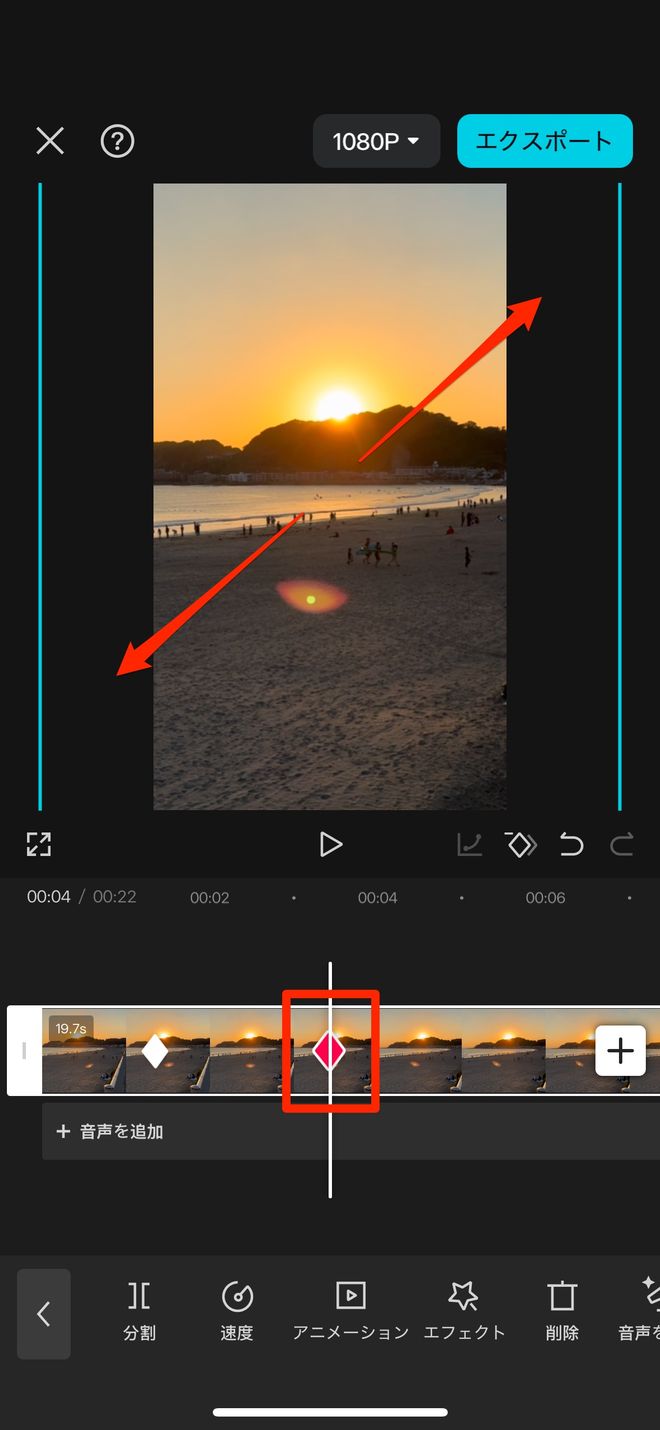
CapCutにおける動画ズームのやり方は極めてシンプルです。まずタイムライン上のクリップを選択し、ズームを開始したい位置に再生ヘッドを合わせて菱形の「キーフレーム」アイコンをタップします。次に、ズームを完了させたい地点まで再生ヘッドを移動させ、プレビュー画面上で2本指を使ってピンチアウト(拡大)および平行移動を行い、注目させたい特定部分を中央に配置します。これだけで2点間に自動で拡大アニメーションが生成されます。
さらにクオリティを引き上げる秘訣が、キーフレーム間を選択した状態で適用できる「グラフ」機能です。標準の直線的な動き(等速移動)では機械的な印象を与えてしまいますが、グラフ一覧から「イーズイン」や「イーズアウト」を適用することで、スーッと加速してピタッと止まる動画のゆっくりズーム編集テクニックがワンタップで完成します。演者のツッコミ部分で素早く寄せる「スナップズーム」や、風景を情緒的に見せる緩やかな拡大など、緩急をつけた表現が可能です。
【PC・本格派】Premiere Pro・AviUtlで差をつける滑らかなアニメーション設定
PC環境で映画のような精密なカメラワークを再現するには、デスクトップ専用ソフトのパラメーター調整が威力を発揮します。商業案件や高品質YouTube動画で標準的に用いられるAdobe Premiere Proでは、エフェクトコントロールパネル内の「位置」と「スケール」を連動させます。
Premiere Proでズームインのキーフレームを打つ際は、開始点と終了点のキーフレームを右クリックし、時間補間法を「リニア」から「ベジェ」または「イーズイン」「イーズアウト」へ変更するのがプロの常套手段です。さらに「速度グラフ」を展開してベジェハンドルを微調整し、初速を急峻にして徐々に減速するS字カーブを形成することで、吸い付くような動画編集の拡大アニメーションを作り出すことができます。
一方、コストをかけずに導入できるパソコン用動画ズームのフリーソフトとしては、長年愛され続ける「AviUtl」が今なお強力な選択肢です。AviUtlでは拡張編集タイムライン上で対象オブジェクトのプロパティを開き、「拡大率」と「中心X・中心Y」の設定を「直線移動」や「加減速移動」、あるいはプラグインによる「イージングスクリプト」に切り替えて数値を指定します。特定の一部分だけを虫眼鏡のように切り抜いて拡大したい場合は、フィルタ効果から「クリッピング」や「部分フィルタ」を重ね掛けすることで、画面全体のレイアウトを崩さずに注視点を強調できます。
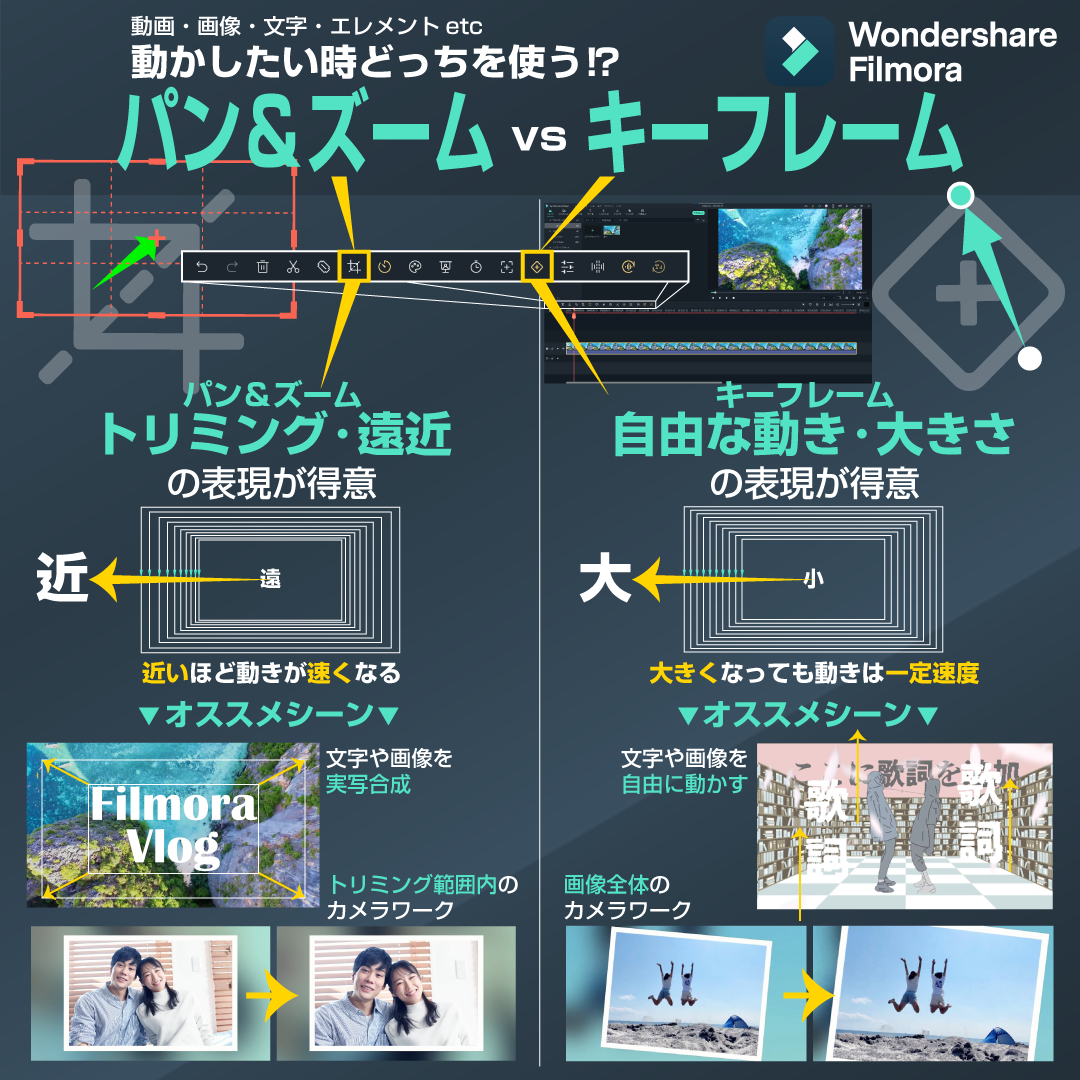
【実態検証】プロが使う主要ソフト・アプリの機能比較と現場評価
編集環境や制作目的に応じて最適なツールは大きく異なります。主要な編集ツール4種のズーム機能、画質保持力、操作難易度を比較検証したデータをまとめました。
| ツール名称 | 主な対応環境・価格 | ズーム機能の特徴・イージング | 編集部の見解・おすすめ用途 |
|---|---|---|---|
| CapCut | iOS / Android / PC 基本無料(一部課金) | 直感的なキーフレーム+プリセットグラフ。操作レスポンスが極めて高速。 | TikTok、Shorts、Reelsなどの縦型ショート動画制作に最適。手軽さは最高峰。 |
| Adobe Premiere Pro | Windows / macOS 月額サブスクリプション | 速度グラフによる無段階カーブ調整。モーショントラッキングとの高度な連動。 | YouTube本編、企業PR動画、商業映像制作。フレーム単位の精密な制御が可能。 |
| AviUtl | Windows専用 完全無料(オープンソース) | スクリプト導入で多彩なイージング対応。部分フィルタによる局所拡大が得意。 | 解説・ゲーム実況・MAD動画。PCスペックが低くても軽快に動作する点が強み。 |
| DaVinci Resolve | Windows / macOS 基本無料(有償版あり) | ダイナミックズーム機能完備。AI超解像度(Super Scale)による画質補正。 | シネマティックVlogや高画質長編動画。無料で高度なカラー・ズーム処理を行いたい層向け。 |
実務現場における動画のパン&ズームおすすめ設定としては、静止画やスライドを動かす「ケン・バーンズ効果」の場合、全体の再生時間に対して開始から終了までの拡大比率を100%から110〜115%程度の微細な変化に留め、移動方向を対角線上に緩やかに流す設定が最も視認性と上品さを両立できます。
一般に知られていない盲点とネットの誤解|ズーム演出の心理効果とモザイク連携
ネット上のチュートリアルでは「強調したい箇所はとにかくズームインする」と解説されがちですが、これには大きな落とし穴が存在します。過度かつ頻繁な急拡大は視聴者に「画面酔い」を引き起こさせ、離脱率を跳ね上げる主因となります。
プロの現場で動画のズームアウト演出を行う理由は、視野を広げることによる「安心感の提供」や「文脈の開示」にあります。緊迫したシーンや注目ポイントでズームインして心理的緊張を高めた後、ゆっくりとズームアウトさせることで、全体像を再認識させ視聴者の脳疲労をリセットする効果が得られます。映画やドキュメンタリーで広く使われるこの視覚心理学的アプローチをショート動画に取り入れることで、視聴維持率を大幅に向上させることが可能です。
また、実務で頻出するテクニックが動画の一部ズームとモザイク処理の連携です。画面の特定エリア(手元の作業や重要アイテム)を拡大した際、周囲に映り込んでいる一般人の顔や機密情報、ナンバープレートなども同時に引き伸ばされて視界に入りやすくなります。この場合、ズームインのキーフレームに追従させてモザイクエフェクトにモーショントラッキングをかけることで、プライバシー保護と視線誘導を完璧に両立させることができます。
【プロの結論】演出意図で使い分ける判断基準とおすすめできる人・できない人
ズーム編集は単なるエフェクトではなく、視聴者のアテンション(注意資源)を奪い合う現代のデジタル空間における「視線のナビゲーター」です。ツールの選択と演出の適用には明確な基準を持つ必要があります。
ズーム演出・特定ツールが向いているクリエイターの条件
スマートフォンで日常的なVlogやショート動画を量産し、テンポの良さで惹きつけたい人はCapCutのキーフレーム機能を軸にするのが最善です。一方で、チュートリアル動画や商品レビューのように「細部をくっきり見せること」が価値になるコンテンツを制作する人は、4K収録+Premiere ProまたはDaVinci Resolveによる厳密な解像度管理を行うべきです。
安易な多用を慎重に避けるべきケース
長尺の対談動画や落ち着いた講義形式のコンテンツにおいて、意味のない急激なスナップズームを乱発することはおすすめできません。視聴者が話の内容に集中できず、かえって情報の伝達効率を下げてしまいます。ズームを用いる際は「話の転換点」「感情のピーク」「物理的な視認性の補助」という3大トリガーのいずれかに合致しているかを常に確認する習慣が重要です。
【動画 ズーム 編集】に関するよくある質問(FAQ)
Q1:無料アプリでズーム編集を行うと、途中で動きがカクつくのはなぜですか?
A1:フレームレート(fps)の設定とキーフレームの補間設定が原因です。元動画が24fpsや30fpsの場合、急激な移動を行うとコマ数が足りずカクついて見えます。滑らかに見せたい場合は撮影時に60fpsを選択し、アプリ側で「イーズイン・イーズアウト(グラフ設定)」を適用して加減速を滑らかにしてください。
Q2:フルHDで撮影した過去の動画を、画質を落とさずに特定部分だけ大きく見せる裏技はありますか?
A2:画面全体を拡大するのではなく、画面内に「丸型や四角形の小窓(ピクチャー・イン・ピクチャー)」を配置し、その枠内だけを虫眼鏡のように部分拡大してテロップで補足する方法が効果的です。全体の解像度を維持したまま、見せたい箇所だけを明瞭に伝えることができます。
Q3:YouTubeショートやTikTokで流行している「一瞬で寄って戻る」ズームの秒数目安は?
A3:演者のリアクションや効果音(SE)に合わせる場合、ズームインにかける時間は0.1秒〜0.2秒(3〜6フレーム)、寄った状態のキープ時間は0.3秒〜0.5秒程度が黄金比とされています。長すぎるとテンポ感が損なわれ、短すぎると視認できません。
まとめ:ズーム編集をマスターして視聴維持率とクオリティを劇的に高めよう
動画のズーム編集は、適切な解像度設計とイージングの設定さえ押さえれば、特別な高額機材を使わなくてもプロ級の映像表現へ昇華させることができます。スマホ無料アプリのキーフレーム活用から、PCソフトでの緻密なカーブ制御まで、表現したい世界観に合わせて最適な手法を選択してください。
まずは次回の動画撮影で「4K撮影」を試し、編集時に緩やかなキーフレームアニメーションを1箇所取り入れてみることから始めてみましょう。細部へのこだわりが、視聴者を惹きつけて離さないハイクオリティなコンテンツ作りの決定打となります。 (出典: 動画 ズーム 編集(Yahoo!ニュース))
テクノロジーやライフスタイル領域を中心に執筆活動を行っています。趣味は写真撮影と旅行です。
