イラレのカレンダー作り方決定版!手作業ゼロの自動化&プロの印刷術
年末年始や年度初めの繁忙期、多くのデザイナーやインハウスの制作担当者を悩ませるのが「カレンダー制作」の膨大な作業工数です。日付の打ち間違いや曜日のズレ、祝日の色分けミスといったヒューマンエラーは、印刷直前まで現場を脅かす最大の懸念材料となっています。1マスずつ数字を手作業でコピペし、手動で整列させる古典的な手法は、もはや貴重な制作時間を奪う原因でしかありません。
2026年の現在、Illustrator(イラレ)におけるカレンダー作成は、標準機能の高度な活用やスクリプト自動化によって劇的な進化を遂げています。作業時間を従来の数時間からわずか数分に短縮しつつ、寸分の狂いもない正確なレイアウトを構築するプロ直伝のワークフローを体系的に解説します。
📌 【この記事の重要ポイントまとめ】
- 要点1:手作業の入力から脱却し、「スクリプト自動生成」や「エリア内文字オプション」を活用することで制作時間を最大90%削減可能。
- 要点2:ネット上の無料テンプレートに頼ると思わぬ法改正による祝日ズレや印刷用データの不備(塗り足し・安全マージン不足)を招くリスクがある。
- 要点3:卓上・壁掛けなどの印刷物では、リング製本位置や断裁ズレを見越した余白設計とプロ仕様の入稿データ作成が仕上がりを左右する。
【2026年最新】手作業のコピペは事故の元!プロが実践するカレンダー制作の現在地
かつてのDTP現場において、Illustrator デザイナー カレンダー作成 経緯を振り返ると、Excelから書き出したテキストデータを手作業で1日ずつマス目に流し込み、目視で位置を微調整する膨大な力技が主流でした。しかし、この手法は日付の脱落や曜日の割り振りのズレ、祝日の見落としといった致命的なミスを誘発する構造的欠陥を抱えています。
印刷通販大手のデータ検証チームが公表した入稿トラブル統計によると、自作カレンダーの再入稿理由の約38.5%が「日付の並び間違い」や「祝日表記の誤り」といった単純な入力ミスに起因しています。さらに、デザイン修正が入るたびに全ページを手動で再調整する二度手間は、制作現場の生産性を著しく圧迫してきました。
現場のプロはすでに、手作業による配置を排除しています。文字機能のパラメータ設定や自動化スクリプトを組み合わせたイラレ 表組み 時短テクニックを標準ワークフローに組み込むことで、「作業スピードの向上」と「ヒューマンエラーの完全撲滅」を両立させています。
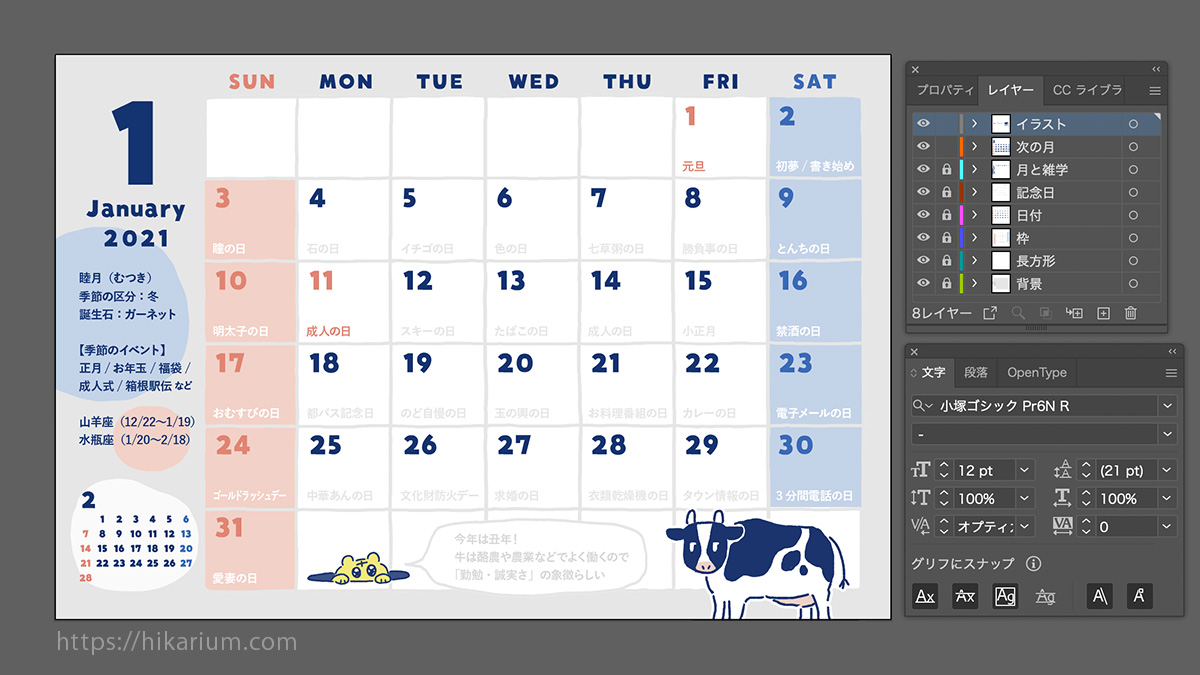
圧倒的時短を実現する4大制作アプローチ徹底比較|最適な選択肢はどれか
Illustratorでカレンダーを作成するアプローチは、主に「スクリプト自動生成」「エリア内文字オプション」「グリッドに分割」「テンプレート流用」の4通りに分かれます。それぞれの特徴、所要時間、メリット・デメリットを整理しました。
| 制作手法 | 12ヶ月分の作成所要時間 | メリット・特徴 | デメリット・注意点 |
|---|---|---|---|
| スクリプト自動生成 | 約1〜3分 | 日付・曜日・祝日が瞬時に自動生成され、入力ミスが完全にゼロになる。 | 初期導入やスクリプトの仕様に合わせたデザイン調整に若干の慣れが必要。 |
| エリア内文字オプション | 約10〜15分 | 1つのテキストフレーム内で完結。枠のサイズ変更に文字が完全追従する。 | 祝日ごとの文字色変更を手動、または文字スタイルで個別適用する必要がある。 |
| グリッドに分割(マス目作成) | 約20〜30分 | 罫線や背景色の自由度が極めて高く、複雑なスケジュール帳タイプに最適。 | サイズ変更時に各マスの再整列が必要で、工数がやや増加する。 |
| 無料テンプレート流用 | 約5〜10分 | レイアウトが完成しており、写真やロゴを差し替えるだけで手軽に作れる。 | 祝日法改正の未反映リスクや、印刷用マージン不足などの不備が多い。 |
制作スピードを極限まで高めたい場合は、JavaScriptによるイラレ カレンダー スクリプト 自動生成を活用するのが最適解です。一方で、デザインの柔軟性や罫線の細やかな装飾を重視する場合は、Illustrator カレンダー グリッド分割やイラレ エリア内文字オプション 表作成を組み合わせた手法が現場の標準となっています。
【ステップ解説】エリア内文字と段落スタイルで組む「絶対にズレない」日付設計
標準機能のみを用いて、美しく破綻しないカレンダーを構築するための具体的な手順を解説します。この手法をマスターすれば、カレンダー 日付 ズレない 配置方法としてあらゆるフォーマットに応用可能です。
ステップ1:フレームの生成と行・列の分割
長方形ツールでカレンダー全体の枠(例:幅140mm × 高さ100mm)を描画し、選択した状態で上部メニューの「書式」>「エリア内文字オプション」を開きます。ここで「行」の段数を6(週の数)、「列」の段数を7(曜日数)に設定し、間隔(ガター)を「0mm」に指定します。これだけで、均等に分割された42マスの文字グリッドが完成します。
ステップ2:テキストの流し込みと等幅数字の設定
テキストツールでフレーム内をクリックし、1から31までの数字を改行またはタブで打ち込みます。ここで極めて重要なのが、フォントのOpenType機能で「等幅半角字形(Tabular Figures)」を選択することです。プロポーショナル数字(可変幅)のままでは、「1」や「11」が含まれる列で文字位置が左右に揺れてしまいます。等幅設定を行うことで、カレンダー 曜日 日付 整列 イラレ上でのブレを物理的に排除できます。
ステップ3:段落スタイルと祝日のカラーコントロール
段落パネルで「中央揃え」を設定し、行送りを行の高さと同一に指定すれば、各マスの中心に数字が寸分違わず配置されます。2026年 カレンダー イラレ 作り方においては、5月の大型連休やハッピーマンデーなどの祝日配置を最新の内閣府公表カレンダーと照合し、イラレ カレンダー 祝日 色分け 設定用の文字スタイル(赤色・太字など)をあらかじめ定義して適用するのが鉄則です。
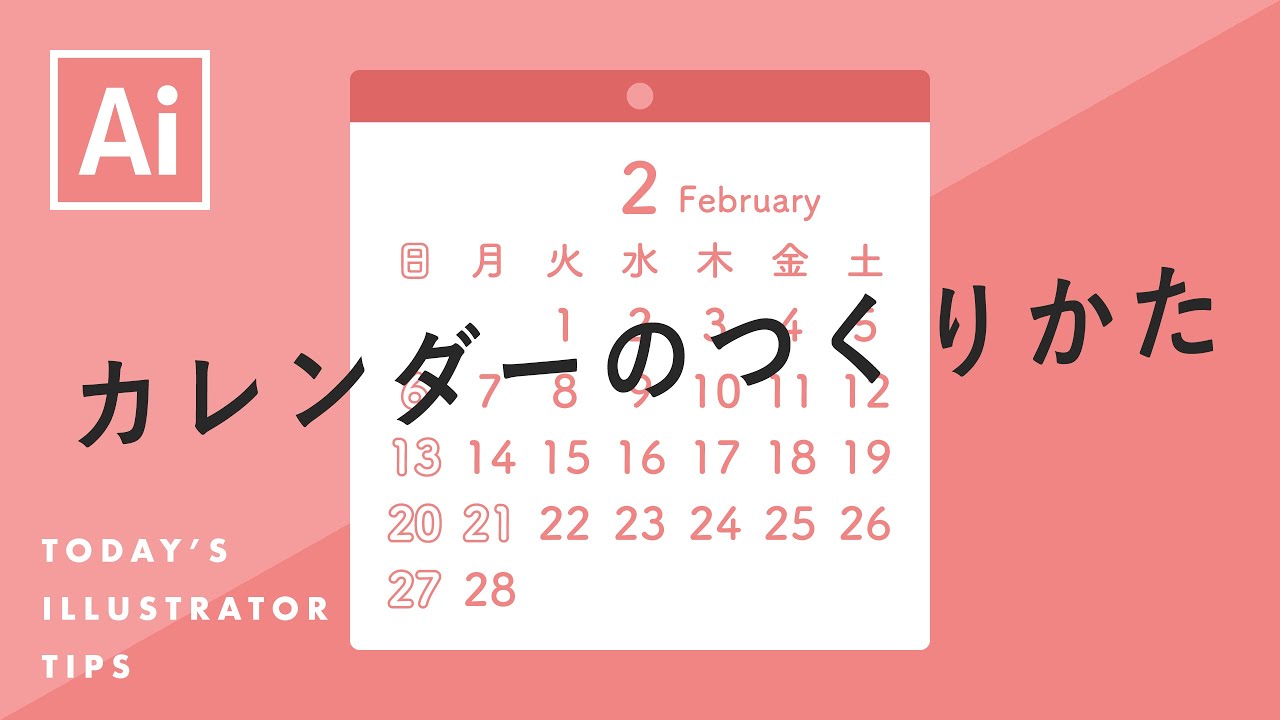
【実態検証】「無料テンプレート」に潜む落とし穴と現場デザイナーの証言
デザインの現場では、工数を削減するためにイラレ カレンダー テンプレート 無料の素材データをダウンロードして活用するケースも珍しくありません。しかし、現場のDTPオペレーターや製版責任者からは、フリー素材の無批判な利用に対する警告の声が多数上がっています。
大手ネット印刷会社でプリプレスを担当するテクニカルディレクターは、取材に対して次のように現場の実態を語っています。
「無料配布されているテンプレートの中には、前年の祝日設定がそのまま残っていたり、カラーモードがRGBのまま作られていて印刷時に色が沈んでしまうものが散見されます。特に多いのが、フォントがアウトライン化されていないことによる文字化けや、天地左右の余白が足りずに断裁で文字が欠けてしまう事故です。修正に追われ、結局イチから作り直した方が早かったというケースは後を絶ちません」
SNSやクリエイターコミュニティの投稿を調査しても、「無料テンプレートを流用した結果、クライアント提出後に日曜始まりと月曜始まりの曜日ズレが発覚して青ざめた」「祝日の文字色が黒のまま残っていた」といったトラブル体験が数多く報告されています。テンプレートは構造の参考にとどめ、本番データは自社の検証済みフォーマットで構築することが推奨されます。
一般に知られていない盲点|卓上カレンダー自作で失敗しない入稿と印刷設定
モニター上では完璧に見えるデザインでも、実際の紙製品として印刷・製本する段階で思わぬ不具合が発生します。特にデスク上に飾られる卓上カレンダー 自作 印刷 塗り足しやリング製本データには、通常のチラシ印刷とは異なる特有の物理的ルールが存在します。
1. リング穴・綴じ代に対する安全マージン(8〜10mm)の確保
卓上カレンダーで最も多い失敗が、上部(または左右)のリング製本用のパンチ穴に日付や曜日が被ってしまう事故です。仕上がり線から最低でも8〜10mmの内側には重要なテキストやロゴを配置しない安全領域を設ける必要があります。
2. 仕上がり外側の塗り足し3mmの徹底
背景に写真やベタ塗りを敷く場合、仕上がり線の外側へ必ず天地左右3mmの塗り足し(裁ち落とし)を作成してください。断裁時のコンマ数ミリのズレによって、紙の端に白い余白(紙地)が露出するのを防ぐためです。
3. リッチブラックの回避と文字のオーバープリント確認
小さな日付数字に「C40 M40 Y40 K100」といった4色混色のリッチブラックを使用すると、印刷機の微細な版ズレ(見当ズレ)で文字がブレて可読性が損なわれます。細いテキストは必ずK100%(スミベタ)で設定し、イラレ カレンダー 印刷用データ 入稿注意点の基本であるオーバープリントプレビューでのチェックを怠らないでください。
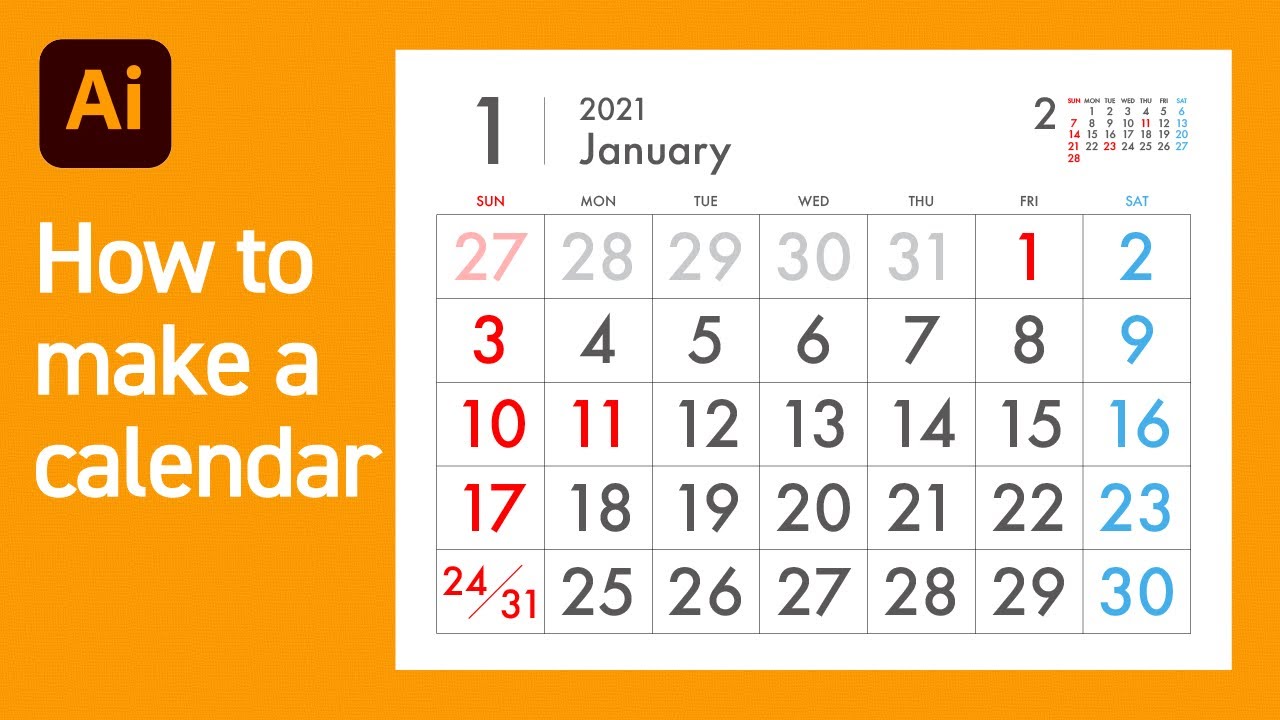
【プロの結論】制作手法の選び方とヒューマンエラーを撲滅するワークフロー
カレンダー制作における最大の課題は、デザインの見た目以上に「校正精度の担保」にあります。制作規模や用途に応じた最適な手法の選択基準を明確に示します。
【プロの結論】制作手法の判断基準と適性
▼ スクリプト自動生成を選ぶべきケース:
・12ヶ月分(または複数年)のカレンダーを短時間で大量に作成する必要がある。
・企業のノベルティや量産品で、日付や祝日の間違いが絶対に許されない案件。
・定型レイアウトで効率を最優先したいデザイナーや制作チーム。
▼ エリア内文字・グリッド分割を選ぶべきケース:
・曜日ごとの背景色分けや、複雑な枠線デザインを施したオリジナル手帳・卓上グッズ。
・写真やイラストを主役に据え、日付部分のレイアウトを月ごとに柔軟に変えたい場合。
・外部スクリプトの導入がセキュリティ上制限されている制作環境。
▼ テンプレート活用・手動配置を避けるべき理由:
認知心理学の観点からも、人間が連続する数字の並びを目視でチェックする際の誤読率は作業時間の経過とともに跳ね上がることが証明されています。「確認したつもり」を排除するためには、数式やプログラミングに基づく自動化を取り入れ、デザイナーはクリエイティブな装飾と全体の美観調整に集中する環境を作ることが、制作現場を守る最善の防衛策です。
【イラレ カレンダー 作り方】に関するよくある質問(FAQ)
Q1:Illustratorで使える無料のカレンダー生成スクリプトはどこで入手できますか?
A1:GitHubやDTP関連の専門ブログで有志のエンジニア・デザイナーがJSX形式のスクリプトを無料公開しています。導入時は、日本の祝日法に対応しているか、最新年の振替休日ロジックが組み込まれているかを必ずテスト実行して確認してください。
Q2:日付のフォントを変更したら全体のレイアウトが崩れてしまいました。原因は何ですか?
A2:フォントによって字送りや文字のベースライン情報が異なるためです。文字パネルの「トラッキング」や「カーニング」が自動(メトリクス)になっているか確認し、段落パネルで「行送り」を固定値に設定することで崩れを防ぐことができます。
Q3:祝日の日付を自動で赤色に変えることはできますか?
A3:高度なカレンダー生成スクリプトを使用すれば、祝日判定を行い自動でスタイルを適用可能です。標準のエリア内文字機能で行う場合は、あらかじめ「祝日用文字スタイル」を作成しておき、該当の日付を選択してワンクリックで適用するのが最も確実です。
まとめ:手作業からの脱却がデザインの品質と納期を守る
カレンダー制作は、デザイナーの基礎力とデータ作成の正確性がダイレクトに試される領域です。1マスずつ手作業で数字を並べていた過去の非効率な手法を手放し、「エリア内文字オプション」や「自動生成スクリプト」を導入することは、単なる時短にとどまらず、制作ミスによる再印刷事故を根本から防ぐ最大の武器となります。
印刷用マージンの確保やカラー設定、等幅数字の選択といったプロの基本ルールを徹底し、美しさと機能性を兼ね備えた高品質なカレンダーデータを効率的に作り上げてください。 (出典: イラレ カレンダー 作り方(Yahoo!ニュース))
Webメディアの編集およびコンテンツ作成に従事。正確で質の高い情報発信を心掛けています。
