【2026年最新】Discordサーバー立て方解説!PC・スマホ手順と安全な運用法
オンライン上のコミュニケーション基盤として、Discordはゲーマー向けツールの枠組みを完全に脱し、ビジネスプロジェクト、趣味のサークル、ファンコミュニティに至るまで幅広く活用されています。しかし、手軽に立ち上げられる反面、初期設定の不備が原因で「部外者による荒らし被害」や「誤った権限設定による機密情報の流出」といったトラブルに直面する管理者が後を絶ちません。
安全で快適な交流拠点を作るためには、デバイス別の正確な開設ステップはもちろん、立ち上げ直後に行うべきセキュリティ保護とチャンネル設計の鉄則を把握しておく必要があります。本稿では、2026年現在の最新インターフェースに基づき、PC・スマートフォン双方でのサーバー構築手順から失敗しない初期設定の防衛策まで、余すところなく解説します。
📌 【この記事の重要ポイントまとめ】
- 要点1:PC・スマホともに数分でサーバー作成が可能だが、初期状態の全体公開権限を放置すると深刻な荒らしリスクに直面する。
- 要点2:招待リンクの有効期限管理や役職による閲覧制限、コミュニティ機能の有効化を用途に応じて適切に行うことが運用の鍵を握る。
- 要点3:集団心理を考慮したチャンネル設計とセキュリティBotの導入により、管理工数を抑えつつ心理的安全性の高い空間を維持できる。
【2026年最新】Discordサーバーの立て方|PC・スマホ別の最短作成手順
サーバーの立ち上げ自体は非常にシンプルで、特別な初期費用もかかりません。PC(デスクトップアプリ/Webブラウザ版)とスマートフォン(iOS/Androidアプリ)のどちらからでも即座に開設できます。
PC版での作成手順(Windows / Mac / ブラウザ共通)
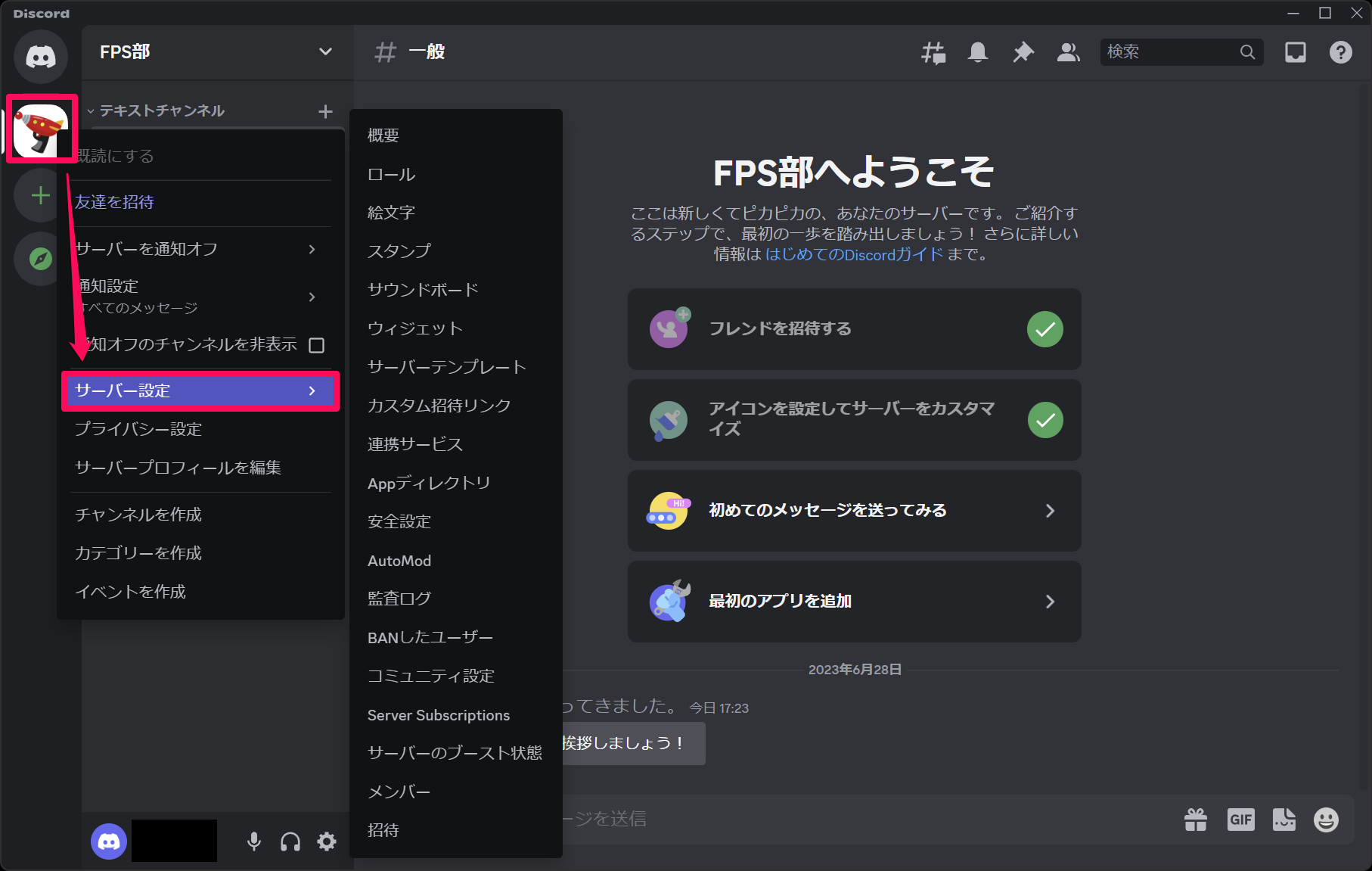
Discordサーバー作り方 PC環境における手順は以下の通りです。
1. 画面左側のサーバー一覧列にある「+(サーバーを追加)」アイコンをクリックします。
2. 「オリジナルの作成」を選択するか、用意されている「ゲーム」「友達」「勉強グループ」などのDiscord サーバー テンプレートから用途に近いものを選択します。
3. サーバーの対象を「自分と友達のため」「クラブやコミュニティのため」から選びます(迷った場合はスキップしても問題ありません)。
4. 「サーバー名」を入力し、必要に応じて「サーバーアイコン」画像をアップロードして「新規作成」をクリックすれば完了です。
スマホ版での作成手順(iOS / Android共通)
Discordサーバーの立て方 スマホアプリ版でも、基本的な流れはPCと同様です。
1. アプリ左側のサーバーリスト最下部(または左メニュー上部)にある「+」ボタンをタップします。
2. 「オリジナルの作成」または目的別のテンプレートを選択します。
3. 用途(友達同士かコミュニティか)を選択後、サーバー名とアイコン画像を設定します。
4. 画面下の「サーバーを作成する」をタップすれば、その場ですぐに専用サーバーが立ち上がります。
初期設定で初心者が陥る落とし穴|安全性を高める権限管理と招待リンクの手順
サーバーを開設した直後に初心者が最も陥りがちな過ちが、「デフォルト設定のまま招待URLを不特定多数に配ってしまうこと」です。初期状態ではすべての参加者に広範な権限が与えられており、悪意あるユーザーが参加した瞬間にチャンネルの削除や不要な通知スパムを引き起こす危険性があります。
「@everyone」権限の見直しと非公開化
Discordサーバー 権限設定 やり方の基本は、全メンバーの初期階層である「@everyone」ロールの権限を最小限に絞ることから始まります。
サーバー設定の「ロール(役職)」項目から「@everyone」を選択し、以下の項目を「無効(オフ)」に変更してください。
・「全員宛てメンション(@everyone, @here)の送信」:無差別通知スパムを防止
・「サーバー管理」「チャンネル管理」「ロールの管理」:管理権限の誤付与を完全遮断
・「メッセージ履歴の閲覧」(限定公開チャンネルの場合):過去ログの保護
特定のメンバーのみに閲覧を制限したい場合は、チャンネルごとの「権限」設定でプライベートチャンネル化を行い、Discord サーバー 非公開設定を適用して意図しない情報漏洩を未然に防ぎます。
安全な招待リンクの発行ルール
トラブルを回避するためのDiscord 招待リンク 発行手順には明確な基準があります。初期設定の招待リンクは「7日間で期限切れ」または「無期限」になっていることが多く、意図しない第三者へ拡散された際に侵入を防げなくなります。
招待リンクを作成する際は、必ず「招待リンクを編集する」をクリックし、用途に応じて「有効期間(30分〜1日)」や「最大使用回数(1回〜5回)」を制限してください。一時的なゲストを招く場合は「一時的メンバーシップ」を有効化し、ログアウト時に自動退出させる運用が極めて効果的です。
居心地の良い空間を作る|Discordチャンネル分けのコツとおすすめ役職設計
メンバーが定着し、自発的なコミュニケーションが生まれるかどうかは、初期の空間構造にかかっています。情報が散乱したサーバーは利用者にストレスを与え、短期間で過疎化を招く要因となります。
見通しの良いチャンネル設計
整理されたサーバーを構築するためのDiscord チャンネル分け コツは、カテゴリー機能を活用して「静」と「動」のエリアを明確に分けることです。
・【案内・情報(静)】:#ルール、#アナウンス、#自己紹介(一般メンバーは発言不可・閲覧のみに設定)
・【テキスト交流(動)】:#雑談、#質問・相談、#画像共有
・【ボイス・作業】:🔊作業部屋(ミュート推奨)、🔊通話ロビー、🔊少人数部屋(人数制限設定)
チャンネル名の先頭に関連する絵文字(📢、💬、🎮など)を配置すると、視認性が大幅に向上し、直感的に投稿場所を判断できるようになります。
階層と役割を可視化する役職設計
管理の手間を減らし、円滑なコミュニティ運営を行うためのDiscord 役職設定 おすすめパターンは以下の3層構造です。
1. 管理者・モデレーター:荒らし対応やチャンネル管理を担う信頼できるメンバー(2段階認証必須)
2. 認証済みメンバー:ルール確認ボタンを押した参加者に自動付与するロール(閲覧・発言権限を付与)
3. 通知・関心別ロール:特定ゲームの募集やイベント通知を希望者のみに送るためのオプトイン役職
役職ごとに異なる表示色を設定することで、オンラインリスト上で誰が運営責任者なのかが一目で識別可能になります。
【データ比較】コミュニティ規模別・サーバー運用設定とセキュリティ基準一覧
サーバーの目的や想定人数によって、適用すべきセキュリティ基準と必要な機能は大きく異なります。以下の比較表を参考に、自身のコミュニティに最適な環境を整備してください。
| 運用規模・目的 | 詳細・数値データ | 一般的な基準・推奨設定 | 編集部の見解・評価 |
|---|---|---|---|
| フレンド・身内利用 (2〜10人程度) | 参加制限:招待のみ 検証レベル:低(メール認証) | @everyone権限の最小化 特定チャンネルの非公開化 | 過度なBot導入は不要。招待URLの漏洩防止さえ徹底すれば安全に運用可能。 |
| サークル・ゲームギルド (10〜100人規模) | 検証レベル:中(登録後5分以上) 管理役職:2〜3名体制 | 役職による権限分離 管理Bot(ログ監視)の導入 | メンバー間のトラブルや誤操作が増える境界線。ログ記録機能の設置が必須。 |
| 公開コミュニティ・ファン鯖 (100人以上〜上限まで) | Discord サーバー 人数上限:通常50万人 検証レベル:高(電話番号認証) | Discord コミュニティサーバー 有効化 AutoMod・ルール同意画面の必須化 | 公式コミュニティ機能の有効化が不可欠。荒らし対策Botと機械的防御が生命線。 |
Discordの仕様上、標準のサーバー人数上限は50万人(同時接続数などの条件によりサポート申請で拡張可能)と非常に余裕がありますが、100名を超える段階で「コミュニティサーバー設定」を有効化し、自動モデレーションツール「AutoMod」を稼働させることが業界標準となっています。
【実態検証】荒らし被害と過疎化のリアル|Bot導入とセキュリティの現場対策
ソーシャルリスニングや知恵袋・SNS上でのコミュニティ管理者の声を取材すると、「招待リンクをX(旧Twitter)に公開した途端、海外からのレイド(大量bot侵入)を受け、全チャンネルに不快な画像が連投された」「モデレーター権限を渡した知人にサーバーを破壊された」といった深刻な実態が浮き彫りになります。
Botの活用による機械的防衛の構築
人的な監視には限界があるため、効果的なDiscord サーバー 荒らし対策には自動化ツールの導入が欠かせません。定番の管理ツールを活用したDiscord bot 導入方法は極めてシンプルです。
1. 各Botの公式サイト(「MEE6」「ProBot」「Carl-bot」など)にアクセスします。
2. 「Discordに追加」または「Invite」ボタンをクリックし、対象のサーバーを選択します。
3. 必要な権限を承認してサーバーに参加させます。
4. 管理ダッシュボードから、スパムリンクの即時削除、連続メンションの自動ミュート、入室時の「ルール同意ボタン(リアクションロール)」を設定します。
ここで注意すべきは、Botに対して不用意に「管理者」権限を与えないことです。Botのアカウント乗っ取り被害が発生した場合、サーバー全体が危険に晒されるため、必要最小限の権限(メッセージの管理、役職の付与など)に限定するのが鉄則です。
一般に知られていない盲点とネットの誤解|サーバー削除と委譲の注意点
ネット上の情報には古い仕様や誤解が散見されます。特にサーバーの解散や管理権限の移動に関しては、取り返しのつかない事態に陥るケースが多発しています。
サーバー削除における不可逆リスク
不要になった場合のDiscord サーバー 削除方法は、サーバー設定画面の最下部にある「サーバーを削除」から実行します。しかし、以下の点に十分な注意が必要です。
・データの復元は不可能:削除ボタンを押し、二要素認証コードを入力した瞬間に、過去の全メッセージ、投稿画像、設定したロールはDiscordのデータベースから完全に消滅します。
・誤解:「一時停止やアーカイブができる」:Discordにはサーバーの休眠・非活性化機能は存在しません。残しておきたいログがある場合は、削除ではなく全チャンネルの書き込み権限を停止する対応を取る必要があります。
オーナーシップ譲渡の落とし穴
サーバー作成者が管理から退く場合、「所有権の譲渡」を行えば別のユーザーへ最高権限を移譲できます。しかし、一度オーナー権限を渡してしまうと、相手の同意なしに権限を取り戻すことは仕様上不可能です。権限委譲は完全に信頼関係が構築されている相手にのみ限定して行ってください。
【プロの結論】デジタル集団心理から読み解くコミュニティ運用の成否
コミュニティが健全に成長するか、あるいは荒廃して消滅するかは、管理者の「心理的バウンダリー(境界線)」の設定にかかっています。集団心理学の観点から見ると、ルールが曖昧なオープン空間は「割れ窓理論」が働きやすく、軽微なマナー違反を放置することで急速に秩序が崩壊します。
管理者が独りで疲弊しないためには、「ルールを破ったユーザーは機械的に警告・キックする基準」を明示し、情に流されない運用基盤を初期段階で確立することが極めて重要です。
サーバー開設に向いている人・慎重になるべき人の判断基準
・向いている人:明確な目的(特定ゲームの攻略、同人活動、業務連絡など)を持ち、初期の権限設定やルール整備に30分程度の手間を惜しまない人。
・慎重になるべき人:「とりあえず人を集めたい」と目的が曖昧なまま公開リンクを拡散しようとしている人、トラブル発生時にメンバーへの注意や追放などの判断をためらってしまう人。
【discord サーバー 立て 方】に関するよくある質問(FAQ)
Q1:サーバー作成にお金はかかりますか?サーバーブーストとは何ですか?
A1:サーバーの作成・維持は完全無料です。人数制限や基本機能に通話料なども一切発生しません。「サーバーブースト」とは、課金によって音質の向上、絵文字スロットの増加、大容量ファイルアップロードなどの拡張機能をサーバー全体に付与する有料の応援機能(任意)です。
Q2:一度作成したサーバーの名前やアイコン、URLは後から変更できますか?
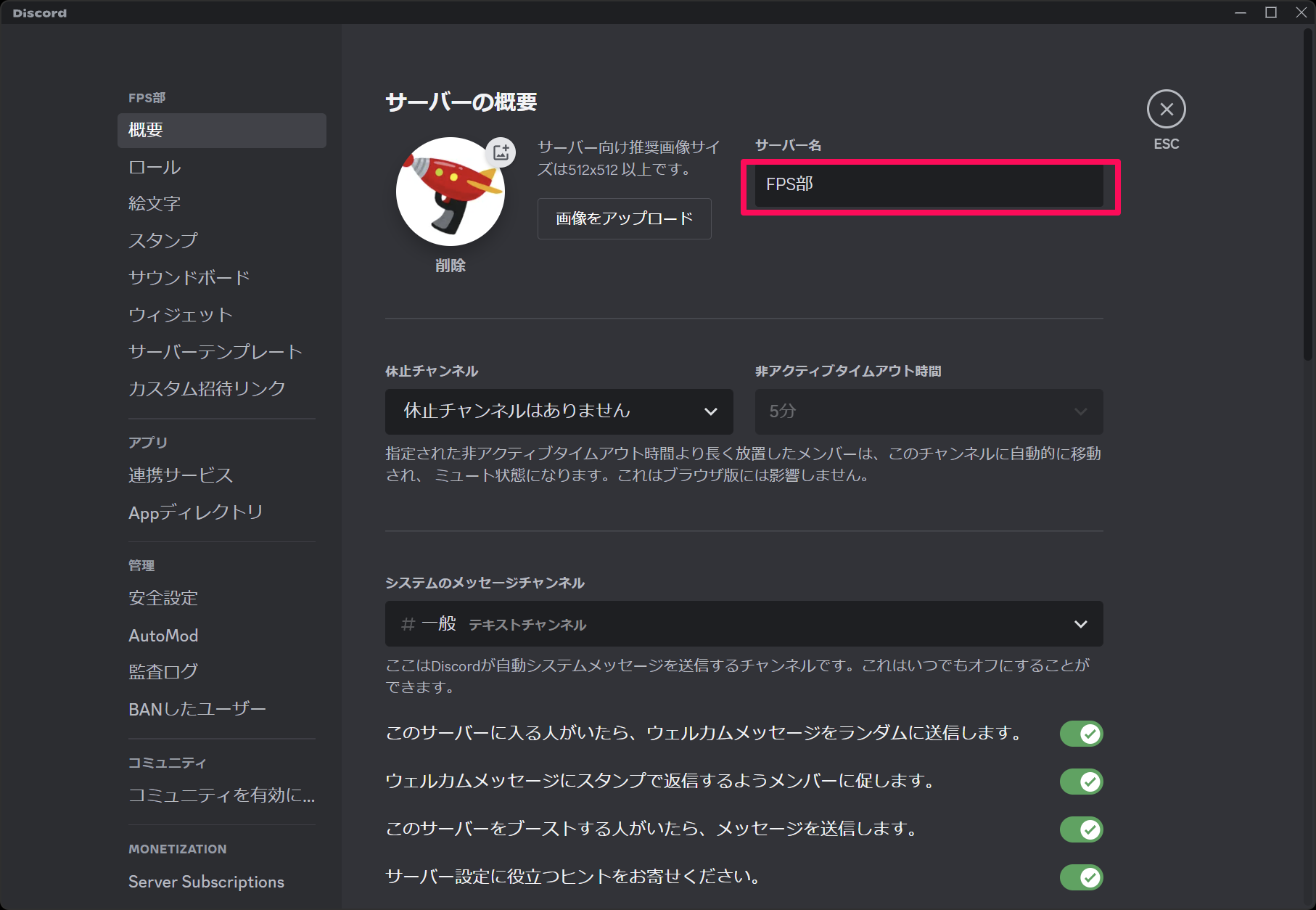
A2:すべて後から何度でも無料で変更可能です。「サーバー設定」メニューから、サーバー名、アイコン画像、通知設定などをいつでも自由にカスタマイズできます。
Q3:知らない人が勝手に入ってくるのを防ぐにはどうすればよいですか?
A3:招待リンクの発行時に「有効期限」や「最大使用回数」を設定し、信用できる知人のみにDM等で直接送信してください。SNSなどの公開Web上にリンクを貼り付けない限り、第三者が勝手にサーバーを特定して侵入してくることはありません。
まとめ:安全で持続可能なDiscordコミュニティを立ち上げるために
Discordサーバーの立ち上げは、手順さえ把握していれば数分で完了する手軽な作業です。しかし、真に価値のある居心地の良い空間を作り上げるためには、開設直後の「権限の引き締め」「適切なチャンネル構造の構築」「安全な招待管理」という初期防衛の三原則が不可欠となります。
最初から完璧な大規模サーバーを目指す必要はありません。まずは信頼できる少人数の仲間と小さく立ち上げ、運用の手応えを掴みながら徐々にコミュニティ機能を拡張していくことが、トラブルを避け長く愛されるサーバーを育てる最善の近道です。 (出典: discord サーバー 立て 方(Yahoo!ニュース))
毎日更新されるトレンド情報を分析・発信中。役立つ裏技やおすすめ情報を分かりやすく紹介します。
