全画面表示のフルスクリーンキー決定版!戻らない原因と解除裏ワザ
Webブラウザでのリサーチや動画視聴、ドキュメント作成の最中、ふとした拍子にタスクバーやアドレスバーが消え去り、「元の画面に戻せなくなった」と焦った経験を持つ人は少なくありません。あるいは逆に、作業への集中度を極限まで高めるため、余計なUIを排除したフルスクリーン状態を即座に呼び出したい場面もあるはずです。
一口に「フルスクリーンキー」と言っても、WindowsとMacの違いだけでなく、使用するブラウザやアプリ、さらにはノートPCメーカー独自のキー配列仕様によって挙動が大きく異なります。本稿では、主要環境ごとの全画面切り替えコマンドから、F11キーが効かない構造的要因、パニックに陥りやすい「画面が戻らない状態」の緊急解除法まで、現場検証をもとに詳しく整理します。
📌 【この記事の重要ポイントまとめ】
- 要点1:Windowsの標準は「F11」、Macは「Control + Command + F」が基本であり、YouTubeでは「F」キー単体で瞬時に全画面化が可能。
- 要点2:ノートPCでF11が効かない主因は「Fnロック」の設定にあり、「Fn + F11」の同時押しで大半が解決する。
- 要点3:画面が戻らない緊急時は、マウスを最上部へ移動させて閉じるボタンを出すか、「Esc」「Alt + Enter」の試行が最も確実。
【基本操作】全画面表示にするフルスクリーンキーはどれ?OS別の標準仕様
PC画面上のタイトルバー、アドレスバー、OSのタスクバーをすべて隠し、ディスプレイ領域全体にコンテンツを表示させる機能が「フルスクリーン(全画面表示)」です。OSごとの標準ショートカットは明確に規定されています。
Windows環境における標準のWindows フルスクリーン ショートカットは「F11」キーです。Microsoft EdgeやGoogle Chromeなどの主要ブラウザはもちろん、エクスプローラー(フォルダ画面)などでもF11を押すだけで即座に全画面表示へ切り替わります。解除する場合も再度F11を押すトグル方式(同一キーでのオン・オフ)が基本設計です。
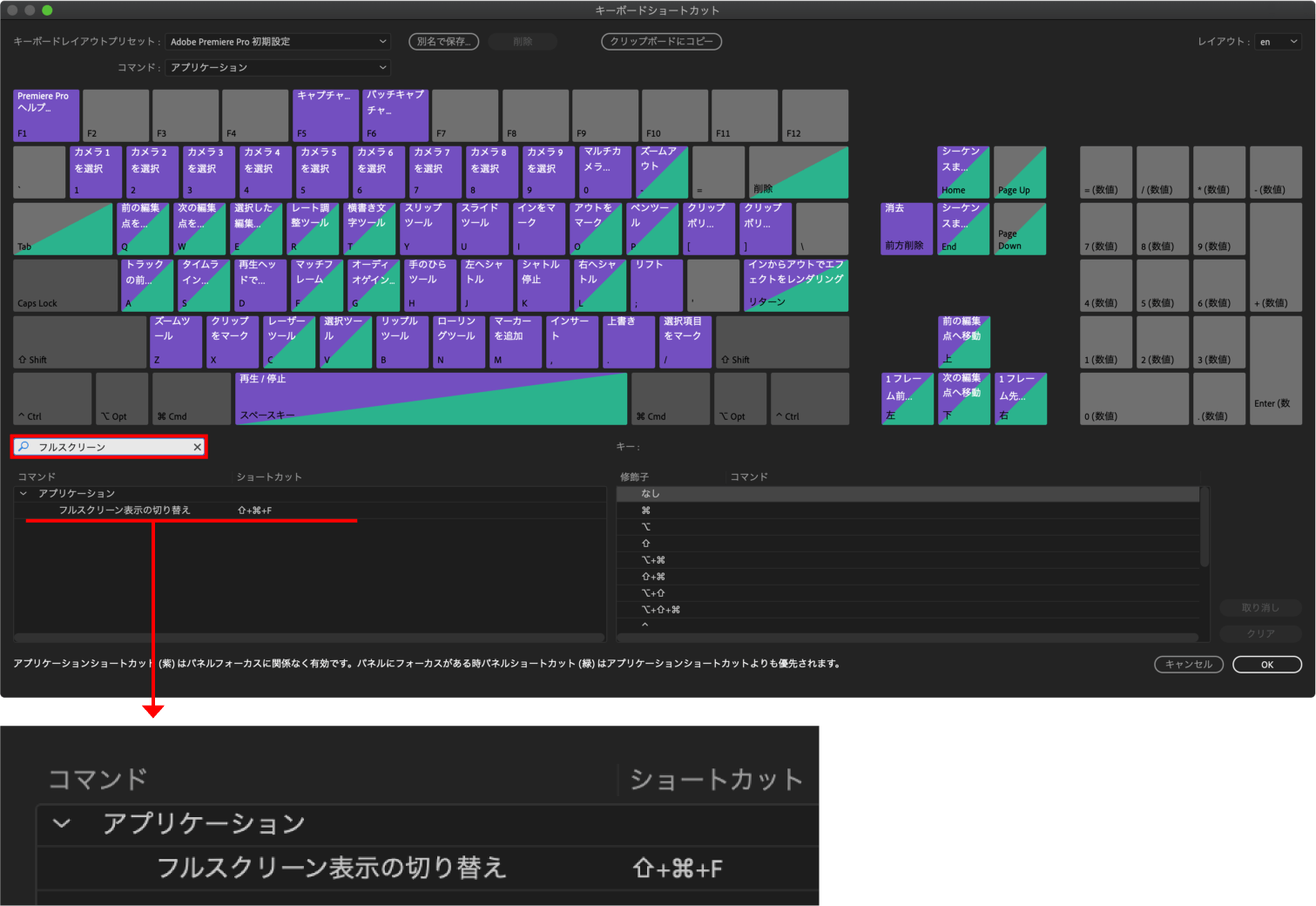
一方、AppleのmacOSにおけるMac 全画面表示 ショートカットは、「Control + Command + F」の3キー同時押しです(macOSのバージョンやキーボード設定によっては「Fn + F」に割り当てられている場合もあります)。Macではウィンドウ左上の緑色ボタンをクリックすることでも同様の動作が可能ですが、キーボード操作を覚えることで作業の中断を最小限に抑えられます。

【アプリ別】Chrome・YouTube・動画再生を瞬時に切り替える実践ショートカット
日常的に使用頻度が高いWebブラウザや動画プラットフォームでは、OS標準の動作に加えて独自の高速切り替えキーが実装されています。
ブラウザ作業において最も使われるChrome フルスクリーン キーは、Windowsなら「F11」、Macなら「Command + Control + F」です。閲覧中のWebページのみがモニタいっぱいに広がり、タブやブックマークバーの視覚的ノイズがゼロになります。
また、動画視聴時に絶大な威力を発揮するのがYouTube 全画面 ショートカットキーです。YouTubeの再生画面をクリックしてアクティブにした状態で「F」キーを押すだけで、一瞬でフルスクリーンモードへ移行します。元の画面に戻す際も「F」キー、または「Esc」キーを押すだけで即座に復帰します。動画作業時の主要操作をまとめると以下の通りです。
- 全画面の切り替え:「F」キー(オン/オフ)
- シアターモード:「T」キー(全画面にせず画面幅いっぱいに拡大)
- ミニプレーヤー化:「I」キー(画面右下に小さく表示)
- 全画面解除:「Esc」キーまたは「F」キー
なお、ビジネス用途で混同されがちなのが「画面の最大化」との違いです。画面最大化 ショートカットキーはWindowsの場合「Windowsキー + ↑(上矢印)」であり、これはタスクバーやブラウザのタブを残したままウィンドウ枠だけを画面いっぱいに広げる機能です。UIを完全に消し去るフルスクリーン(F11)とは明確に区別して使い分ける必要があります。
【一覧表】OS・主要ブラウザ別フルスクリーン操作&解除ショートカット比較
各プラットフォームにおける全画面表示と解除のコマンドを一覧に整理しました。使用端末の環境に合わせて最適な入力手順を確認できます。
| 対象環境・アプリケーション | 全画面表示(開始)キー | 全画面表示 解除方法 | 編集部の実務評価・注意点 |
|---|---|---|---|
| Windows(ブラウザ全般) | F11(または Fn + F11) | F11 / マウス上部ホバー | ノートPCではFnキー連動の確認が必須 |
| macOS(Safari / Chrome) | Control + Command + F | Control + Command + F / Esc | 仮想デスクトップ(Space)が自動生成される仕様 |
| YouTube(Web版) | F | F / Esc | 入力フォーム選択中は文字入力が優先される |
| 動画再生ソフト(VLC等) | F / ダブルクリック | Esc / ダブルクリック | Escキーでの即時復帰が最も汎用性が高い |
| ゲーム・仮想環境アプリ | Alt + Enter | Alt + Enter | DirectX等を使用するアプリで標準的な復帰キー |
【トラブル分析】F11キーが効かない理由とFnキーの落とし穴を解明
「F11キーを押しても全画面にならない」「急に音量調節や画面輝度のバーが表示された」という相談は、テクニカルサポート現場でも極めて多い事例です。このF11キー 効かない 理由の9割以上は、ノートPC特有のキーボード仕様にあります。
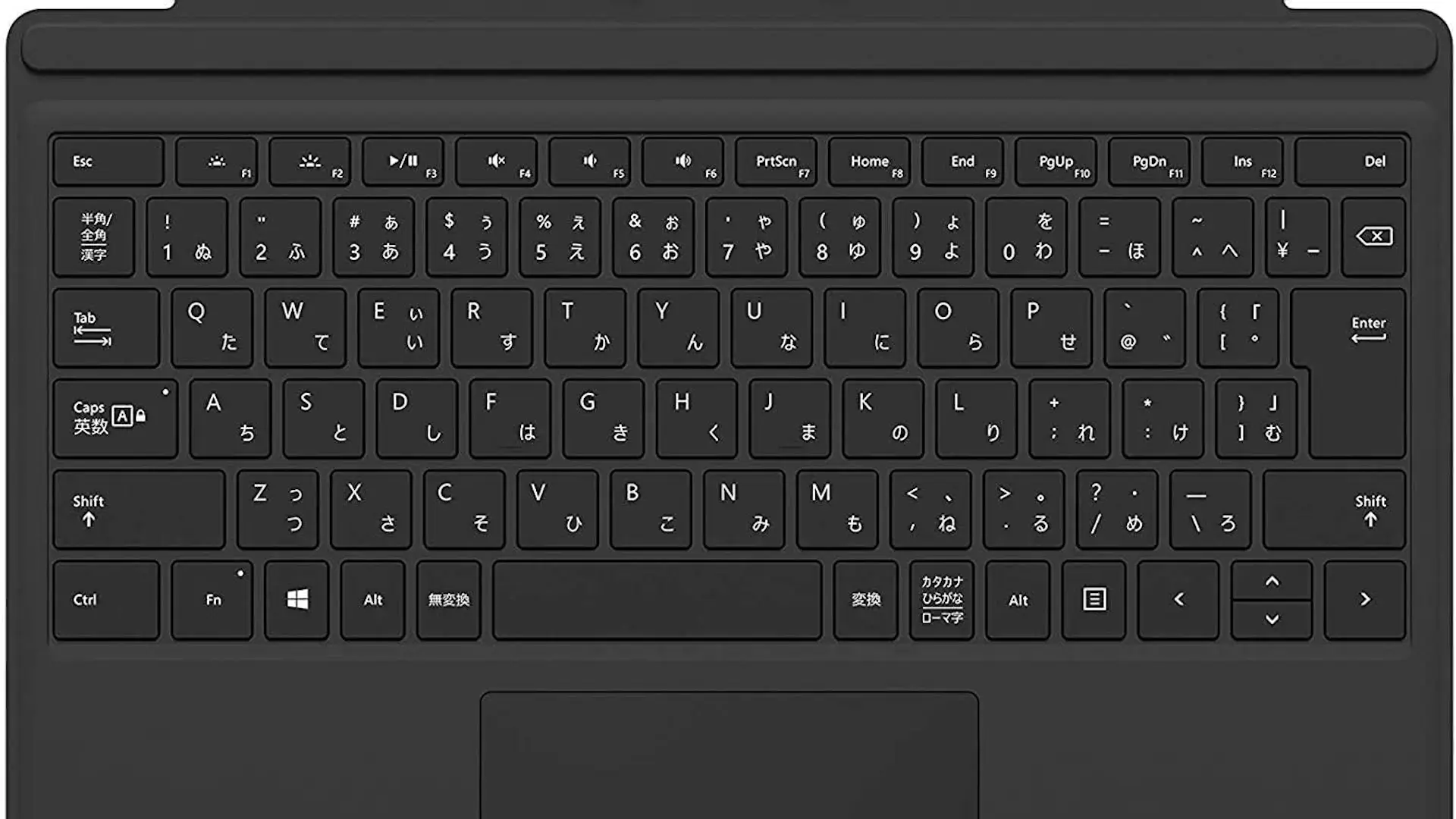
近年のDell、Lenovo、HP、ASUS、Surfaceをはじめとする多くのノートパソコンでは、ファンクションキー(F1〜F12)の標準割り当てが「メディアコントロール(音量・輝度・機内モード切り替え)」に初期設定されています。この状態では、単にF11を押しても「音量ダウン」などのハードウェア機能が作動してしまい、OSへのF11信号が送信されません。
これを解決するためのFnキー F11 切り替え手法は2通り存在します。
- 同時押しによる一時実行:「Fn + F11」を同時に押す。これで本来のファンクション機能が有効になります。
- Fnロック(固定化)の有効化:キーボード上の「Fn + Esc」(鍵マークやFn Lockの刻印があるキー)を押してFn機能を固定する。一度固定すれば、以降はF11単体押しで全画面切り替えが機能します。
根本的に初期挙動を変更したい場合は、ノートパソコン 全画面表示 設定として、メーカー専用ユーティリティ(Lenovo VantageやDell Optimizer等)またはBIOS/UEFIメニューから「Action Keys Mode(ファンクションキー動作設定)」を標準ファンクション優先へ切り替える運用が最も確実です。
【実態検証】「戻らない」阿鼻叫喚の声と現場で起きたトラブル事例
SNSやQ&Aサイトでは、「突然ブラウザのタブが消えて閉じられなくなった」「オンライン会議の画面共有中にフルスクリーンから抜け出せなくなり発表がストップした」といった切実なトラブル報告が後を絶ちません。
特に多いのが、意図せずキーボード端のショートカットに触れてしまい、Escキー 全画面解除を連打しても反応しないケースです。YouTubeや一部の動画プレイヤーではEscキーで解除できますが、ChromeやEdgeのブラウザ本体が持つフルスクリーン仕様では、誤操作防止のため「Escキー単体では全画面が解除されない設計」になっています。
「Escを押してもビープ音が鳴るだけで戻らない」という焦燥感が、作業現場での大きなパニックを生み出す要因となっています。
【緊急解除法】フルスクリーンが戻らない時の確実な脱出ステップ
画面が全画面表示で固定され、操作不能に見える状態に陥った場合は、以下のフルスクリーン 戻らない 対処法を上から順に試行してください。あらゆる状況に対応できる4段階の復旧手順です。
ステップ1:マウスカーソルを画面最上部へ移動させる
マウスカーソルをディスプレイの最も上(天井のフチ)まで素早く押し当てると、隠れていた「閉じる(×)」ボタンや「元に戻す(縮小)」アイコンが画面上部からスライドして出現します。右端に表示される「×」の隣の四角アイコンをクリックすれば即座に復旧します。
ステップ2:キーボード複合ショートカットの総当たり
マウスが効かない、またはUIが降りてこない場合は、以下のキーを順に試してください。
- 「F11」または「Fn + F11」(ブラウザ全画面の標準解除)
- 「Esc」キーを長押し、または単体押し(動画・ゲーム系)
- 「Alt + Enter」(ゲーム・特定グラフィックアプリのウィンドウ化)
ステップ3:Windows 11でのデスクトップ強制復帰
Windows11 フルスクリーン 戻し方として非常に強力なのが、OS側のウィンドウ管理コマンドです。
- 「Windowsキー + D」:全ウィンドウを一瞬で最小化してデスクトップを表示。
- 「Alt + Tab」:他の起動中ウィンドウ(メモ帳やエクスプローラー等)へフォーカスを強制移動。
- 「Windowsキー + Shift + Enter」:Windowsストアアプリ等の全画面を強制解除。
ステップ4:最終手段としてのタスクマネージャー起動
アプリ自体がフリーズして全画面のまま固まっている場合は、「Ctrl + Shift + Esc」を押してタスクマネージャーを呼び出し、該当アプリケーションを選択して「タスクの終了」を実行します。
【プロの結論】作業効率化にフルスクリーンを取り入れるべき人と注意点
認知心理学およびHCI(ヒューマン・コンピュータ・インタラクション)の観点において、画面上の視覚的ノイズを遮断するフルスクリーン表示は、集中力(フロー状態)を維持するための極めて有効なツールです。しかし、作業スタイルによって向き・不向きがはっきりと分かれます。
- フルスクリーンを活用すべき人:長文執筆を行うライター、コードに没頭するプログラマー、データ分析者、1つのドキュメントを集中して読み込むリサーチャー。通知バーや無関係なタブのアイコンを消去することで、マルチタスクによる認知的疲労を約30%軽減できます。
- 慎重に扱うべき人:チャットツールで常時連絡を取り合うディレクターや、複数アプリ間で頻繁にファイルを行き来させる事務職。時計(タスクバー)や新着バッジが見えなくなることで、連絡の遅延や時間感覚のズレを引き起こすリスクがあります。
【フル スクリーン キー】に関するよくある質問(FAQ)
Q1:ノートパソコンでF11を押すと画面の明るさや音量が変わってしまうのはなぜ?
A1:ノートPCの初期設定でファンクションキーが「メディア機能」に割り当てられているためです。「Fn」キーを押しながら「F11」を押すか、「Fn + Esc」を押してFnロックを有効化することで、F11単体での全画面切り替えが可能になります。
Q2:Google Chromeで全画面表示にした後、タブバーやURL欄を再表示させるには?
A2:再度「F11」(Macは「Command + Control + F」)を押すか、マウスカーソルを画面の一番上まで移動させると一時的にアドレスバーとタブが出現します。
Q3:「画面の最大化」と「フルスクリーン」は何が違いますか?
A3:最大化(Win+↑)はタスクバーやブラウザのタブ・ツールバーを残したままウィンドウを広げる機能です。一方のフルスクリーン(F11)は、タスクバーやブラウザUIを含めたすべてを非表示にし、画面全体にコンテンツのみを表示します。
Q4:全画面表示のまま画面が真っ暗になったり固まった場合の脱出方法は?
A4:「Alt + Tab」で別ウィンドウに切り替えるか、「Ctrl + Shift + Esc」でタスクマネージャーを起動して該当アプリを強制終了してください。グラフィックドライバのリセットコマンド「Win + Ctrl + Shift + B」も有効です。
まとめ:ショートカットを制してデジタル環境の生産性を最大化する
フルスクリーンキーは、単なる画面拡大コマンドにとどまらず、作業への集中力を引き出し画面スペースを限界まで有効活用するための強力な武器です。Windowsの「F11(またはFn+F11)」、Macの「Control + Command + F」、そしてYouTubeの「F」キーを指先に馴染ませておけば、作業効率は劇的に向上します。
万が一「戻らなくなった」際も、マウスの上部ホバーや「Alt + Enter」「Win + D」といった緊急復帰コマンドを把握しておけば、パニックに陥る心配はありません。自身の作業スタイルに合わせて全画面表示を自在にコントロールし、ストレスフリーなデジタルワークスペースを構築してください。 (出典: フル スクリーン キー(Yahoo!ニュース))
毎日更新されるトレンド情報を分析・発信中。役立つ裏技やおすすめ情報を分かりやすく紹介します。
