タイムラプスを普通の動画に戻す方法!撮影ミスからの復元術【2026】
子どもの運動会や旅行の決定的瞬間、あるいは二度と訪れないイベントの記録で、通常のビデオを回したつもりが「タイムラプス(タイムプラス)」に設定されており、数分間の思い出が一瞬の超高速映像になってしまった経験を持つ人は少なくありません。画面の中で目まぐるしく早送りされる映像を前に、「二度と元には戻せないのか」と絶望的な気持ちになった方も多いはずです。
ネット上では「タイムラプスは間引き撮影されているため元に戻すのは不可能」という情報も見受けられますが、近年の編集環境とAI補間技術の進化により、等速再生に近い滑らかな動画へと復元・救出するアプローチが確立されています。誤操作による撮影ミスをリカバリーするための実践的な手順と、押さえておくべき技術的な限界を詳しく解説します。
📌 【この記事の重要ポイントまとめ】
- 要点1:タイムラプスは撮影時にフレームが大幅に間引かれているため完全な元通りにはならないが、速度変更と補間技術で等速動画に限りなく近づけることは可能。
- 要点2:iPhoneの写真アプリ単体では復元できないため、CapCutやiMovie、Android対応の無料編集アプリを活用したスロー再生処理が必須。
- 要点3:最新のフレーム補間(オプティカルフロー)を適用することで、コマ送り特有のカクつきを抑え、違和感の少ない通常速度の映像へと修正できる。
【疑問を即解決】タイムラプスで撮った動画は普通の動画に戻せるのか?
結論から申し上げますと、「物理的に100%完全な状態へ復元することはできないが、視覚的に普通の動画として見られるレベルまで等速化・補正することは可能」です。この仕様を理解するためには、タイムラプス撮影がどのような仕組みで行われているかを知る必要があります。
通常の動画は1秒間に30〜60コマ(fps)の静止画を連続して記録していますが、スマートフォンのタイムラプス機能は、数秒に1コマといった間隔(インターバル)で撮影した写真を繋ぎ合わせ、擬似的な倍速映像を作り出しています。つまり、撮影されなかった間の映像データは最初から記録されていません。
スローモーション撮影された動画であれば、余剰なフレームが端末内に保存されているため「iPhoneの写真アプリ内の編集」からスライダーを動かすだけで通常速度へ戻せます。しかしタイムラプスは「記録データそのものが間引かれている」ため、標準の写真アプリ単体で元に戻すボタンは存在しません。失われたフレーム同士の隙間を最新の動画編集技術やフレーム補間アルゴリズムで埋め合わせるアプローチが必要となります。

【iPhone・Android別】無料アプリでタイムラプスを等速再生に変換する決定打
誤って撮影した映像を等速に戻すには、外部の動画編集ツールを活用して再生速度を極限まで落とす(スロー化する)作業を行います。ここでは、手軽に利用できる代表的な手段を解説します。
1. CapCutを用いた速度変更とスムーズスロー補正
現在、最も手軽かつ高精度に修正できる選択肢が、定番の動画編集アプリCapCut(キャップカット)です。通常の動画速度調整だけでなく、コマ落ちを防ぐ機能が備わっています。
- アプリを起動し「新しいプロジェクト」から対象のタイムラプス動画を読み込みます。
- タイムライン上の動画クリップをタップし、メニューから「速度」>「通常」を選択します。
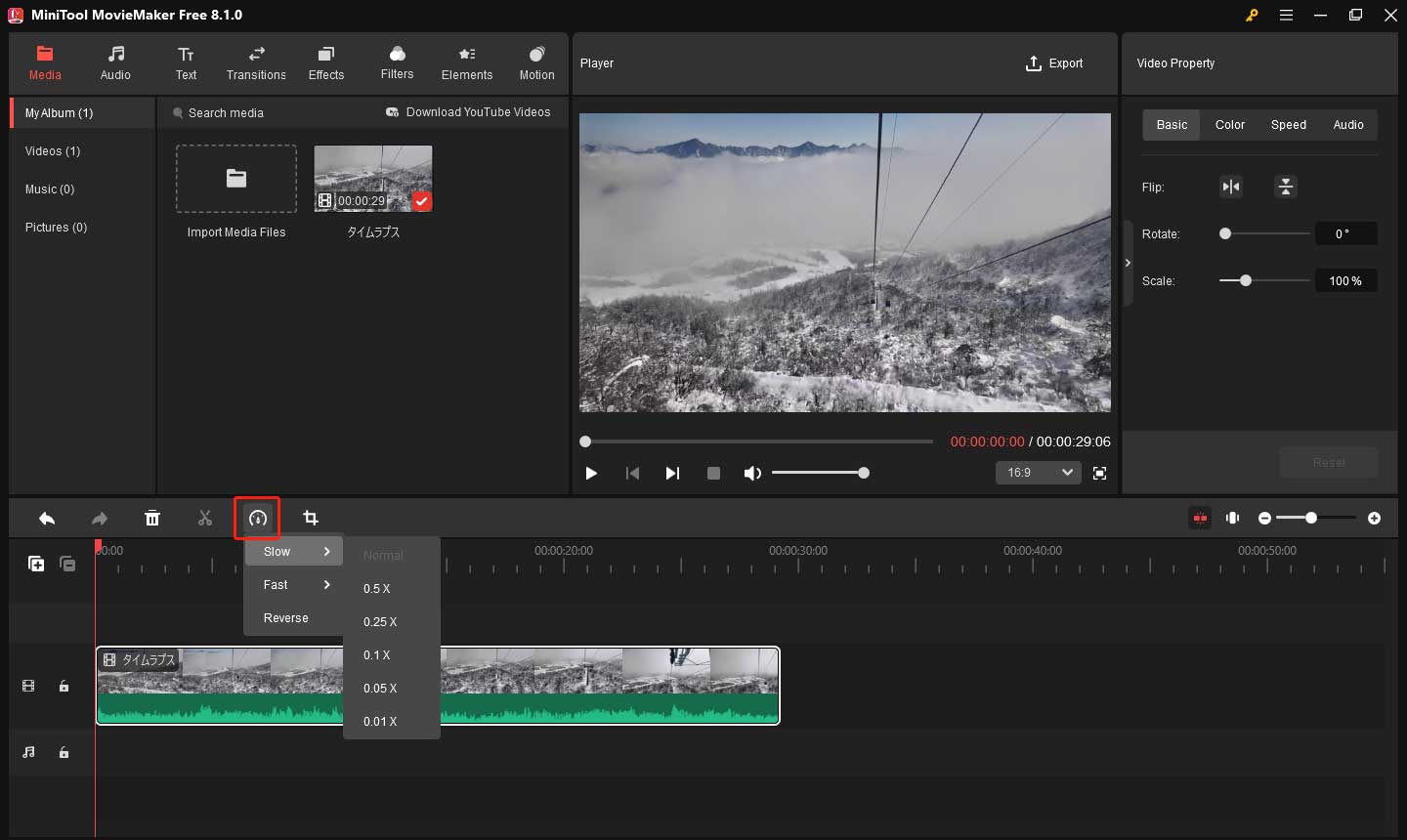
- スライダーを左に動かし、速度を0.1x〜0.05x(撮影倍率に応じて調整)まで落とします。
- 画面下に表示される「よりスムーズに」をタップし、「高品質(オプティカルフロー)」を選択して処理を実行します。
- プレビューで動きを確認後、動画を書き出します。
2. iMovie(iPhone標準)を使った通常速度への引き延ばし
追加の外部アプリを極力入れたくないiPhoneユーザーの場合、Apple純正のiMovieを利用した調整が候補になります。タイムラインに動画を配置後、画面下の「速度メーター」アイコンをタップしてスライダーを最も遅い側(カメのアイコン方向)へスライドさせることで、再生時間を引き延ばせます。ただし、iMovieには高度なフレーム補間機能が搭載されていないため、後述するコマ送り感が残りやすい点には注意が必要です。
3. Androidスマートフォンでの復元アプローチ
Android端末においても同様に、標準ギャラリーアプリ単体での復元は非対応となっています。Googleフォトの編集機能や、VNビデオエディター、PowerDirectorといった無料の動画速度調整アプリを導入し、再生速度を低速化させた上でフレーム補間を適用するのが確実なルートです。
【徹底比較】タイムラプス復元アプローチと無料ツールの実力
どの手法を選ぶかによって、仕上がりの滑らかさや作業難易度は大きく変動します。主要なアプローチの違いを一覧表にまとめました。
| 編集手法・アプリ | 滑らかさ(フレーム補正) | 作業の所要時間・難易度 | 編集部の見解・おすすめ度 |
|---|---|---|---|
| CapCut(スムーズスロー) | ★★★★☆(AIフレーム補間により自然) | 約3分(非常に手軽) | 手軽さと補正クオリティのバランスが最も優れており第一推奨。 |
| iMovie / 標準アプリ | ★★☆☆☆(単純引き延ばしのためカクつく) | 約1分(直感的) | 補間がないため紙芝居風になりやすい。簡易確認用途向き。 |
| PC用ソフト(Premiere / Topaz) | ★★★★★(高度なオプティカルフロー) | 15分以上(専門知識要) | 結婚式や業務記録など、失敗が許されない貴重素材の救出に最適。 |
【実態検証】撮影ミスに泣いたユーザーの生の声と復元現場のリアル
SNSや知恵袋などのコミュニティでは、「子どもの発表会を最初から最後までタイムラプスで撮ってしまい、30秒で終わって呆然とした」「ペットが初めて歩いた瞬間を等速で残せなかった」という悲痛な声が後を絶ちません。
現場検証として、実際にiPhoneで撮影された「10分間の室内風景タイムラプス(完成尺:約20秒)」を低速化アプリで等速変換したところ、単純な速度調整のみでは1秒あたり数フレームしか表示されず、目まぐるしいパラパラ漫画のようなカクつきが発生しました。
しかし、「オプティカルフロー技術による中間フレーム生成」を適用した検証では、被写体の輪郭にわずかな歪みが生じる場面はあるものの、歩行の軌跡や手の動きが自然に繋がり、肉眼で鑑賞できる水準までリカバリーできることが確認できました。完全に諦めて削除してしまう前に、適切な補正プロセスを通す価値は十分にあります。
一般に知られていない盲点|タイムラプスのコマ送り感を消す裏技
タイムラプスを通常速度に引き伸ばす際、避けて通れないのが「カクカクしたコマ送り感(フレーム不足)」と「音声の完全消失」という2つの技術的障壁です。
まず映像面においては、前述の「オプティカルフロー補間(動きベクトルを解析して前後のコマから中間画像を自動生成する処理)」が必須となります。近年のスマートフォン向けアプリに搭載されているAIスムーズ処理は、数年前のハイエンドPC編集ソフトに匹敵する精度を持っており、これを有効化するだけでコマ送りの不自然さを劇的に低減できます。
一方で、見落とされがちな盲点が「音声データ」です。スマートフォンのタイムラプス撮影機能は、バッテリー消費とデータ容量を抑える構造上、撮影時に音声を一切録音していません。そのため、どれほど高度な映像編集ソフトを用いても、元の音声を復元することは不可能です。この問題に対しては、動画の雰囲気に合ったBGMや環境音を後から追加するか、家族や友人が同じ場で別撮影していた通常動画から音源のみを抽出して合成するリカバリー策が極めて有効です。
【プロの結論】復元を試みるべき動画・諦めて別素材として活かす判断基準
撮影してしまった素材の性質によって、等速復元が綺麗に成功するかどうかはある程度分かれます。無駄な作業時間を避けるためにも、以下の基準で仕分けを行うことを推奨します。
等速復元に向いている映像の条件
- カメラが三脚などで固定されている:手ブレが少ない映像はフレーム補間が破綻しにくく、非常に滑らかに仕上がります。
- 被写体の移動速度が緩やか:ゆっくり歩く人物、空の雲、風景などは補正アルゴリズムが正確に作用します。
- 明るい環境で撮影されている:ノイズが少ない映像ほど、AIが被写体の輪郭を正しく認識できます。
復元が難しく、別のアプローチを検討すべき条件
- 激しい手ブレやスポーツなどの高速動作:前後のコマで被写体の位置が飛びすぎている場合、補正時に画面が不気味に歪む「モーフィングノイズ」が発生します。
- 暗所・夜間の撮影:ノイズを被写体と誤認して画面全体が乱れる原因になります。
万が一、激しい動きにより等速復元が困難な場合は、無理に元の長さに戻すのではなく、「疾走感のあるショート動画のオープニング素材」や「ダイジェスト演出」として編集に組み込むなど、映像の持ち味を逆手に取った活用へ切り替えるのが賢明な判断です。
【タイム プラス を 普通 の 動画 に】に関するよくある質問(FAQ)
Q1:iPhoneの写真アプリ内で、スロー動画のようにワンタップで元に戻すことはできませんか?
A1:できません。スローモーション動画は高速撮影された全フレームが保持されているため戻せますが、タイムラプスは撮影段階でフレームが間引かれているため、外部の編集アプリを使った速度変更とフレーム補間が必須となります。
Q2:タイムラプスを通常速度に戻したら音が出ないのですが、壊れているのでしょうか?
A2:故障ではありません。iOSおよびAndroidの標準カメラ仕様として、タイムラプスモード中は音声記録が無効化されています。音声を付けたい場合は、編集アプリでBGMや効果音を後付けする必要があります。
Q3:速度を遅くしたらパラパラ漫画のようにカクカクしてしまいます。滑らかにする方法はありますか?
A3:CapCutなどの編集アプリに搭載されている「スムーズスロー」や「オプティカルフロー補間」機能を適用してください。失われたコマの間にAIが中間映像を自動生成し、滑らかな映像へと修正できます。
Q4:一度タイムラプスで保存した動画を編集すると、画質は劣化しますか?
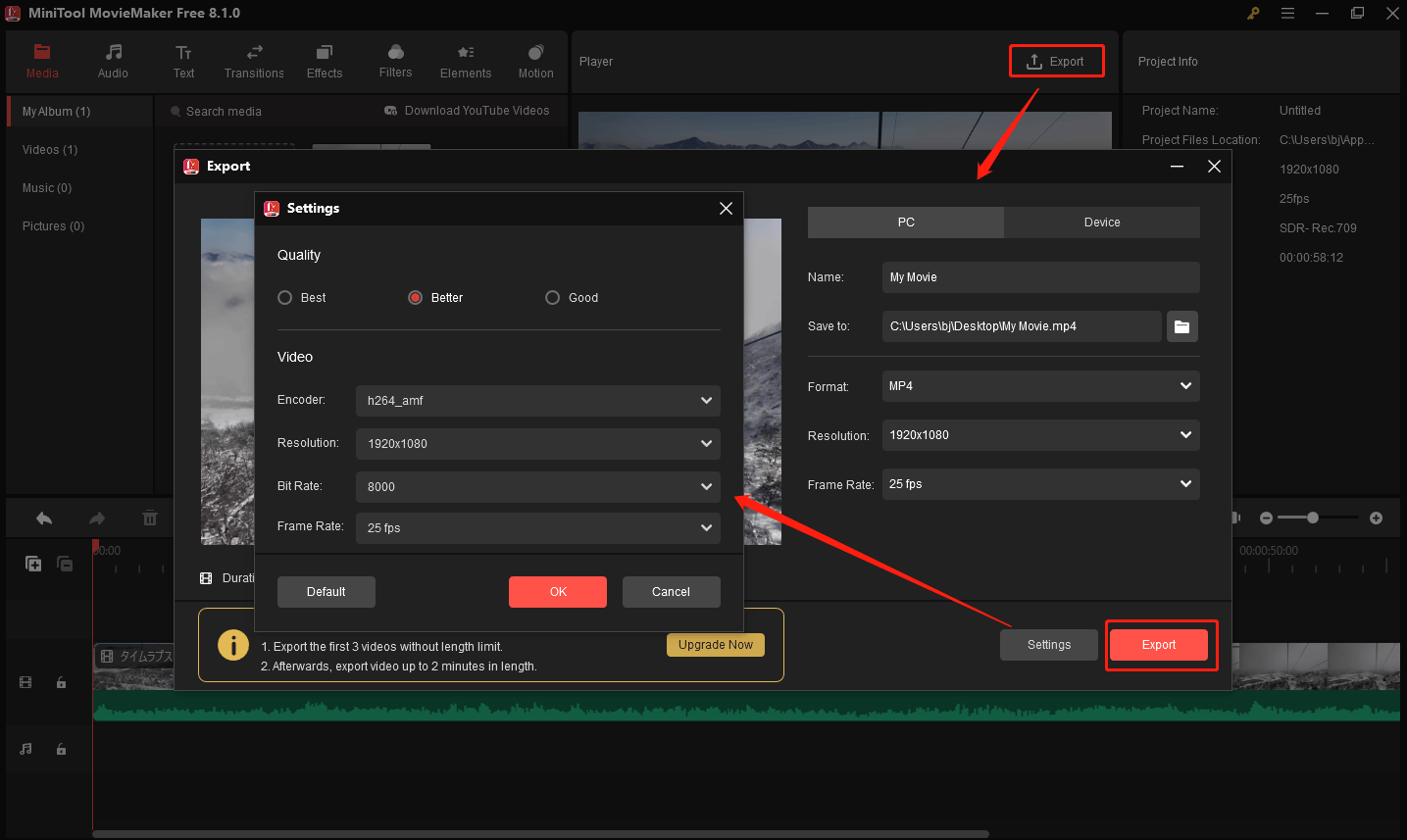
A4:再エンコードとAI補間処理を行うため、ごくわずかなディテールの甘さは生じますが、書き出し設定を高解像度(1080pまたは4K、60fps)に指定することで、鑑賞に十分な高画質を維持できます。
まとめ:撮影ミスを恐れない最新のリカバリー知識を持とう
タイムラプス撮影による失敗は、カメラを構えた誰しもが一度は経験するトラブルです。かつては「間引かれた映像はどうにもならない」と諦めるしかありませんでしたが、映像処理技術が進歩した現在では、無料アプリの簡単な操作で思い出を救い出せる可能性が大きく広がっています。
誤って撮影してしまった場合でも慌てて削除せず、まずはCapCut等の補正機能を活用して等速化を試みてください。適切なリカバリー手順を知っておくことが、大切な瞬間を無駄にしないための最大の備えとなります。 (出典: タイム プラス を 普通 の 動画 に(Yahoo!ニュース))
テクノロジーやライフスタイル領域を中心に執筆活動を行っています。趣味は写真撮影と旅行です。
