画面覗き見防止の決定版!フィルムなし裏ワザと最新グッズの評判
満員電車の中やカフェでの作業中、ふと隣や背後からの「視線」に気まずさを覚えた経験を持つ人は多いのではないでしょうか。ビジネスの機密情報はもちろん、プライベートなSNSのトーク画面やWebの閲覧履歴など、スマートフォンの大型高精細化やノートPCの普及に伴い、意図しない情報流出や心理的ストレスへの懸念は年々深刻化しています。
周囲からの視線を遮る手段として定番の保護フィルムですが、実はフィルムを購入しなくても今すぐ試せる本体設定の裏ワザが存在します。さらに、最新の専用アクセサリーは画質や指紋認証の精度、着脱の手軽さにおいて長足の進化を遂げています。本稿では、視線のプレッシャーから解放されるための具体的な設定術から、実売されている各種フィルターの徹底検証まで、現場の実態に基づき余すところなく解説します。
📌 【この記事の重要ポイントまとめ】
- 要点1:特殊フィルムを購入せずとも、iPhoneやAndroidの標準機能や画面暗転テクニックを活用すれば、電車内での覗き見リスクを即座に低減可能。
- 要点2:物理フィルム選びでは「視野角(左右28〜30度)」「透過率」「指紋認証の互換性」の3点が使い勝手を左右する決定打となる。
- 要点3:PC作業には着脱が容易なマグネット式、スマホには高透過率ガラスフィルムと、利用シーンごとの使い分けが満足度を高める最適解。
【2026年最新】画面覗き見防止の仕組みと視認制限テクノロジーの進化
周囲から画面を隠す専用フィルムやフィルターは、一体どのような原理で視線を遮断しているのでしょうか。その中核を担っているのは、マイクロルーバー技術と呼ばれる光学構造です。これは窓に設置するブラインドを極小サイズ(ミクロン単位)にしてフィルム内部に整列させたもので、正面からの光のみを通過させ、左右一定の角度を超えた光を物理的に遮断します。
かつての製品は「左右45度」から見えなくなる設計が主流でしたが、最新世代の製品では左右約28度〜30度を超えると完全に画面が真っ黒に見える高精度な狭視野角設計が標準化しています。これにより、満員電車で肩が触れ合う距離にいる隣人からの覗き見も高い確度で防げるようになりました。
さらに、有機EL(OLED)ディスプレイの普及に合わせ、従来製品の最大の弱点であった「正面からの視認性の低下(画面のざらつきや白ぼけ)」を抑え、正面透過率を75%〜85%前後まで引き上げた高精細対応モデルが各メーカーから投入されています。
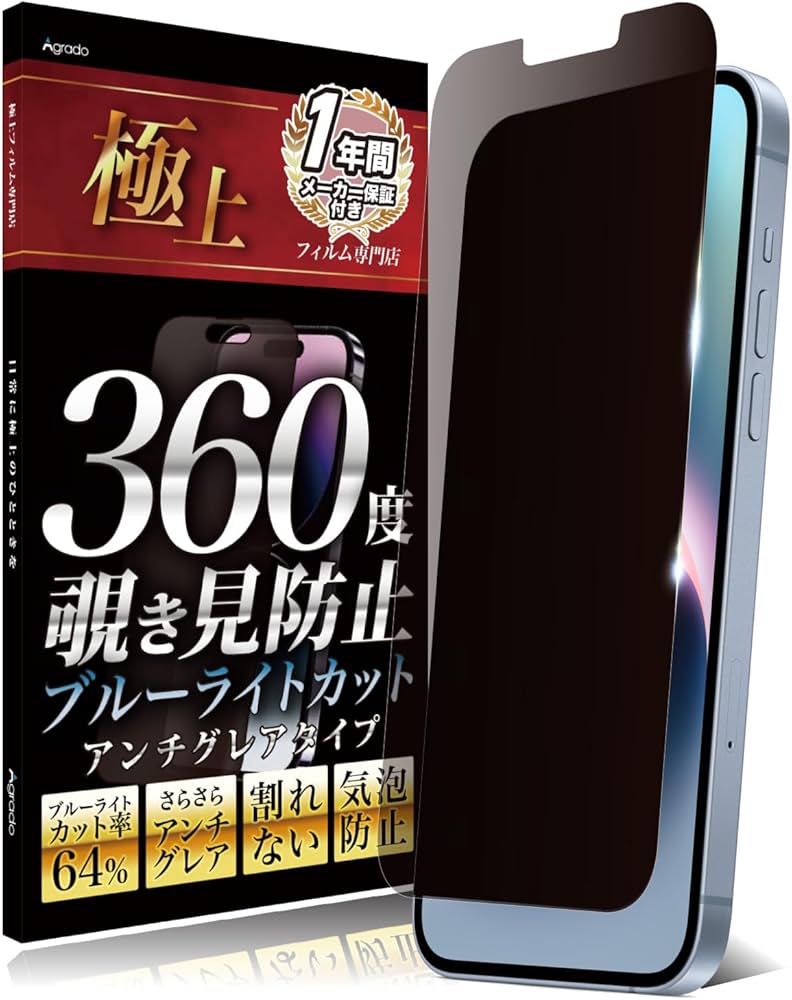
フィルムなしで防ぐ裏ワザ|iPhone&Androidの本体設定テクニック
「今すぐ電車内で画面を隠したいが、フィルムを貼っていない」「写真編集や動画鑑賞の画質を落としたくないため物理フィルムは貼りたくない」という場合でも、スマートフォンの標準機能を組み合わせた工夫で視認性を劇的に下げることができます。
iPhoneの標準設定を駆使した視野制限ワザ
iOSでは、ディスプレイの特性を利用して周囲からの視認性を奪うアプローチが有効です。
- ホワイトポイントを下げる:「設定」>「アクセシビリティ」>「画面表示とテキストサイズ」から「ホワイトポイントを下げる」をオンにし、数値を80〜90%に設定します。バックライトの光量を直接落とさずに明るい色の明度だけを極端に抑えるため、斜め方向からのコントラストが崩れ、横から文字が判読不能になります。
- ショートカットで瞬時にダークモード+輝度最低化:コントロールセンターのショートカットを活用し、満員電車に乗った瞬間に背景を「ダークモード」へ切り替え、輝度を20%以下に落とす運用を徹底するだけでも、有機ELパネルの視野角減衰と相まって抜群の目隠し効果を発揮します。
- 通知プレビューの非表示化:「設定」>「通知」>「プレビューを表示」を「ロックされていないときのみ」または「しない」に変更することで、不意のポップアップによるプライベートメッセージの露出を防げます。
Androidの独自機能とプライバシーアプリの活用
Android端末においては、OSの標準機能に加えて専用ユーティリティを活用する選択肢が広がっています。
- 視野角制限モード(一部メーカー端末):AQUOSシリーズなどに搭載されている「ベールビュー」のように、液晶の配光パターンを乱して周囲から画面を見えにくくする独自機能を備えた機種があります。
- 画面フィルタアプリの導入:Google Playで配信されているプライバシー保護系アプリを使用すると、画面上に幾何学模様や半透明の黒グラデーションをオーバーレイ表示させることができます。正面からは透けて見えますが、斜めから見ると模様が重なって文字の輪郭が完全に潰れる仕組みです。
【徹底比較】画面覗き見防止フィルム&フィルターの種類と選び方
日常的に機密データを扱うビジネスパーソンや、移動中のスマホ操作が多い方には、物理的な保護フィルムやPC用フィルターの装着が最も確実な防衛策です。現在市場に流通している主要な選択肢を比較検証します。
| タイプ・製品種別 | 実勢価格帯 | 主な特徴と遮断性能 | 編集部の見解・おすすめ度 |
|---|---|---|---|
| スマホ用ガラスフィルム(高品質) | 2,000円〜4,500円 | 左右28度カット、表面硬度9H、正面透過率約80% | ★★★★★ 通勤電車利用者の決定版。耐久性と視認性のバランスが秀逸。 |
| 100均(ダイソー等)PETフィルム | 110円〜330円 | 左右約35〜40度カット、正面透過率約60%前後 | ★★★☆☆ コスパ最強だが正面もかなり暗くなる。一時的な応急処置向き。 |
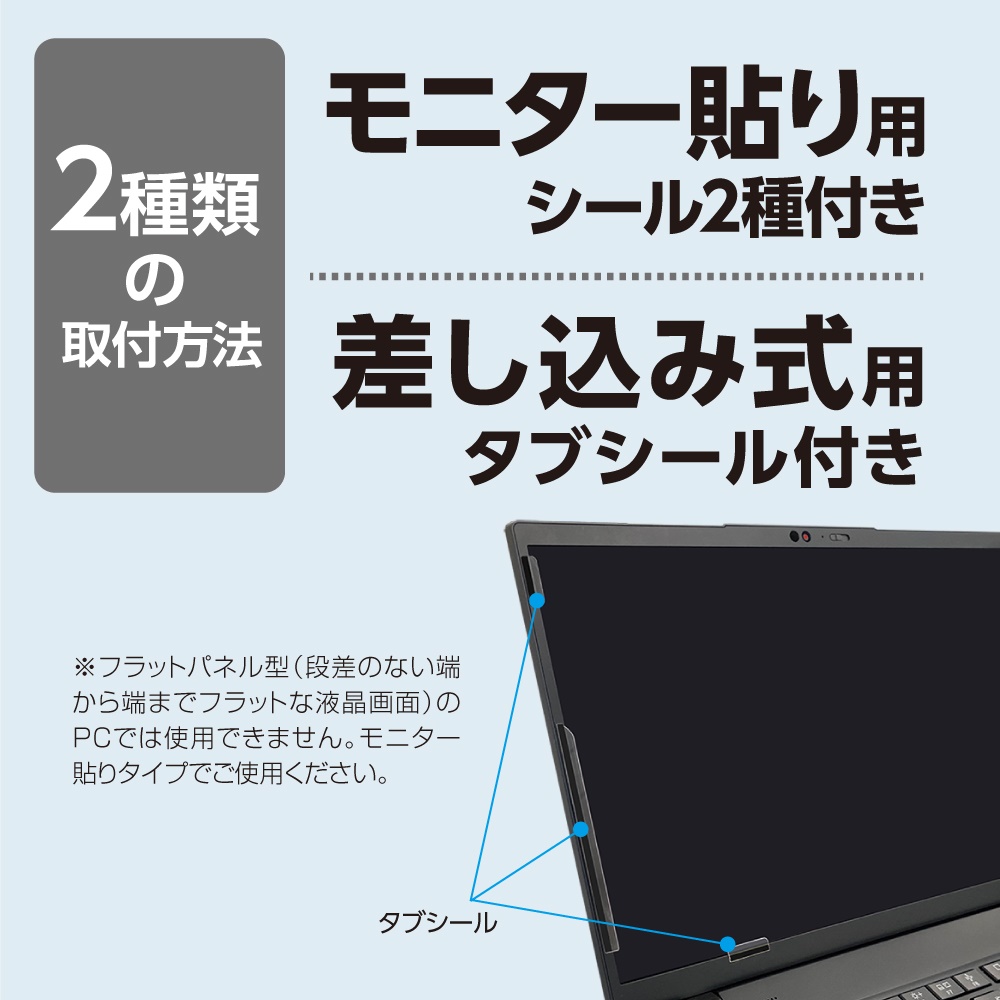
| PC用マグネット式フィルター | 3,500円〜7,000円 | 左右30度カット、ベゼル磁着によるワンタッチ着脱 | ★★★★★ カフェや出張先では装着、自宅では外せるため作業効率が落ちない。 |
| PC用粘着・貼付式フィルター | 2,500円〜5,000円 | 左右30度カット、画面密着による高透過維持 | ★★★☆☆ 常時外出先で作業する営業専任者向け。画面を共有する場面では不便。 |
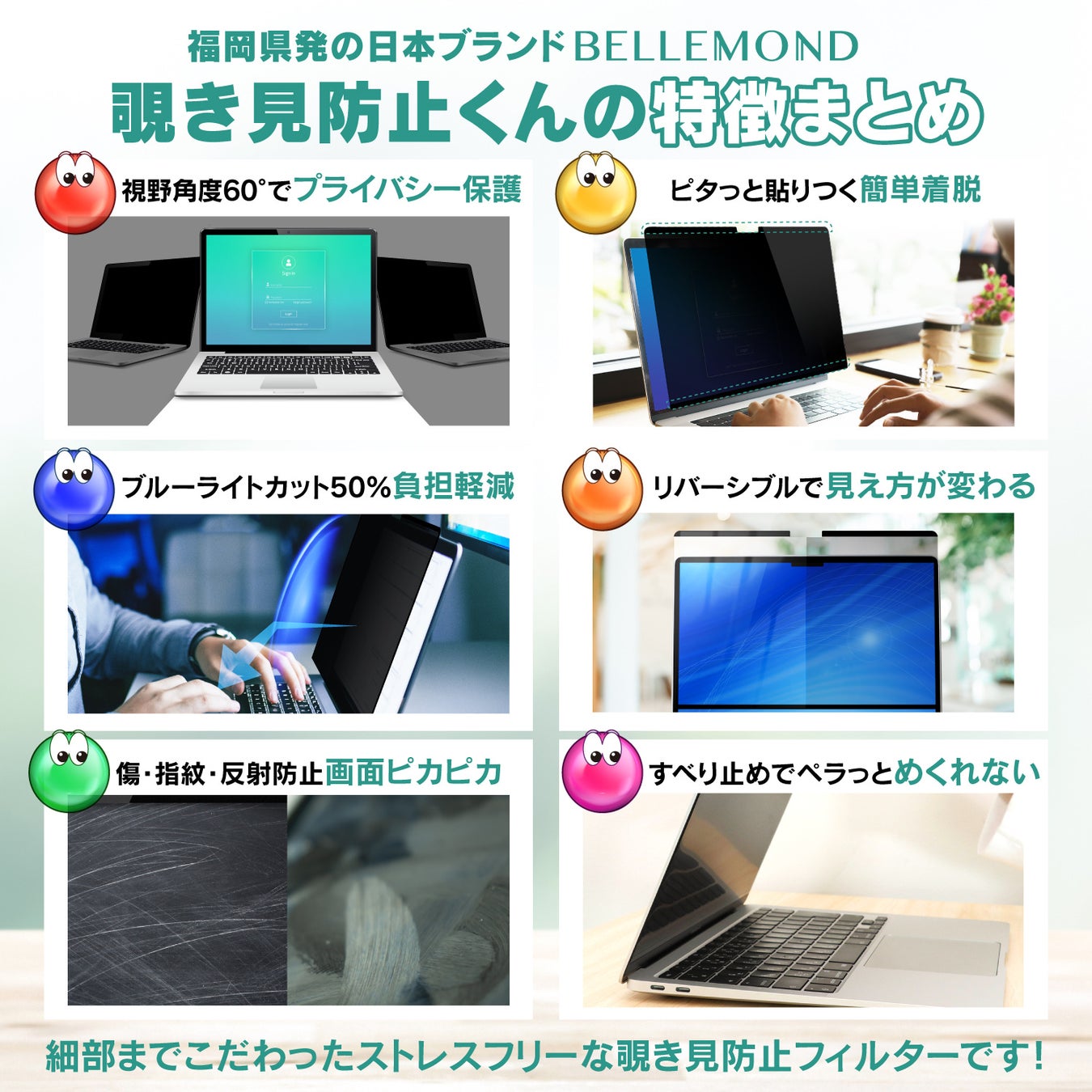
噂の真偽を徹底検証|暗さ・指紋認証エラーなどデメリットの実態
プライバシーを守る上で頼もしい覗き見防止フィルムですが、導入後に「失敗した」と感じるユーザーが後を絶たないのも事実です。購入前に知っておくべき3大デメリットの真相と対策を検証します。
1. 「画面が暗くなりバッテリー消費が早くなる」問題
マイクロルーバーを挟み込んでいる構造上、光の直進性が制限されるため、裸の画面に比べて正面でも15%〜30%程度画面が暗く感じられます。見づらさを補おうとして本体のディスプレイ輝度を最大近くまで上げると、比例してバッテリー消費が15〜20%程度増加する傾向があります。長時間の移動が多い方は、モバイルバッテリーの携行を前提にするか、透過率80%以上を明記した上位モデルを選ぶのが賢明です。
2. ディスプレイ内蔵型「画面内指紋認証」が通らないトラブル
近年のスマートフォン(特に超音波式や光学式の画面内指紋センサーを採用するハイエンド機)では、フィルムの厚みや内部構造が干渉し、指紋認証の認識成功率が著しく低下するケースが頻発しています。この問題を防ぐには、以下の手順を踏む必要があります。
- フィルム貼り付け後に指紋を再登録する:フィルムを通過した状態の光・音波パターンを新たに覚え直させます。
- タッチ感度(画面保護シートモード)をオンにする:端末の設定から画面の反応感度を最大に引き上げます。
- 認証対応を謳う専用設計モデルを選ぶ:センサー部分のみルーバー加工を外している特殊モデルや、認証テスト済みを公表しているガラスフィルムを選択してください。
3. QRコード決済やバーコードリーダーが反応しない現象
コンビニのレジや駅の改札などで、リーダーがスマホ画面のコードを読み取れないトラブルも覗き見防止フィルム特有の盲点です。店員側のリーダーが斜め角度から光を照射する場合、フィルムが反射を遮断してしまうことが原因です。この場合、画面輝度を一時的に最大まで引き上げるか、リーダーに対して画面を垂直に正対させることで解決します。
【実態検証】利用者の生の声と現場目線で見えたリアル
SNSやオンラインコミュニティで飛び交う利用者のリアルな口コミを分析すると、使用環境によって評価が真っ二つに分かれている実態が浮き彫りになります。
通勤電車で利用するユーザーからは、「隣の乗客がスマホを覗き込んできても画面が真っ黒に見えるため、LINEや社内チャットをストレスフリーで確認できるようになった」「パーソナルスペースが狭い日本の都市生活において精神的な安心感が段違い」という絶賛の声が多数を占めます。
一方で、ノートPC用フィルターを使用するテレワーカーからは、「カフェでの作業には手放せないが、自宅作業時に付けたままだとカラーバランスが狂って写真編集ができない」という意見が目立ちます。この点に関して、現場のデスクワーカーの間では「作業環境に応じて2秒で脱着できるマグネット式一択」という評価が定着しています。
【プロの結論】おすすめできる人・慎重になるべき人の判断基準
覗き見防止対策は、個人のライフスタイルや扱うデータの機密性に応じて適切な手段を選択することが不可欠です。心理学的な視線ストレスの軽減と、デバイス本来の機能性のトレードオフを見極めるための判断基準を提示します。
迷わず導入をおすすめできる人
- 毎日の通勤・通学で混雑した電車やバスを利用する人:視線による心理的プレッシャーを遮断し、移動時間を有意義に使えます。
- 社外やシェアオフィスで顧客データ・業務連絡を扱うビジネスパーソン:ビジュアルハッキング(視覚的盗聴)によるコンプライアンス違反リスクを未然に防ぎます。
- スマホで金融資産・暗号資産取引やプライベートなやり取りを頻繁に行う人:パスコードや資産残高の盗視を確実にブロックできます。
導入に慎重になるべき人(本体設定の裏ワザ推奨)
- イラスト制作、写真現像、動画編集など正確な色表現を求めるクリエイター:視野角制限による階調変化や輝度低下が作業クオリティに直結します。
- 超音波式画面内指紋認証のスピーディーな解除を最優先したい人:認証エラーによる日々の小さなストレスが蓄積しがちです。
- 友人や家族と一緒にスマホの画面を覗き込んで写真や動画を見ることが多い人:横から画面が視認できず、共有の楽しさが損なわれます。
【画面覗き見防止】に関するよくある質問(FAQ)
Q1:100円ショップ(ダイソーやセリア)の覗き見防止フィルムは実用に耐えますか?
A1:横からの視線を遮る機能自体は十分に果たします。ただし、正面から見た際の透過率がやや低く画面全体が暗くくすみやすい点や、指紋認証の反応が悪くなりやすい傾向があります。長期間メイン端末で快適に使いたい場合は、2,000円前後の透過率の高いガラスフィルムをおすすめします。
Q2:パソコン用のマグネット式フィルターを装着したまま画面を閉じても大丈夫ですか?
A2:MacBookなどの極薄型ノートPCの場合、フィルターの厚み(約0.5〜0.8mm)によってわずかに隙間が生じ、完全に閉じきらない場合があります。そのまま上から強い圧力をかけるとディスプレイ破損の原因になるため、持ち運びの際は取り外して付属の専用ケースに収納するか、超極薄タイプの製品を選ぶのが安全です。
Q3:フィルムを貼る以外で、画面のプライバシーを守る最も効果的な方法は?
A3:周囲の視線に気づいた瞬間に画面を伏せる動作を身につけるほか、「ダークモードの常用」「フォントサイズの縮小」「ロック画面の通知プレビュー非表示」の3つを組み合わせることです。これだけでも斜めからの判読難易度は劇的に上がります。
まとめ:今後の動向と失敗しないための判断基準
画面の覗き見防止対策は、単なる「画面の保護」を超え、現代のデジタル空間における個人のパーソナルスペースと情報セキュリティを確保するための必須スキルとなっています。
まずは本体のディスプレイ設定やダークモードの見直しといった費用のかからない工夫を試し、それでも満員電車や出先作業での視線が気になる場合は、用途に合った高品質な専用アクセサリーへとステップアップしていくのが最も後悔のないアプローチです。自身のデバイス環境と利用シーンに最適な対策を選び、どこでも安心できるデジタル環境を手に入れてください。 (出典: 画面 覗き 見 防止(Yahoo!ニュース))
情報を整理して届けることが得意なWebディレクター。ユーザー視点に立った記事作成を目指しています。
