ワード文書のコンビニ印刷完全ガイド!崩れを防ぐ最新手順と裏ワザ
急な会議の資料提出や提出書類の作成で、手元のWord(ワード)文書をコンビニのマルチコピー機ですぐに印刷したい場面は頻繁に訪れます。しかし、パソコンやスマートフォンで作成したファイルをそのまま印刷機に送ると、改行がずれたり、フォントが変わって文字化けを起こしたり、複数ページにまたがってレイアウトが完全に崩れてしまうトラブルが後を絶ちません。
コンビニ大手であるセブン-イレブン、ファミリーマート、ローソンに設置されている最新マルチコピー機は、非常に高精度な印刷性能を備えています。正しい手順さえ把握していれば、専用アプリを入れずにブラウザから即座にアップロードしたり、スマートフォンやUSBメモリを使ってオフィス印刷と遜色のない美しい仕上がりを数分で手に入れることが可能です。本稿では、レイアウト崩れが起きる根本的な原因の解明から、失敗をゼロにする最新の出力手順までを徹底解説します。
📌 【この記事の重要ポイントまとめ】
- 要点1:ワード文書の直接印刷はフォント環境の不一致によりレイアウト崩れを起こしやすいため、「PDFへの変換保存」が絶対的な鉄則。
- 要点2:セブン-イレブン(かんたんnetprint)やローソン・ファミマ(ネットワークプリント)は、アプリ導入や会員登録不要のWebブラウザ経由で即日印刷が可能。
- 要点3:USBメモリ印刷を行う際は、マルチコピー機が確実に認識するファイル形式(PDF)とフォーマット(FAT32)の事前確認が必須。
なぜそのまま印刷すると崩れる?ワード文書がコンビニで文字化けする構造的理由
ワード文書をそのままコンビニのマルチコピー機に読み込ませた際、画面で見ていたレイアウトと大きく異なって出力されてしまう現象には、明確な技術的要因が存在します。最大の要因は、「端末と印刷機内部に搭載されているフォントデータの非互換性」です。
自宅のPCやスマートフォンにインストールされているフォント(例:游明朝、メイリオ、独自のダウンロードフォントなど)が、コンビニのコピー機内部のシステム(Linuxや専用組み込みOSベース)に同一規格で存在しない場合、機械側が自動的に「代替フォント」へと強制変換します。文字ごとに割り振られている横幅や文字間隔のピクセル数が微妙に異なるため、1行に入る文字数が変わり、結果として行末の文字が次の行へ押し出され、全体の行数やページ送り、図表の位置関係まで連鎖的に崩壊してしまいます。
さらに、Microsoft Wordとコピー機側のプリンタドライバ間における「余白設定と印刷可能領域の解釈差」もレイアウト崩れの引き金となります。Word上で設定した余白が、コピー機本体のハードウェア的な物理非印刷領域(端から約5mm)と干渉することで、文字切れや2枚目への意図しないはみ出しが発生します。こうしたリスクを完全に遮断する唯一かつ確実なアプローチが、「ワード文書のPDF変換」です。PDF形式で保存することで、文字や画像の位置情報が固定化(ベクター・ラスター情報として固定)され、どの機器から出力しても作成時と寸分違わぬレイアウトが担保されます。
大手コンビニ3社の印刷サービス比較|料金・用紙サイズ・対応形式一覧
セブン-イレブン、ローソン、ファミリーマートでは、採用しているコピー機メーカーや基盤システムが異なります。それぞれの特徴や料金、対応用紙サイズを比較表に整理しました。
| 項目 | セブン-イレブン(富士フイルム系) | ファミリーマート・ローソン(シャープ/京セラ系) | 編集部の見解・評価 |
|---|---|---|---|
| 主要サービス名 | netprint / かんたんnetprint | ネットワークプリント / PrintSmash | どちらもWeb・アプリ双方に対応し利便性は同等。 |
| 印刷料金(白黒) | A4/B5/A3/B4:20円 / 枚 | A4/B5/A3/B4:20円 / 枚 | 標準的なビジネス文書の白黒印刷は全国一律水準。 |
| 印刷料金(カラー) | A4/B5:60円 / A3:100円 | A4/B5:60円 / A3:100円 | フルカラー印刷時はページ数に応じたコスト管理を推奨。 |
| アプリなし利用 | 可能(Webブラウザから即時予約) | 可能(Webブラウザから即時予約) | 緊急時は会員登録なしのWebアップロードが最速。 |
| 対応メディア | USBメモリ、SDカード、Wi-Fi接続 | USBメモリ、SDカード、Wi-Fi(PrintSmash) | メディア直接印刷時はPDF形式での保存が前提条件。 |
【2026年最新手順】スマホからアプリなしで即日プリントする方法
外出先や移動中にスマートフォン内にあるWord文書を今すぐ印刷したい場合、アプリのインストールや煩雑な会員登録を行う必要はありません。標準のWebブラウザのみで完結する最短フローを解説します。
ステップ1:WordファイルをPDF形式で保存する
iPhoneやAndroidのWordアプリ、あるいはGoogleドキュメント等で対象ファイルを開き、共有・エクスポートメニューから「PDFとして書き出し」または「印刷プレビューからPDF保存」を選択します。この段階で余白や改行の位置が崩れていないか画面上で最終確認を行います。
ステップ2:各社専用のWebサイトへアクセスしてアップロード
利用するコンビニに合わせて、SafariやChromeなどのブラウザから公式ページへアクセスします。
- セブン-イレブンの場合:「かんたんnetprint」公式Webサイトへアクセスし、「今すぐファイルを登録」をタップ。利用規約に同意の上、PDFファイルを選択してアップロードします。完了後に発行される「8桁のプリント予約番号(またはQRコード)」を画面キャプチャ等で保存します。
- ファミリーマート・ローソンの場合:「ネットワークプリントサービス」の会員登録なし利用ページへアクセス。ファイルをアップロードし、発行される「ユーザー番号(英数字)」を控えます。
ステップ3:店頭マルチコピー機での操作
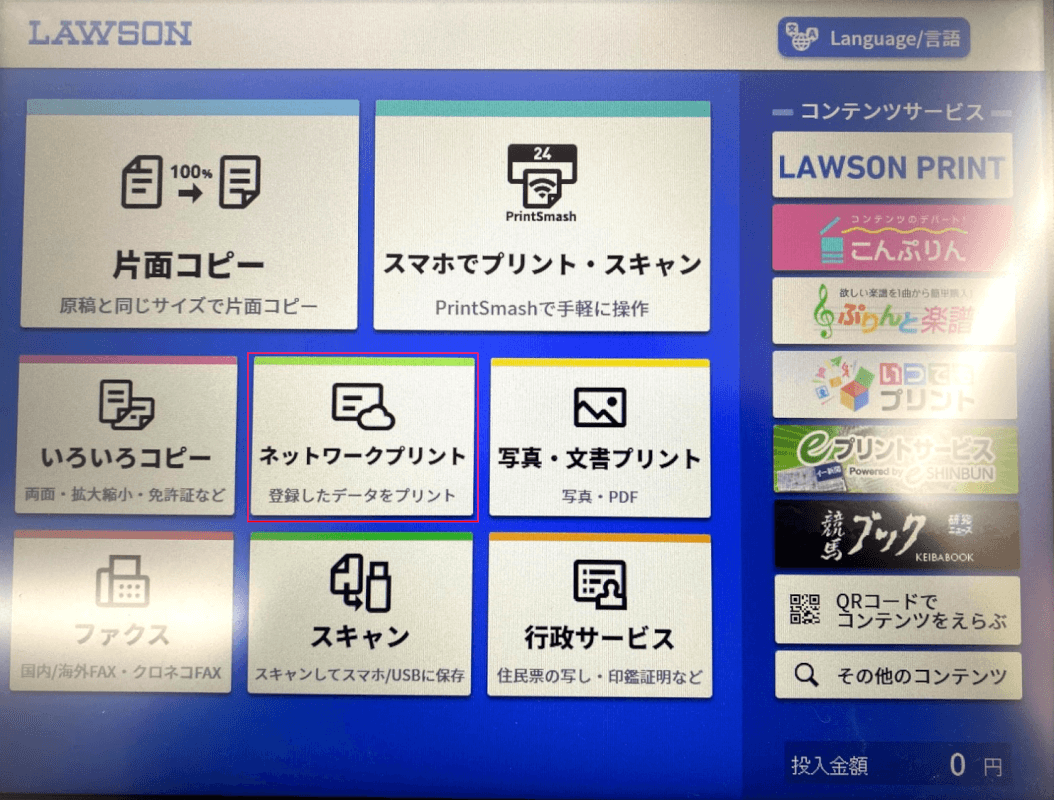
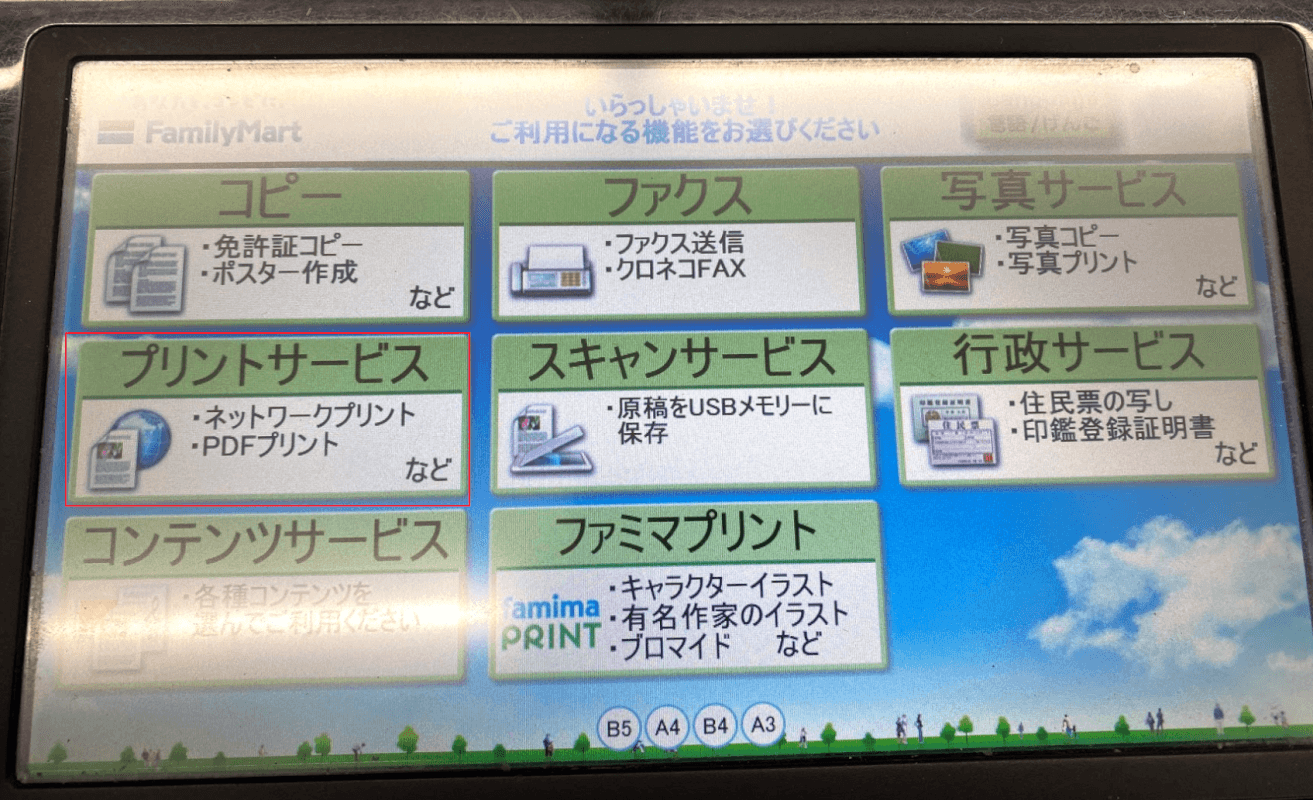
コンビニ店頭のコピー機タッチパネルで「プリント」を選択し、「ネットプリント」または「ネットワークプリント」の項目をタッチします。控えておいた予約番号またはQRコードを読み取らせると、対象ファイルのプレビューが表示されます。カラー設定(白黒/カラー)、部数、片面/両面を指定し、コイン投入口または電子マネーで料金を支払えば、瞬時に高品質な印刷物が排出されます。
USBメモリ・メディア直接持ち込み印刷の落とし穴と安全な設定手順
クラウドや通信環境を介さず、大容量のWord文書や重要データをUSBメモリに入れて店舗で印刷する際には、コピー機のシステム仕様に起因する見落としがちな盲点が存在します。
店舗のマルチコピー機は、USBメモリ内に保存された「生(.docx形式)のWordファイル」を直接認識・印刷できない機種が依然として多数を占めています。機械のファイル選択画面で「対象ファイルが見つかりません」と表示される原因の9割以上は、拡張子が.docxのまま保存されているケースです。必ずPC上で「ファイル」→「名前を付けて保存」→「ファイルの種類:PDF (*.pdf)」を選択して保存したデータをUSBメモリに格納してください。
また、USBメモリ自体のフォーマット形式にも注意が必要です。Mac専用のフォーマット(APFSやMac OS拡張)でフォーマットされたUSBメモリは、Windows/Linuxベースのコピー機では一切読み込めません。必ず「FAT32」または「exFAT」でフォーマットされたUSBドライブを使用し、ファイル名は半角英数字(例:document_01.pdf)にしておくと、文字化けによる読み込みエラーを完全に排除できます。
【実態検証】現場で多発するトラブル事例と利用者のリアルな生の声
SNSやQ&Aサイトに寄せられる「コンビニでのワード印刷失敗談」を検証すると、共通する典型的なパターンの失敗が浮き彫りになります。
特に多いのが、「A4サイズ1枚に収めたはずの履歴書や企画書が、コピー機から出てきたら2枚に分かれて白紙混じりで出力された」という報告です。これは、Wordの標準マージン(上下左右各25.4mm〜30mm)を極端に狭く設定していた場合、コピー機側の自動縮小機能が働かず、境界線外のわずかな余白が2ページ目として誤認識されるために発生します。印刷前にPDFのプレビュー画面でページ総数が「1/1」になっているか確認することが、無駄な印刷代の発生を防ぐ防波堤となります。
また、「スマホアプリ『PrintSmash』を使おうとしたが、店頭のWi-Fiに接続できず印刷できなかった」というトラブルも散見されます。店舗内の電波状況や端末のセキュリティ設定(VPN接続など)が干渉している場合があるため、通信障害リスクを避ける意味でも、事前にWebブラウザ経由で予約番号を発行しておく手法が最も確実性の高い選択肢です。

一般に知られていない盲点とネットの誤解
ネット上の情報では「コンビニ印刷は画質が粗い」「Wordファイルをそのまま登録した方が綺麗」といった誤った言説が見受けられますが、これは実態と異なります。
近年のマルチコピー機は商業印刷機に迫る解像度(最高600〜2400dpi相当)を備えており、PDF経由で出力されたベクターフォントは非常にシャープに印字されます。一方で、Word文書内に極端に低解像度の画像を貼り付けている場合、いくらPDF化しても画像部分は粗いまま出力されます。写真やグラフを美しく印刷したい場合は、Wordに挿入する画像の元解像度を300dpi以上に保つことが重要です。
【プロの結論】失敗を防ぐ3つの黄金ルールと向いている印刷手段の選び方
時間のない緊急時において、確実に意図通りの印刷結果を得るための判断基準を整理しました。自身の環境と用途に合わせて最適な出力経路を選択してください。
失敗をゼロにする3つの鉄則
- 鉄則1(フォーマット):例外なく「PDF形式」へ変換してからコピー機へ渡す。
- 鉄則2(余白設計):用紙の端から最低「上下左右7mm以上」の余白を確保する。
- 鉄則3(番号管理):Web予約番号は有効期限(かんたんnetprintは翌日23:59まで等)を意識し、発行後速やかに印刷する。
印刷手段の最適ルート判断
【Webブラウザ予約(かんたんnetprint / ネットワークプリント)が向いている人】
専用アプリを端末に増やしたくない人、会員登録の手間を省きたい人、今すぐ近くの店舗へ駆け込んで1〜2枚の書類を刷りたい人。
【USBメモリ直接印刷が向いている人】
ページ数が数十ページに及ぶ大容量の会議資料や、機密情報が含まれておりクラウドへのファイルアップロードが社内規定で禁止されているビジネスパーソン。
【ワード 文書 印刷 コンビニ】に関するよくある質問(FAQ)
Q1:Word(.docx)のままUSBメモリに入れてコンビニに行っても印刷できますか?
A1:大半のコンビニマルチコピー機は、メディアからの.docx直接読み込みに対応していません。「ファイルが見つかりません」と表示される原因となるため、必ずパソコン上でPDF形式(.pdf)に保存し直してからUSBメモリに保存してください。
Q2:スマホにアプリを入れずに今すぐセブン-イレブンで印刷する方法はありますか?
A2:ブラウザで「かんたんnetprint」の公式ページを開き、会員登録なしでPDFファイルをアップロードするだけで印刷可能です。発行された8桁の予約番号を店内のマルチコピー機に入力すれば、即座に出力できます。
Q3:印刷料金の支払いにPayPayや交通系ICカードなどの電子マネーは使えますか?
A3:利用可能です。セブン-イレブンではnanacoや各種交通系電子マネー、ローソン・ファミリーマートでも各種電子マネーやQRコード決済(一部マルチコピー機で対応)および現金(硬貨)が利用できます。
Q4:A4以外の用紙サイズ(B5やA3)でワード文書を印刷したい場合はどうすれば良いですか?
A4:Webアップロード時またはコピー機の操作パネル上で、希望の用紙サイズ(B5、A4、B4、A3)を選択できます。元データがA4であっても、コピー機側の自動変倍機能により指定サイズへ綺麗に拡大・縮小して印刷されます。
まとめ:PDF化の徹底でいつでも美しく確実なコンビニ印刷を
Wordで作成したビジネス書類や提出用レポートをコンビニで確実に美しく印刷するための最大の鍵は、「事前のPDF変換」に集約されます。フォントの置き換わりや意図しない改行、画像のズレといったレイアウト崩れの根本原因を排除し、スマートフォンのWebブラウザ機能を活用することで、アプリ不要かつ短時間での印刷が実現します。
大手コンビニ各社が提供する高機能なインフラを正しく使いこなし、外出先での突発的な印刷ニーズにも慌てずスマートに対応してください。 (出典: ワード 文書 印刷 コンビニ(Yahoo!ニュース))
最新のトレンドや話題のニュースをわかりやすく解説するWebライターです。読者の皆様に役立つ情報を日々お届けしています。
