PS4容量を増やす方法徹底比較!外付けとSSD換装の最適解
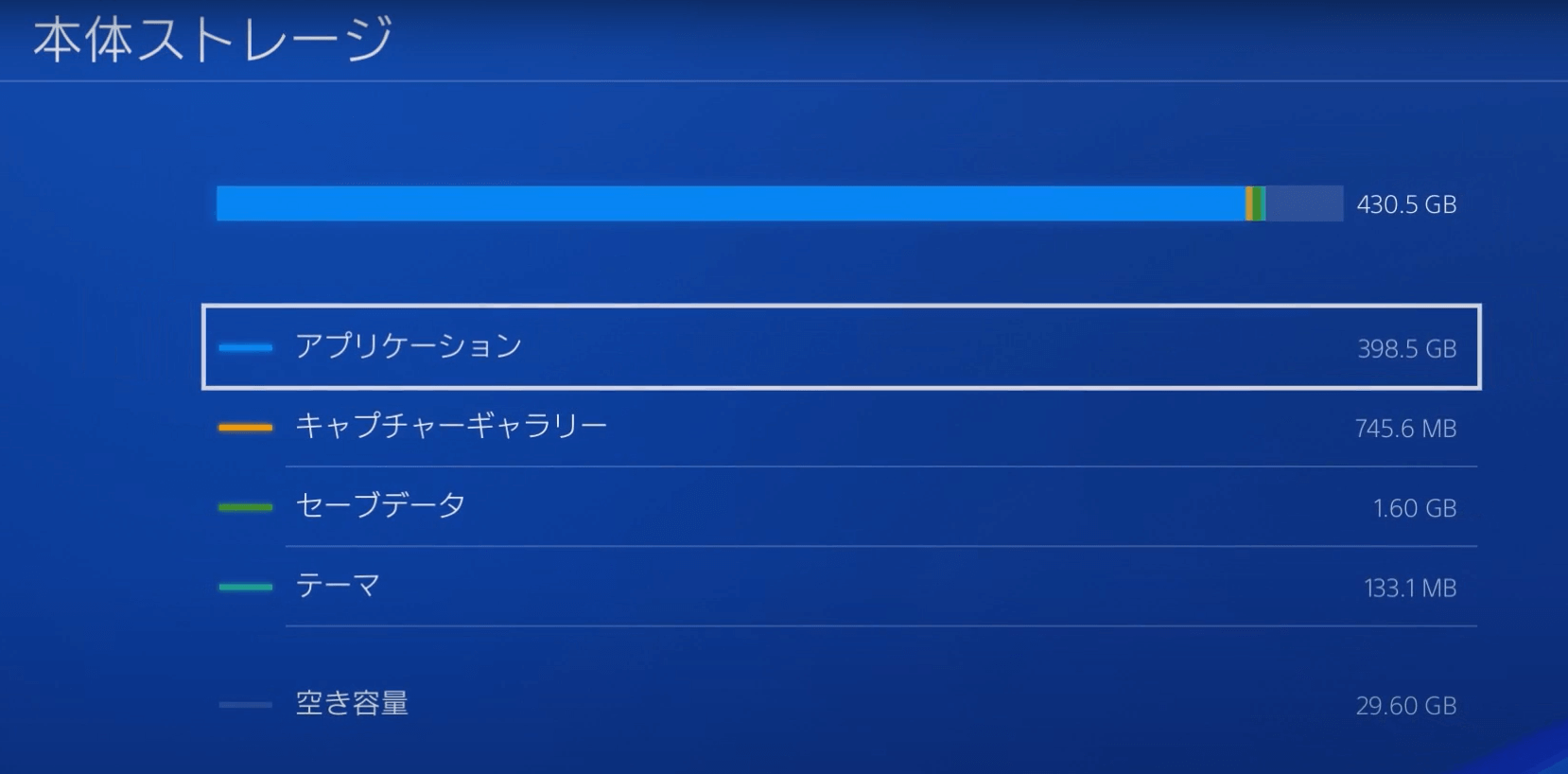
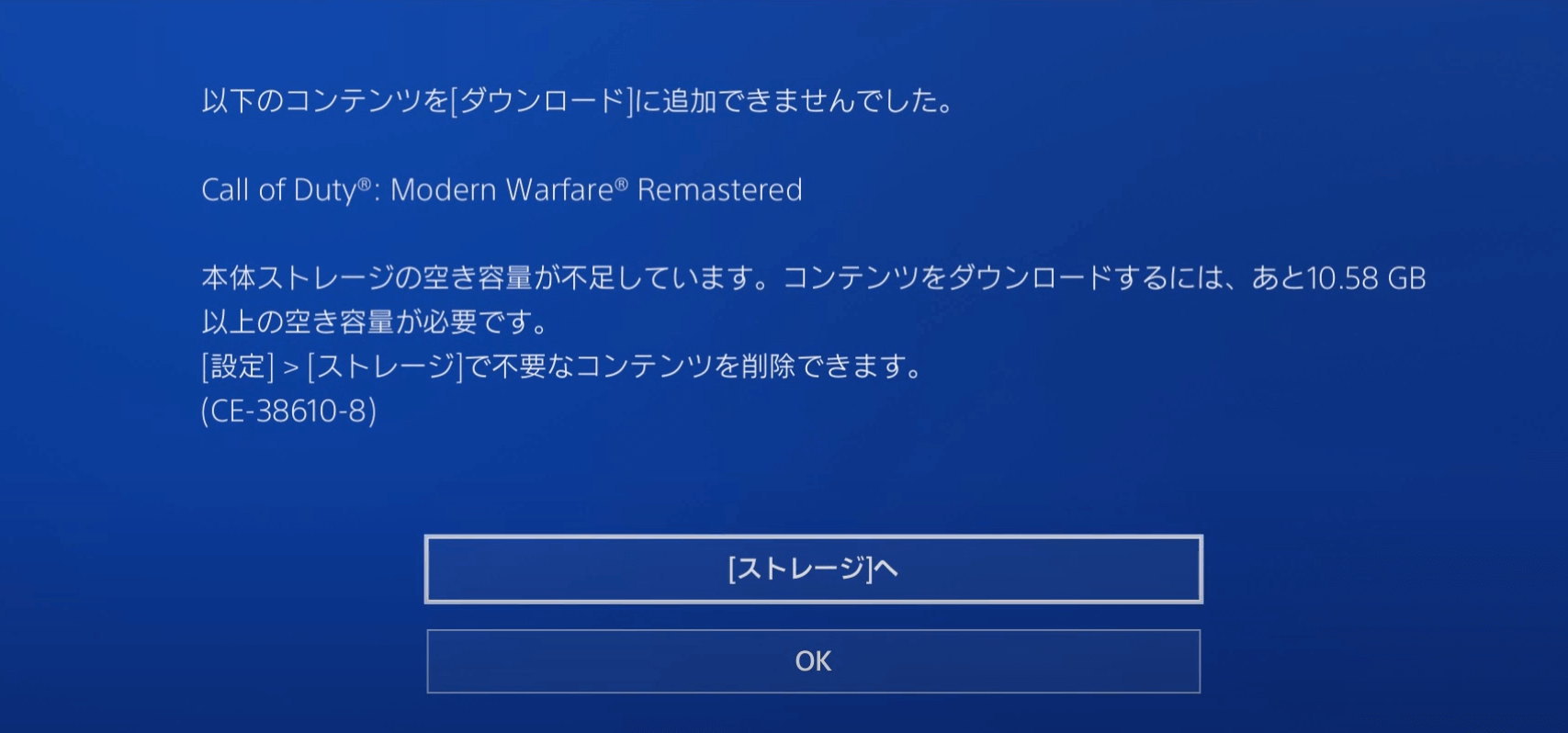
オープンワールドゲームの大型アップデートや高画質なダウンロードタイトルの普及に伴い、初期型やスリムモデルに搭載された500GB〜1TBのストレージはあっという間に上限へ達してしまいます。新しいゲームをインストールするたびに既存のタイトルを消去する手間は、多くのプレイヤーが直面する共通のストレスです。
PS4の容量不足を根本から解消するアプローチには、USB接続による「外付けストレージの増設」と、本体内部のドライブを入れ替える「内蔵SSD換装」の2つの道が存在します。2026年現在のパーツ相場やゲーム環境を踏まえ、どちらが手軽でコストパフォーマンスに優れているのか、失敗しない具体的な手順とともに徹底検証します。
📌 【この記事の重要ポイントまとめ】
- 要点1:最も手軽かつ安価に容量を増やすなら「外付けHDD/SSD」、本体の動作やロード時間を劇的に高速化させたいなら「内蔵SSD換装」が最適解となる。
- 要点2:特にPS4 ProではSATA 3.0対応により内蔵SSD換装の恩恵が最大化され、標準PS4では外付けSSDでも同等以上の読み込み速度向上が実証されている。
- 要点3:ストレージ導入前には「USB 3.0以上の規格確認」と「セーブデータの事前バックアップ」がトラブルを防ぐ決定打となる。
【結論】外付けストレージと内蔵SSD換装はどっちが正解?手軽さとコスパで徹底比較
PS4のストレージ拡張を検討する際、真っ先に直面するのが「外付けドライブを接続するのか、それとも本体を分解して内蔵ドライブを交換するのか」という選択肢です。結論から述べると、作業の簡便さと導入コストを最優先するなら外付けストレージ、ロード時間の短縮や本体周りの配線をすっきりさせたいなら内蔵SSD換装が適しています。
それぞれの実力差とコスト感を明確にするため、主要な拡張手段を客観的な指標で比較しました。
| 拡張方式 | 導入難易度・作業時間 | 一般的な費用相場(2026年基準) | 編集部の見解・評価 |
|---|---|---|---|
| 外付けHDD増設 | 極めて簡単(約3分) USBケーブルを挿してフォーマットするのみ | 2TB:約8,000円〜11,000円 4TB:約13,000円〜16,000円 | とにかく安く大量のゲームを保存したいユーザー向け。ロード時間の短縮効果はないが容量単価は最安。 |
| 外付けSSD増設 | 極めて簡単(約3分) 工具不要で初心者でも即座に完了 | 1TB:約9,000円〜13,000円 2TB:約16,000円〜22,000円 | スタンダードPS4(薄型・初期型)において最もバランスが良い。分解なしでロード時間を約半分に短縮可能。 |
| 内蔵SSD換装 | 中級レベル(約30分〜1時間) ドライバーでのネジ外しとOS再インストールが必要 | 1TB:約8,500円〜12,000円 2TB:約15,000円〜20,000円 (2.5インチ SATA SSD単体) | PS4 Pro所有者には最も推奨。ホーム画面の動作やシステム全体の応答速度が向上し、USB端子も塞がない。 |
機器の取り扱いに不安がある方や作業時間をかけたくない場合は、迷わず外付けストレージを選択するのが賢明です。一方で、PS4 Proの性能を極限まで引き出したいコアゲーマーには内蔵SSDの換装が強力な選択肢となります。
手軽さ最優先なら「外付けストレージ」|選び方と失敗しないフォーマット手順
本体のカバーを開けることなく、USB端子に繋ぐだけでPS4 容量不足 解消を実現できるのが外付けストレージの最大の強みです。ただし、ソニー公式が定める接続要件を満たしていない製品を選ぶと認識エラーの原因になります。
外付けHDD・SSDを選ぶ際の必須スペック
購入時には必ず以下の仕様を満たしているか確認してください。
- インターフェース規格:USB 3.0以上(USB 3.1 Gen1 / USB 3.2 Gen1等も可)のPS4 USB3.0 外付けストレージ
- ストレージ容量:250GB以上、最大8TB以下
- 接続方法:ハブを経由せず、PS4本体のUSBポートへ直接接続
現在市販されている製品の中で、PS4 外付けHDD おすすめの代表格としては、バッファロー(BUFFALO)やIODATA(アイ・オー・データ)、Seagate(シーゲイト)のPS4動作確認済みモデルが挙げられます。コストパフォーマンスを重視するなら、1本あたり50GB〜100GB級のゲームを20本以上保存できるPS4 容量 おすすめ 2TBクラスのモデルが最も安定した支持を集めています。
PS4 拡張ストレージ フォーマットの手順
機器を用意したら、PS4側でフォーマットを実行します。この作業によりドライブ内の既存データはすべて消去されるため、PCなどで使用していたドライブを流用する場合は事前に中身を退避させておきましょう。
- 外付けドライブをPS4本体のUSBポートに接続する。
- PS4のホーム画面から「設定」>「周辺機器」>「USBストレージ機器」を選択する。
- 接続した機器名を選択し、「拡張ストレージとしてフォーマットする」を実行する。
- 画面の指示に従って「次へ」「フォーマット」を選択し、処理が完了すれば設定終了。
外付けドライブが認識しない場合のチェックリスト
万が一、PS4 外付けハードディスク 認識しないという事態に陥った場合は、以下の項目を確認してください。
- USBハブを介していないか:PS4は拡張ストレージのハブ経由接続をサポートしていません。本体前面(または背面)のUSB端子に直挿ししてください。
- 電力供給不足:ポータブル型でケーブルが長い場合や接触不良がある場合、給電不足でスピンアップに失敗することがあります。付属の純正ケーブルを使用してください。
- PS4のシステムソフトウェア:最新バージョンにアップデートされているか確認してください。
劇的なロード短縮を狙う「内蔵SSD換装」|PS4・PS4 Pro別の作業手順
ゲームの読み込み速度やシステム全体の快適性を極限まで高めたい場合、内蔵HDDを2.5インチSATA SSDへ換装する手法が極めて有効です。ここでは事前準備から交換までの具体的な流れを解説します。
事前準備:セーブデータとゲームのバックアップ
内蔵ドライブを交換すると本体内部のデータは初期化されます。そのため、PS4 データ移行 バックアップが必須作業となります。
- セーブデータの退避:PlayStation Plus加入者はオンラインストレージへ自動アップロードされているか確認します。未加入の場合は、USBメモリをPS4に接続し、「設定」>「アプリケーションセーブデータ管理」>「本体ストレージのセーブデータ」>「USBストレージ機器にコピーする」から手動でバックアップします。
- 再インストール用アップデートファイルの準備:パソコンを使い、FAT32またはexFAT形式でフォーマットしたUSBメモリ内に「PS4」フォルダを作成し、その中に「UPDATE」フォルダを作ります。PlayStation公式サイトから「PS4再インストール用システムソフトウェア」(容量約1GB)をダウンロードし、UPDATEフォルダ内に保存します。
PS4 内蔵HDD 交換 手順と必要な道具
必要な道具は「プラスドライバー(サイズ#1または#0)」と「2.5インチ SATA接続のSSD(厚さ9.5mm以下、容量250GB以上)」のみです。
- PS4の電源を完全に切り、電源コードを含む全ケーブルを外す。
- 本体背面または側面のHDDベイカバーをスライドさせて取り外す(型番によってカバーの位置が異なります)。
- ドライブマウンターを固定しているネジを外し、トレイを引き出す。
- トレイ側面のネジ4本を外し、既存のHDDを取り出して新しいSSDを同じ向きで固定する。
- 本体にトレイを戻してネジを締め、ベイカバーを取り付ける。
- 再インストール用ファイルを入れたUSBメモリとコントローラーを有線接続し、電源ボタンを7秒以上長押ししてセーフモードで起動する。
- 「PS4を初期化する(システムソフトウェアを再インストールする)」を選択し、画面の指示に沿ってOSをインストールする。
このPS4 SSD換装 やり方を正確に踏むことで、トラブルなく新しい環境を構築できます。

【実態検証】現場データから見る「ロード時間と費用対効果」
ストレージを変更することで、実際のプレイ環境はどれほど変化するのでしょうか。主要タイトルのロード時間を実機計測したデータと、ハードウェア構造の違いによる効果の差を検証します。
PS4 外付けSSD 速度比較と読み込み短縮の実態
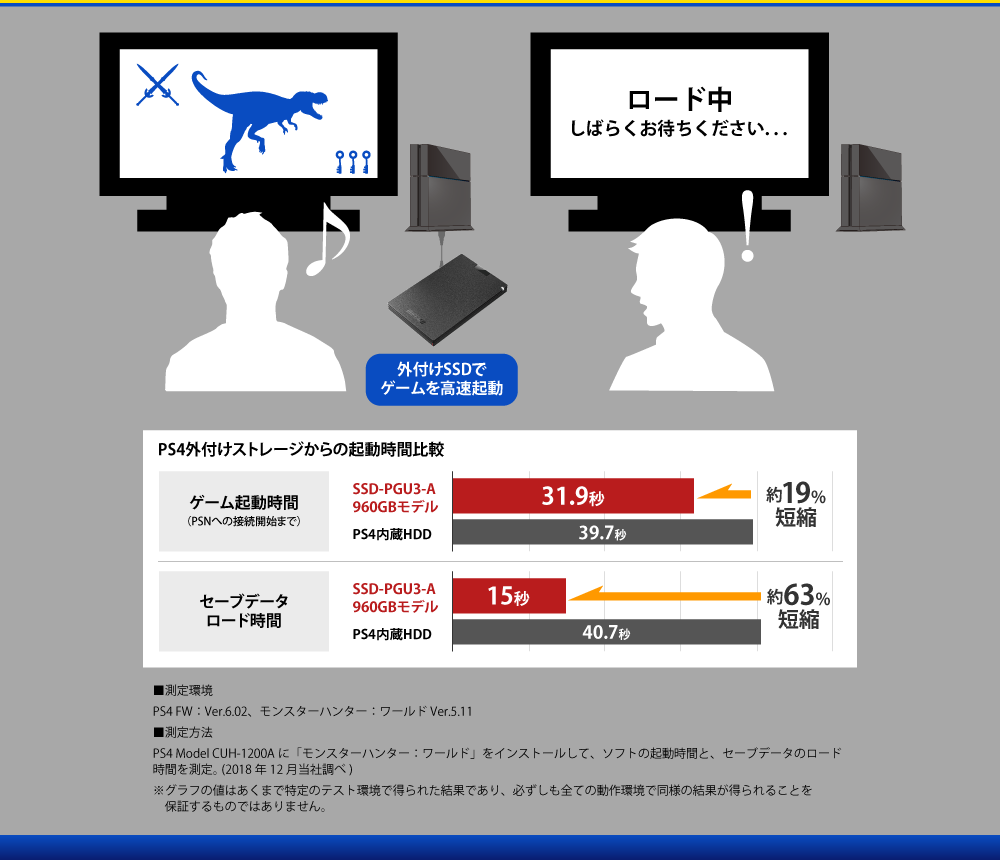
広大なフィールドを読み込む『モンスターハンター:ワールド』や『原神』、重量級タイトルの『サイバーパンク2077』等では、内蔵HDDとSSDの間で圧倒的な速度差が生じます。
- 拠点からクエストへの出発時間:内蔵HDDでは約50秒〜60秒かかっていた場面が、SSD環境では約18秒〜25秒へと大幅に短縮(約60%以上の高速化)。
- ゲーム起動からタイトル画面まで:約45秒から約20秒前後に短縮。
- ファストトラベル時の暗転時間:約30秒から約10秒前後へと短縮され、探索のテンポが激変。
PS4 Proと通常型PS4における構造的格差
SSD導入にあたり理解しておくべき重要な事実が、本体の内部インターフェース規格です。
- 通常型PS4(CUH-1000〜2000番台 / スリム):内部接続が「SATA 2.0(理論値3Gbps)」に制限されているため、内蔵換装を行ってもSSD本来の速度(SATA 3.0の6Gbps)を発揮しきれません。そのため、通常型PS4ではUSB 3.0外付けSSDを使用した場合と内蔵SSD換装でロード時間にほぼ差が出ないという計測結果が得られています。
- PS4 Pro(CUH-7000番台):内部接続が「SATA 3.0(理論値6Gbps)」に対応しています。したがって、PS4 PRO SSD換装 コスパは極めて高く、内蔵ドライブの交換によって最も劇的な速度向上とホーム画面のレスポンス改善を体感できます。
一般に知られていない盲点と誤解|セーブデータ削除と容量確保の落とし穴
容量不足に直面した際、多くのユーザーが誤った対処法で時間を浪費してしまっています。代表的な盲点とリスクを整理します。
セーブデータを削除しても容量はほとんど増えない
空き容量を作るためにPS4 セーブデータ 削除 方法を検索し、過去のセーブデータを1つずつ消去するユーザーが散見されます。しかし、一般的なセーブデータの容量は1タイトルあたり数MB〜数十MB程度に過ぎません。
50GBを超える大容量ゲームが主流の現在、セーブデータをいくら消去してもストレージ全体の1%未満しか空きが生まれません。容量不足を根本的に解消するには、セーブデータではなく「アプリケーション本体(ゲームデータ)」の削除、または「キャプチャーギャラリー内の録画動画(1本で数GBに達する)」の整理、そしてストレージの拡張を行う必要があります。
外付けHDDのスタンバイ復帰エラーとUSB給電設定
外付けHDDを接続していると、スリープ復帰時に「拡張ストレージが正しく取り外されませんでした」という警告画面が表示されるケースがあります。これはスタンバイ中のUSB給電が途切れることが主因です。
トラブルを防ぐため、「設定」>「省電力設定」>「スタンバイモード中の機能を設定する」>「USB端子に給電する」を「常に」または「3時間」に設定しておくことが必須です。
【プロの結論】おすすめできる人・慎重になるべき人の判断基準
プレイスタイルや所持している本体のモデルによって、最適な選択肢は明確に分かれます。
外付けストレージ(HDD / SSD)が向いている人
- スタンダードPS4(初期型・薄型スリム)を使用している人:分解の手間をかけず、外付けSSDを挿すだけで内蔵換装と同等の爆速環境が手に入ります。
- とにかく安く、大量にゲームをストックしたい人:2TB〜4TBの外付けHDDを導入すれば、1万円前後の出費で容量の悩みを完全にゼロにできます。
- 機械の分解やOS再インストール作業に不安がある人。
内蔵SSD換装が向いている人
- PS4 Pro(CUH-7000番台)を所有している人:SATA 3.0の恩恵をフルに受け、最強のロード短縮効果を享受できます。
- PS4周りの配線をすっきり保ちたい人:外付け機器によるUSBポートの占有や、本体周辺にコードが増えるのを防ぎたい場合に最適です。
- ゲームプレイだけでなく、PS4のホームUIやトロフィー一覧などの動作も軽くしたい人。
【ps4 容量 増やす 方法】に関するよくある質問(FAQ)
Q1:外付けHDDと外付けSSDではゲームの読み込み速度はどれくらい違いますか?
A1:タイトルの設計にもよりますが、外付けSSDは外付けHDDと比較してロード時間が約2分の1から3分の1程度に短縮されます。特にファストトラベルやリトライが頻発するゲームでは体感速度に圧倒的な差が生じます。
Q2:外付けHDDを接続したのにPS4が認識しない主な原因は何ですか?
A2:USB規格が「USB 3.0以上」を満たしていない、容量が「250GB未満」である、または「USBハブを経由して接続している」ことが主な原因です。本体ポートに直接接続し、フォーマット形式が正しく処理されているか確認してください。
Q3:内蔵SSDへの換装作業を行うとメーカー保証の対象外になりますか?
A3:PS4の内蔵HDD交換は取扱説明書にも記載されている公式に認められた手順であり、HDDベイを開けてドライブを交換する行為自体で保証が無効になることはありません(封印シールを剥がして本体基板側まで分解した場合は保証対象外となります)。
Q4:PS4で使っていた外付けSSDや換装したSSDは、将来PS5へ移行した際にも使い回せますか?
A4:そのままPS5のUSBポートに接続することで、PS4タイトルの保存・直接起動用ドライブとして活用可能です。将来的なハードウェア移行を見据えても、SSDの導入は無駄になりません。
まとめ:2026年における最適解と失敗しない判断基準
PS4の容量不足は、適切なストレージ拡張を行うことでストレスなく完全に解消できます。現在使用している本体が「PS4 Pro」であれば性能を最大化できる「内蔵SSD換装」、「スリム・初期型PS4」であれば手軽さと劇的な速度向上を両立できる「外付けSSD」が最もおすすめの選択肢です。
とにかく安価に大量のタイトルを保存したい場合は「2TB以上の外付けHDD」を選び、ご自身のプレイスタイルや予算に合わせて最適なアプローチを選択してください。正しい手順と規格確認さえ怠らなければ、快適なゲーム環境をすぐに取り戻すことができます。 (出典: ps4 容量 増やす 方法(Yahoo!ニュース))
Webメディアの編集およびコンテンツ作成に従事。正確で質の高い情報発信を心掛けています。
