PS4キャッシュクリアのやり方完全版!重い動作とフリーズ解消の全手順
発売から年月が経過した現在も、名作タイトルを快適に遊べる現役ハードとして多くのユーザーに親しまれているPlayStation 4。しかし、長期間愛用している本体ほど「ホーム画面のスクロールが異常に重い」「ゲームプレイ中に急なカクつきやフリーズが起きる」といったパフォーマンスの低下に悩まされるケースが後を絶ちません。
買い替えや故障を疑う前にまず試したいのが、システム内部に溜まった一時データをリフレッシュする「キャッシュクリア」です。本記事では、PS4の動作が重くなる根本原因から、安全にキャッシュを削除する具体的な手順、さらに効果を高めるセーフモード活用法まで、最新のメンテナンス知見に基づいて分かりやすく解説します。
📌 【この記事の重要ポイントまとめ】
- 要点1:PS4のキャッシュクリアは「完全電源オフ後に電源コードを抜いて30秒以上放置する」だけで誰でも安全に実行可能。
- 要点2:キャッシュクリアによってゲームのセーブデータや購入済みコンテンツが消えるリスクは一切なし。
- 要点3:改善しない重度の動作遅延やフリーズには、「PS4 データベース再構築」やブラウザーキャッシュ削除の併用が極めて効果的。
【2026年最新】PS4の動作が重い・フリーズする原因とキャッシュの蓄積
PS4が本来の処理能力を発揮できなくなる背景には、複数の技術的要因が絡み合っています。特に大きな要因となっているのが、OSや各種アプリケーションが一時的に保存するシステムキャッシュの肥大化と破損です。
PS4は高速な読み込みを実現するため、直近で利用したゲームデータの一部やサムネイル画像、ネットワーク通信ログなどをストレージ上に一時キャッシュとして蓄積します。しかし、何ヶ月も完全なシャットダウンを行わず「レストモード(スタンバイ状態)」だけで運用を続けていると、この一時データが整理されずに断片化し、システムのメモリ領域を圧迫してしまうのです。
主な動作不良のトリガーとして、現場の修理・検証データから以下の4点が確認されています。
- キャッシュデータの蓄積・不整合:長時間の連続稼働やバックグラウンド処理の重複による処理遅延。
- 内蔵ストレージ(HDD)のファイル断片化:頻繁なゲームのインストール・削除に伴うシークタイムの増加。
- システムソフトウェアのバージョン不整合:最新パッチの適用漏れやアップデート時の一時展開ファイルの残留。
- ブラウザーデータの一時肥大化:PS4内蔵ブラウザーでWebサイトや動画を閲覧した履歴・Cookieの滞留。

【完全手順】PS4キャッシュクリアのやり方と電源コードを抜く時間
PS4のシステムキャッシュクリアは、本体メニュー内に独立した「キャッシュ削除ボタン」が存在しないため、物理的な放電プロセスを伴うシャットダウン手順を用いて行います。
精密機器であるPS4を傷めず、確実にキャッシュをクリアするための標準手順は以下の通りです。
ステップ1:PS4の電源を完全に切る
コントローラーのPSボタンを長押ししてクイックメニューを開き、「電源」>「PS4の電源を切る」を選択します。画面上の電源ランプが「白色点滅」から「完全消灯」に変わるまで待機してください。
※注意:オレンジ色に点灯する「レストモード」ではキャッシュが保持されるため、必ず完全シャットダウンを行ってください。
ステップ2:電源コードを本体背面から抜く
本体のランプが完全に消えたことを目視で確認した後、PS4背面から電源コードを取り外します。コンセント側だけでなく、本体側からも抜くのが確実です。
ステップ3:放電のために「30秒以上」待機する
内部のコンデンサや基板上に微量に残った電流が完全に抜けるまで、最低30秒(推奨は1分程度)そのまま放置します。この待機時間によってマザーボード上の揮発性メモリがリセットされ、蓄積された一時キャッシュが完全に消去されます。
ステップ4:電源コードを再接続して起動する
コードをしっかりと差し込み直し、本体前面の電源ボタンまたはコントローラーのPSボタンを押して通常通り起動します。
これと並行して実施したいのが、内蔵Webブラウザーのデータ消去です。「インターネットブラウザー」を起動し、コントローラーのOPTIONSボタンから「閲覧履歴を削除する」「Cookieを削除する」「Webサイトデータを消去する」を実行することで、UI全体の引っかかりがさらに解消されます。
【安全性の検証】PS4のキャッシュクリアでデータは消えるのか?
メンテナンスを実行する際、多くのユーザーが懸念するのが「大切なセーブデータやトロフィーが消えてしまうのではないか」という不安です。
結論から申し上げますと、キャッシュクリアによってゲームのセーブデータ、キャプチャーギャラリーの画像・動画、ダウンロード済みゲーム本編が消去されることは絶対にありません。
キャッシュクリアが削除するのはあくまで「一時的に展開された作業用メモリ上のデータ」であり、ストレージ内のシステム領域やユーザープロファイルデータには一切干渉しないためです。
ただし、本体が激しくフリーズしている最中にいきなり電源コードを引き抜くような「強制遮断」を行った場合は、ファイルシステム自体が破損するリスクがあります。必ずOSのメニューから正常終了させ、ランプ消灯を確認した上で作業を行ってください。万全を期す場合は、PlayStation PlusのクラウドストレージやUSBメモリを活用して事前にセーブデータのバックアップを作成しておくと安心です。
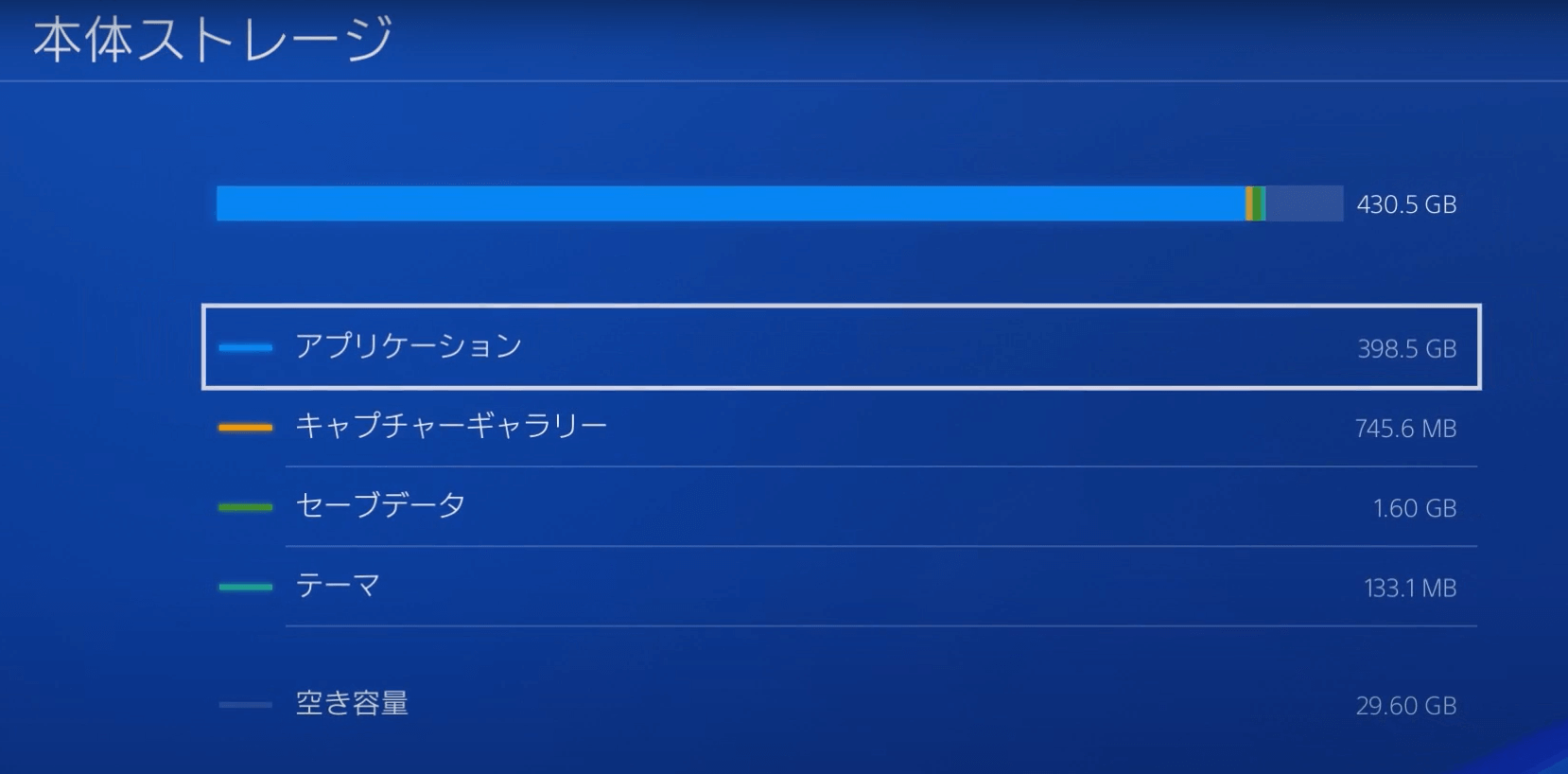
【比較検証】キャッシュクリア・データベース再構築・初期化の違い
本体のパフォーマンスを回復させるアプローチには、キャッシュクリア以外にもいくつかの段階が存在します。症状の重さに応じて適切なメンテナンス手法を選択できるよう、各手法の特性とリスクを比較表にまとめました。
| 項目 | 詳細・数値データ | 一般的な基準・相場 | 編集部の見解・評価 |
|---|---|---|---|
| PS4 キャッシュクリア | 電源オフ+コード抜去30秒放置 データ消失リスク:0% | 所要時間:約1〜2分 費用:0円 | 最も手軽で安全なファーストステップ。月1回の定期メンテナンスとして推奨。 |
| PS4 データベース再構築 | セーフモード起動から実行 ファイルの再インデックス化 | 所要時間:数分〜30分程度 費用:0円 | ホーム画面の引っかかりやアプリアイコンの表示異常に極めて高い改善効果を発揮。 |
| ブラウザー キャッシュ削除 | ブラウザー設定からCookie・データ消去 | 所要時間:約30秒 費用:0円 | Web利用頻度が高いユーザーに必須。UI全体の軽快化に地味ながら寄与。 |
| PS4 システム初期化 | 工場出荷状態へ完全リセット 全データ消去(要バックアップ) | 所要時間:約1〜2時間 費用:0円 | 深刻なシステムエラーやHDDクラッシュ直前の最終手段。事前準備が必須。 |
キャッシュクリアだけで改善が見られない場合は、「PS4 データベース再構築」を試すのが鉄則です。PS4の電源ボタンを「ピピッ」と2回目の電子音が鳴るまで約7秒間長押しして「セーフモード」を起動し、メニューから「5. データベースを再構築する」を選択します。散らかった本棚を整理するように内部データが再配置され、動作速度が大幅に回復します。
【実態検証】利用者の生の声と現場目線で見えたリアル
SNSや知恵袋、国内外のゲーミングコミュニティを調査すると、キャッシュクリアやデータベース再構築を実践したユーザーから「別物のようにサクサク動くようになった」「ゲーム中の描画カクつきが解消された」という喜びの声が多数報告されています。
一方で、「キャッシュクリアをしたのに全く変わらない」「相変わらず特定のエラーコードが出てクラッシュする」というケースも散見されます。この成否の分かれ目を現場視点で分析すると、明確なパターンが存在することが分かりました。
効果を実感しやすいのは、「ゲームの起動やホーム画面の推移がもたつく」「長期間レストモードのみで使用していた」というソフトウェアレイヤーの滞留が原因の場合です。一方、効果が出にくいケースでは、HDD自体の経年劣化による物理的セクター不良や、内部ファンにホコリが堆積して起きるサーマルスロットリング(熱暴走対策の自動クロックダウン)が根本原因になっていることが大半です。
一般に知られていない盲点とネットの誤解
ネット上には「キャッシュクリアをすればどんな重いゲームも高速化する」といった過度な期待を煽る言説も存在しますが、ハードウェアスペック自体の限界を超えることはできません。特にオープンワールド系の大作タイトルにおける長大なロード時間を抜本的に短縮したい場合、ソフトウェアのメンテだけでは限界があります。
また、PS4で「CE-34878-0」などのエラーコードが頻発する場合、キャッシュの問題ではなく「PS4 システムソフトウェア アップデート」が正しく適用されていないことや、特定のゲームパッチのバグが原因であるケースも少なくありません。まずは本体設定からシステムが最新バージョンになっているかを確認することが先決です。
【プロの結論】おすすめできる人・慎重になるべき人の判断基準
長年PS4を取り扱ってきた現場のエンジニア・編集部の知見に基づく、今後のメンテナンスおよびアップグレード判断の基準は以下の通りです。
▼今すぐキャッシュクリア・メンテナンスを行うべき人
- ホーム画面のカーソル移動やPS Storeの読み込みが目に見えて遅くなったと感じる方
- 購入以来、一度も完全シャットダウンやコードの抜き差しをしたことがない方
- コストを一切かけずに、手軽に本体の引っかかりや軽微なフリーズを解消したい方
▼本体の換装(SSD化)や次世代機への移行を検討すべき人
- キャッシュクリアやデータベース再構築を試しても、ゲームプレイ中の激しい処理落ちが改善しない方
- 本体から「ブーン」という異音やファンの爆音・異常発熱が常時発生している方
- ロード時間を半分以下に激減させ、最新の快適環境でプレイを続けたい方(内蔵SATA SSDへの換装、またはPS5へのステップアップが最も費用対効果に優れます)
【ps4 キャッシュ クリア】に関するよくある質問(FAQ)
Q1:PS4のキャッシュクリアはどれくらいの頻度で行うべきですか?
A1:利用頻度にもよりますが、週に数時間プレイする方であれば「月1回程度」の定期実行をおすすめします。また、大型タイトルのインストールや大規模アップデートを行った直後に実行すると、動作の不具合を未然に防ぐことができます。
Q2:電源コードを抜いてから30秒待つのはなぜですか?短縮しても大丈夫ですか?
A2:電源を切った直後は、本体内部の回路やコンデンサに電力が残っています。この残留電力が完全に放電されるまでに約20〜30秒を要します。短時間でコードを戻すとメモリ上のキャッシュが保持されたままになる可能性があるため、必ず30秒以上お待ちください。
Q3:キャッシュクリアをしてもエラーコードが頻繁に出てゲームが落ちます。
A3:エラーコードが継続する場合、キャッシュではなくゲームデータ自体の破損やシステムファイルの不整合が疑われます。「セーフモードからのデータベース再構築」を試すか、該当ゲームを一度アンインストールして再インストールする手順を試してください。
Q4:外付けHDDを接続している場合、外付け側もキャッシュクリアされますか?
A4:本体の電源コードを抜いて放電することで、システム全体の読み書きキャッシュがクリアされます。ただし、外付けストレージ自体のファイル整理を行いたい場合は、本体のセーフモードから「データベース再構築」を行うことで、外付けドライブ内のインデックス情報もあわせて最適化されます。
まとめ:2026年版PS4メンテナンスで快適なゲーム環境を取り戻す
愛着のあるPS4で快適なゲーム体験を維持するために、キャッシュクリアは最も手軽で安全、かつ効果的な基本メンテナンスです。特別なツールや費用は一切不要で、誰でも今すぐ数分で実行することができます。
動作の重さやフリーズを感じたら、まずは「完全電源オフ・コード抜去30秒放置」のキャッシュクリアを試し、必要に応じてセーフモードからのデータベース再構築を組み合わせるのがベストなアプローチです。定期的なケアを行い、お気に入りのゲームをストレスなく楽しんでください。 (出典: ps4 キャッシュ クリア(Yahoo!ニュース))
Webメディアの編集およびコンテンツ作成に従事。正確で質の高い情報発信を心掛けています。
