エクセルで入力すると色が変わる設定術!行全体や自動色分けを3分解説
日々の業務でエクセルを操作する際、ステータスを「完了」に変えたら行全体をグレーアウトさせたい、あるいは特定の数値を入力した瞬間にセルを目立たせたいと感じる場面は多いはずです。手作業でセルを一つずつ塗りつぶす作業は、時間の浪費になるだけでなく、入力漏れや更新忘れといったヒューマンエラーの温床にもなります。
エクセルの標準機能である「条件付き書式」を活用すれば、特定の文字や数値を入力するだけで、指定したセルや行全体の色を瞬時に自動変更できます。作業時間を大幅に圧縮し、ミスのないスマートなデータ管理を実現するための具体的な実践手順とトラブルシューティングをわかりやすく解説します。
📌 【この記事の重要ポイントまとめ】
- 要点1:基本の自動色分けは「条件付き書式」から対象セルを選び、条件ルールを指定するだけで初心者でも3分で設定可能。
- 要点2:行全体の色を変えるには、数式入力で列番号の前に「$」を付ける複合参照(例:
=$C2="完了")が必須のテクニック。- 要点3:色が反映されない主な原因は「参照のズレ」「ルールの適用順序」「文字列の前後の不要な空白」であり、確認手順を押さえれば即座に解決できる。
【超基本】文字入力で自動色分けする条件付き書式の基本設定手順
エクセルで文字や数値を入力した際にセルの色を自動で切り替えるには、リボンメニューにある「条件付き書式」を使用します。まずは単一セルを対象に、特定の文字が入力されたら背景色や文字色が変わる仕組みを構築しましょう。
基本となる条件付き書式 設定手順は以下の3ステップです。
- 対象セルを選択:色を変えたいセル範囲(例:A2:A100)をドラッグして選択します。
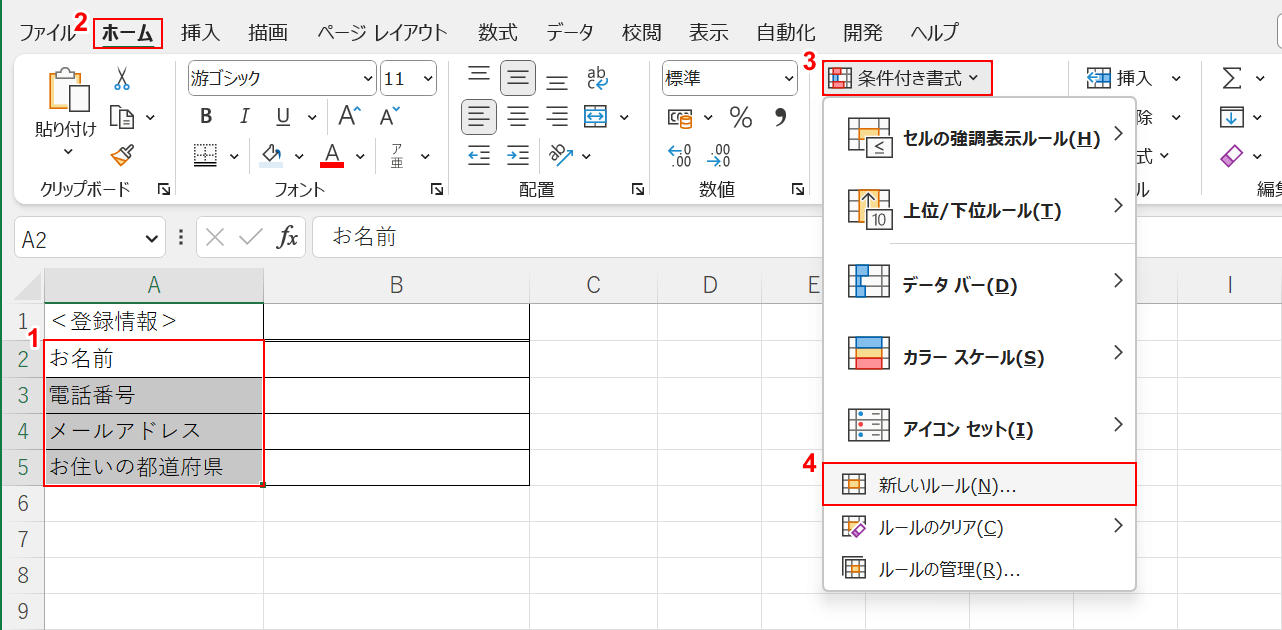
- 条件付き書式を開く:「ホーム」タブにある「スタイル」グループから「条件付き書式」をクリックし、「セルの強調表示ルール」>「文字列」を選択します。
- 条件と書式を指定:左側の入力欄に「完了」や「対応中」などのトリガーとなる文字列を入力し、右側のプルダウンから「薄い赤の塗りつぶし、濃い赤の文字」など好みの配色を選んで「OK」を押します。
この設定を行うだけで、エクセル 文字入力 自動色分けがリアルタイムに機能します。さらに、特定の文字 色が変わる エクセルの挙動を応用し、「未着手なら黄色」「対応中なら青色」「完了なら緑色」といった複数のルールを同一セル範囲に重ねて登録することも可能です。
また、文字を削除して空白に戻した際に書式を元に戻したいケースが一般的ですが、通常は「特定文字と一致する」条件であれば、セルが空欄になると自動的に通常書式へ復帰します。あらかじめ下地として全体に背景色が塗られている場合は、エクセル 空白時 色を消す 設定として「新しいルール」>「指定の値を含むセルだけを書式設定」から「空白」を選び、塗りつぶし「なし」を適用することで柔軟にコントロールできます。

【実務直結】エクセルで行全体の色を変える数式テクニックと応用例
実務で最も要望が多いのが、特定セルの状態に応じて「行全体」の背景色を一括変更するレイアウトです。例えば、C列のステータスが「完了」になった瞬間、該当するA列からG列までの行全体をグレーアウトさせて視認性を高める運用です。
この設定を行う際は、エクセル 行全体 色を変えるための数式ルールを作成します。重要なポイントは、条件判定するセル番地に「$」を付ける「複合参照(列固定)」です。
- 表全体のデータ範囲(例:A2:G50)を選択します(見出し行は含めない)。
- 「条件付き書式」>「新しいルール」をクリックします。
- ルールの種類で「数式を使用して、書式設定するセルを決定」を選択します。
- 数式入力欄に
=$C2="完了"と入力します。 - 「書式」ボタンを押し、「塗りつぶし」タブからグレーや薄い青などの背景色を選択して「OK」をクリックします。
ここで $C2 と記述することにより、エクセルは行ごとにC列の値だけをチェックし、該当行のA列からG列すべてに同じ書式を反映させます。
さらに実務では、以下のような発展的なトリガー設定も頻繁に活用されます。
- エクセル プルダウン 連動 色変更:入力規則で設定したドロップダウンリスト(「高」「中」「低」など)と連動させ、重要度「高」が選ばれた行だけを自動で赤色強調する。
- エクセル チェックボックス 色変更:セルに埋め込んだチェックボックス(TRUE/FALSE)と連動させ、数式
=$A2=TRUEでチェック済みの行を完了表示にする。 - エクセル 日付 過ぎたら 色が変わる:納期管理表などで期日を過ぎたタスクを目立たせる場合、数式
=AND($D2<>"", $D2<TODAY(), $E2<>"完了")を適用し、期限切れかつ未完了のタスクのみを警告色にする。 - COUNTIF関数 条件付き書式:データ入力時の重複を瞬時に検知するため、数式
=COUNTIF($A$2:$A$100, A2)>1を設定し、同じ番号や顧客名が2度入力されたセルを即座に赤く光らせる。
【データ比較】入力連動の色変更テクニック一覧と実務での活用度
業務要件や表の規模によって、採用すべき色変更ロジックは異なります。各手法の数式記述例、処理負荷、実務における活用メリットを比較表にまとめました。
| 設定手法 | 設定の数式・ルール例 | 適用対象・参照形式 | 実務における推奨度・評価 |
|---|---|---|---|
| 特定文字列の一致 | 「文字列」ルールで "完了" を指定 | 単一セル範囲(例: C2:C100) | 難易度が最も低く、簡易的なステータス確認に最適。 |
| ステータス連動の行全体着色 | =$C2="完了" | 表全体(例: A2:G100 / 列固定複合参照) | 視認性が劇的に向上するため、タスク管理表の標準仕様として強く推奨。 |
| 期限超過の自動警告 | =AND($D2<TODAY(), $E2<>"済") | 行全体または期日セル(TODAY関数併用) | アラート漏れを防止。日常業務の遅延リスクを大幅に削減。 |
| 重複データのリアルタイム検知 | =COUNTIF($A$2:$A$100, A2)>1 | キー列(例: A2:A100 / 絶対参照と相対参照の組合せ) | マスターデータ作成時の入力ミス防止に不可欠。データクレンジング工数を削減。 |
【実態検証】現場で頻発するトラブルと「色が変わらない」根本原因
社内ヘルプデスクや実務現場の相談事例を分析すると、条件付き書式を設定したにもかかわらず「意図通りに色が変わらない」「変なセルに色がつく」というトラブルには明確な共通原因が存在します。
エクセル 色が変わらない 原因の上位4パターンとそれぞれの解決策は次の通りです。
- 参照方式($マーク)のミス:行全体を着色したいのに
=C2="完了"(相対参照)や=$C$2="完了"(完全絶対参照)と入力しているケースです。先頭行のC列だけを固定して下方向に走査させるため、必ず=$C2と列番号のみに「$」を付けます。 - 適用先セル範囲と数式の開始行の不一致:適用範囲が「A2:G100」なのに、数式を
=$C1="完了"のように1行目から設定していると、1行ずつズレて色が反映されます。必ず「選択範囲の最上行番号」と「数式の行番号」を一致させます。 - 全角・半角スペースや表記揺れの混入:セル内の文字列に「完了 」と末尾スペースが含まれていたり、全角英数が混在していたりすると、完全一致判定から外れます。データ入力側にプルダウン制限をかけるか、TRIM関数などを併用して正規化を図るのが有効です。
- ルールの優先順位と「条件を満たす場合は停止」:複数の書式ルールが競合している場合、上位のルールが優先されます。「ルールの管理」画面を開き、ルールの並び順を調整するか、必要に応じて「条件を満たす場合は停止」にチェックを入れて競合を防ぎます。
不要になった古いルールや壊れた設定をリセットしたい場合は、条件付き書式 解除方法として「条件付き書式」>「ルールのクリア」>「選択したセルからルールをクリア」または「シート全体からルールをクリア」を実行すれば、いつでもクリーンな状態へ復元できます。
一般に知られていない盲点とネットの誤解|スプレッドシートとの違い
エクセルの条件付き書式に関する一般的な誤解として、「ルールを何十個も設定しても動作速度には影響しない」という認識があります。しかし実際には、大規模なデータシートで揮発性関数(TODAYやINDIRECT)を含む条件付き書式を大量に設定したり、表のコピペを繰り返してルールが細切れに数百個複製されたりすると、エクセルの再計算処理が極端に重くなり、ファイルクラッシュの原因となります。
定期的に「条件付き書式ルールの管理」を開き、意図せず増殖した重複ルールを整理・統合することが安定運用の秘訣です。
また、クラウド環境での共同編集が増加した現在、Googleスプレッドシートとの仕様差異にも注意が必要です。スプレッドシート 入力すると色が変わる設定を行う場合も基本的な考え方は共通ですが、スプレッドシートは右サイドパネルで直感的に「カスタム数式(=$C2="完了")」を入力できるUIになっており、正規表現(REGEXMATCH等)を使った高度なテキスト判定が標準で利用可能である点など、エクセルよりも柔軟な面があります。プラットフォーム間を行き来する際は、互換性によるルールの崩れに留意しましょう。
【プロの結論】おすすめできる人・慎重になるべき人の判断基準
条件付き書式による自動着色は非常に強力な武器ですが、過剰な装飾はかえって情報認知のノイズになります。業務の目的に応じて適用可否を判断する明確な基準は以下の通りです。
- 積極的に導入すべきケース(向いている運用):
- 進捗管理表や課題管理表で、未対応タスクや期限切れタスクを一目で浮き彫りにしたい場合
- 数値の異常値(予算未達、在庫過多など)を瞬時に担当者へ警告したい場合
- 重複データや入力フォーマットの不正入力をその場で防止したい場合
- 使用を慎重にすべきケース(おすすめできない運用):
- 数万行を超える巨大な基幹連携データシート(スクロール描画や再計算の遅延を招く恐れ)
- 1つの表の中に5色以上の原色を多用する設定(認知的負荷が増加し、逆に視認性が悪化)
- 他部署と頻繁にセル単位のコピー&ペーストをやり取りする共有ファイル(ルールの増殖・破損リスク)
【エクセル 入力 すると 色 が 変わる】に関するよくある質問(FAQ)
Q1:文字を入力した時だけでなく、数字の大小で色を変えるにはどうすれば良いですか?
A1:「条件付き書式」>「セルの強調表示ルール」>「指定の値より大きい(または小さい)」を選択し、基準となる数値を指定するだけで設定できます。また、売上推移などを視覚化したい場合は「データバー」や「カラースケール」機能を利用すると、数値の高低に応じたグラデーション表示が自動で適用されます。
Q2:プルダウンで「その他」を選んだ時だけ、隣のセルを入力必須として黄色く光らせることは可能ですか?
A2:可能です。強調したいセル(例:D2)を選択し、条件付き書式の数式ルールに =AND($C2="その他", D2="") と設定します。これにより、C列で「その他」が選ばれているにもかかわらずD列が空欄である場合のみ、警告色として背景が黄色に切り替わります。
Q3:条件付き書式で設定した色を、そのまま通常のセルの塗りつぶし色として固定・保存できますか?
A3:条件付き書式による着色は動的な表示処理であるため、通常の「コピー」では固定色として貼り付けることはできません。色を固定化したい場合は、VBAマクロを用いて条件付き書式の表示色(DisplayFormat.Interior.Color)を通常のセル書式へ転記するか、手作業で塗り直す必要があります。
まとめ:自動色分けをマスターして日々の業務工数を劇的に削減しよう
エクセルの「入力連動による色変更」は、単なる見た目の装飾にとどまらず、業務フローのボトルネック可視化や入力ミスの未然防止に直結する重要な実務スキルです。基本のセル単体ルールから、複合参照を用いた「行全体の一括色分け」、さらにはプルダウンや日付判定との連動までを段階的に導入することで、シートの視認性と操作性は劇的に向上します。
まずは現在運用しているタスク管理表やリストの1シートから条件付き書式を試行し、手作業による塗りつぶし作業から解放されたスマートなデータ管理へシフトしていきましょう。 (出典: エクセル 入力 すると 色 が 変わる(Yahoo!ニュース))
情報を整理して届けることが得意なWebディレクター。ユーザー視点に立った記事作成を目指しています。
