IPhoneの通知履歴は消えたら復元可能?残す裏ワザと最新設定法
画面を一目見た瞬間に指が触れて消えてしまった重要な通知や、後から確認しようと思っていたアプリからの連絡。日常的にiPhoneを操作する中で、「さっきの通知履歴はどこへ消えたのか」「もう一度あの通知を画面に戻すことはできないのか」と焦った経験を持つユーザーは少なくありません。
プライバシー保護と利便性のバランスを重視するiOSの設計思想において、通知センターの挙動や履歴の保存仕様には明確なルールが存在します。誤って消去した通知の復元可否から、通知センターの正しい呼び出し方、見逃したメッセージを各アプリ側で追跡する実践テクニック、そして二度と重要な通知を逃さないための最新設定まで、徹底的に検証・解説します。
📌 【この記事の重要ポイントまとめ】
- 要点1:一度スワイプや「すべて消去」で消したiOSの通知ログ自体をOS機能で直接復元することは不可能(復元アプリの謳い文句には要注意)。
- 要点2:ロック画面で消えたように見える通知は、画面中央を「下から上へスワイプ」することで「過去の通知」として再表示できるケースが多い。
- 要点3:バナースタイルを「持続的」にし、通知要約や集中モードを最適化することで、今後の見逃しや勝手に消えるトラブルは完全に予防可能。
【結論】誤って消去したiPhone通知は復活できる?通知センターの仕様と真相
まず結論からお伝えすると、iPhoneで一度完全に消去(タップしてアプリを開いた、または「×」ボタンや左スワイプで消去)した通知履歴を、OSの機能で元の状態に復活・再表示させることはできません。これはiOSの根本的なセキュリティおよびプライバシー保護の設計思想によるものです。
Android端末の一部には「通知ログ(Notification History)」と呼ばれる過去24時間の全通知を記録・閲覧できる標準機能が存在しますが、Appleはシステムリソースの消費削減と個人情報の漏洩防止を最優先しているため、通知センターから消えたテキストデータを端末内にログとして蓄積し続ける仕組みを採用していません。
ネット上には「iPhoneの消えた通知を完全復元する裏ワザ」といった情報や、外部のデータ復元ソフトを勧める広告が見受けられますが、消去された通知テキスト単体を後から呼び戻す公認ツールは存在しないのが技術的な事実です。しかし、「通知センター上で単に見えなくなっているだけ」の場合や、「アプリ側の内部履歴を追跡して内容を再確認する」といった実践的な代替アプローチは複数存在します。
iPhoneの通知センターはどこにある?過去の通知を呼び出す正しい出し方
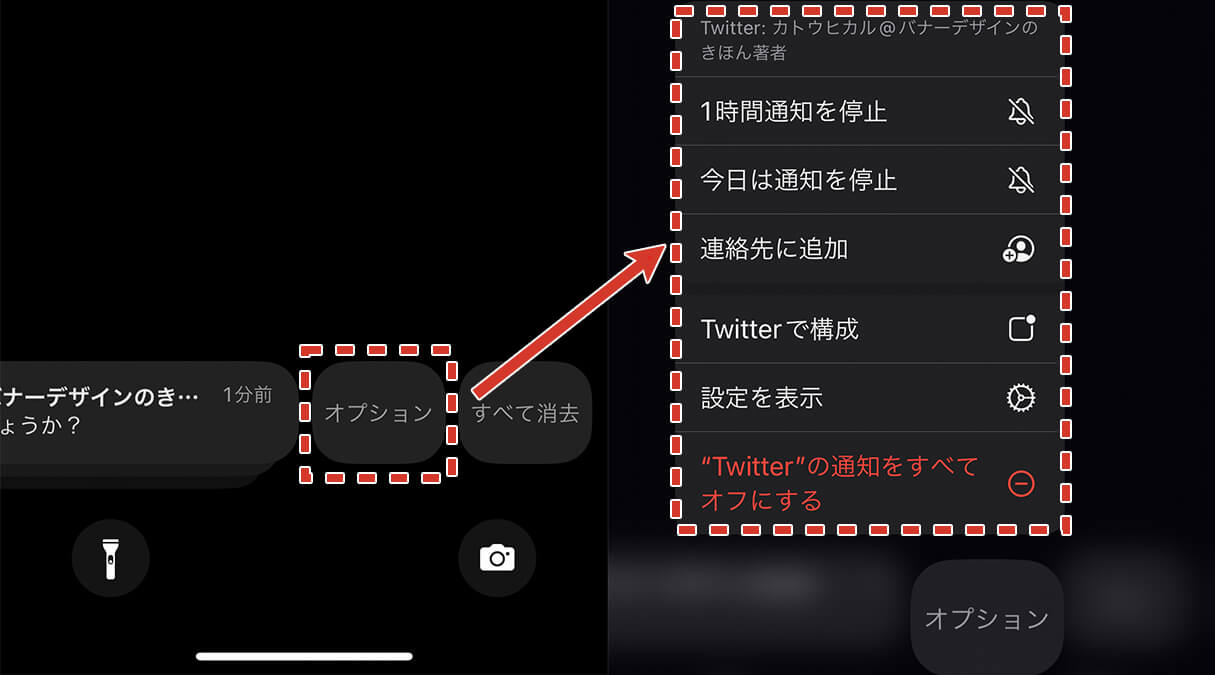
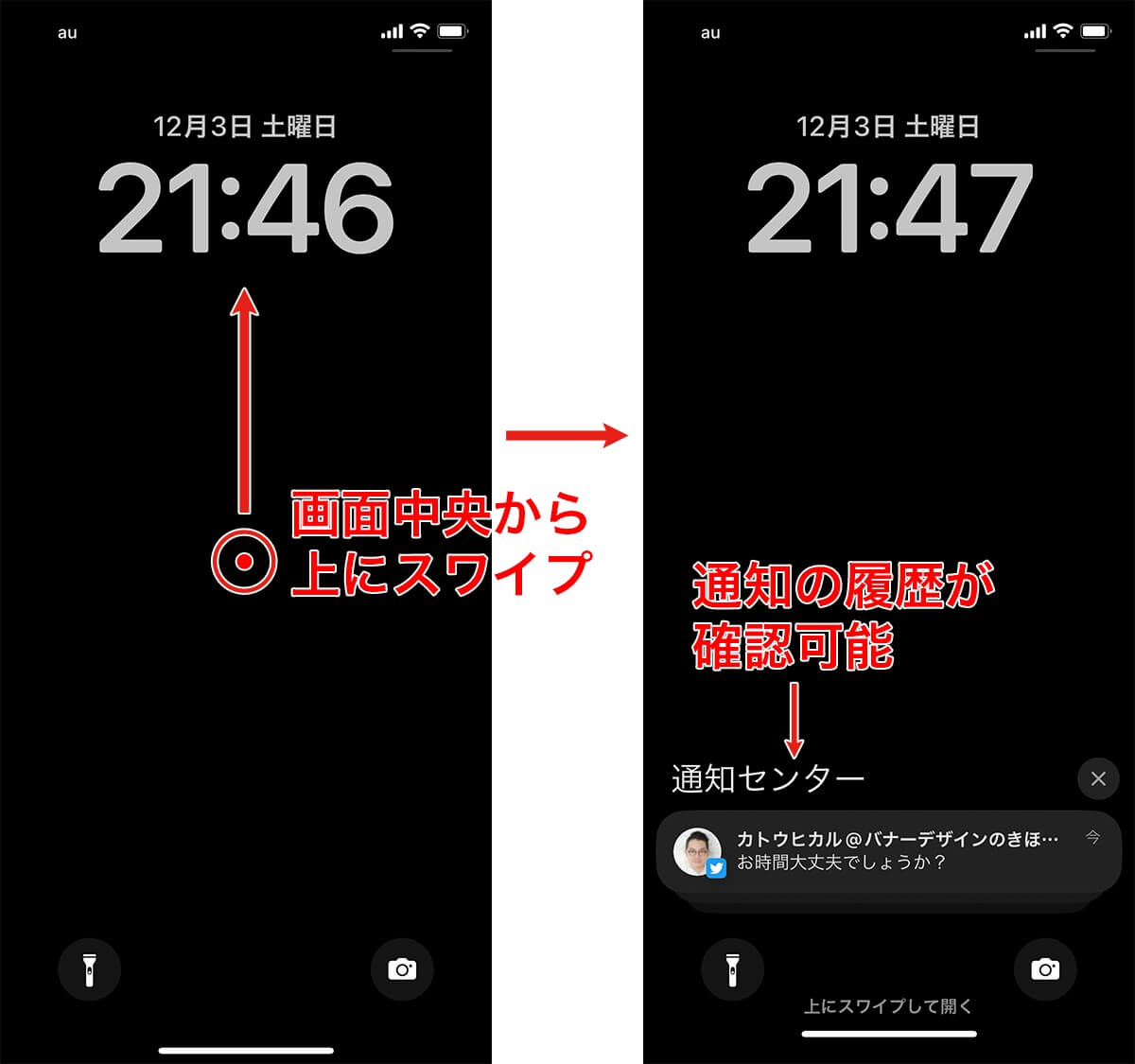
「通知が勝手に消えた」と感じるトラブルの約4割は、実は消去されたのではなく、通知センターの「過去の通知」エリアに隠れているケースです。画面のロック状態やスワイプの開始位置によって通知センターの出し方が異なるため、正しい呼び出し手順を把握しておく必要があります。
ロック画面が表示されている状態では、画面の中央付近から上方向へゆっくりスワイプすることで、直近に届いたものより前の「過去の通知」が下からせり上がるように再表示されます。一度画面を点灯させて何も操作せずに時間が経つと、通知は自動的にこの「過去の通知」層へと格納されるため、一見するとロック画面から消去されたように錯覚してしまうのです。
すでにホーム画面やアプリを開いている状態(ロック解除後)の場合は、画面の最上部左側または中央から下方向へスワイプすることで通知センターを引き出せます。画面右上から下にスワイプするとコントロールセンターが開いてしまうため、スワイプする画面の領域を正確に意識することがスムーズな確認のポイントです。
一度消えた通知や見逃しをアプリ側で確認する実践的裏ワザ
OSの通知センターから完全に消去してしまった場合でも、配信元となったアプリ本体のログや別デバイスとの連携を活用することで、見逃した内容を高確率で特定できます。
多くのユーザーが最も焦るLINEの通知履歴に関しては、通知そのものが消えてもトークルームを開けばメッセージ自体は確認可能です。ただし、「送信者が送信を取り消したメッセージ」を通知プレビューだけで読んでいた場合、通知を消すと内容は二度と読めなくなります。こうした事態を防ぐには、ペアリングしているApple Watchの通知センターを確認する(iPhone側で通知を消してもWatch側に独立して残っている場合がある)か、MacやiPad版LINEの同期ログを素早くチェックする手法が有効です。
X(旧Twitter)やInstagram、FacebookなどのSNS系アプリでは、アプリ内の「ベルマーク(アクティビティ/通知タブ)」にサーバー側の履歴が時系列で保存されています。また、ニュースアプリやフリマアプリ(メルカリ等)も「マイページ」内の「お知らせ・やることリスト」に通知と同一のテキストが格納されているため、OSの通知に頼らずともアプリ内から見逃しを完全にリカバーできます。
なぜ通知履歴が残らないのか?原因の特定と【データ比較表】
「届いたはずの通知がいつの間にか残っていない」「通知音が鳴ったのに画面に何も出ない」という現象には、iOSの機能設定に起因する明確な理由があります。主な原因とそれぞれの仕様の違いを以下の表にまとめました。
| 機能・要因 | 発生する挙動・詳細 | 初期設定・一般的な状態 | 編集部の見解・対策 |
|---|---|---|---|
| バナースタイル(一時的) | 操作中に届いた通知が数秒(約3〜5秒)で自動的に画面上部へ消える | 「一時的」がデフォルト | 重要アプリは手動で「持続的」に変更必須 |
| 通知要約(スケジュール) | リアルタイムで届かず、指定時刻(朝・夕など)にまとめて配信される | オフ(機能自体は任意設定) | 即時性が必要な連絡ツールは要約対象から除外 |
| 集中モード(おやすみ等) | 通知音や画面点灯が遮断され、通知センター奥に静かに格納される | スケジュール連動で自動オン | 「許可された通知」に対象アプリや人物を事前登録 |
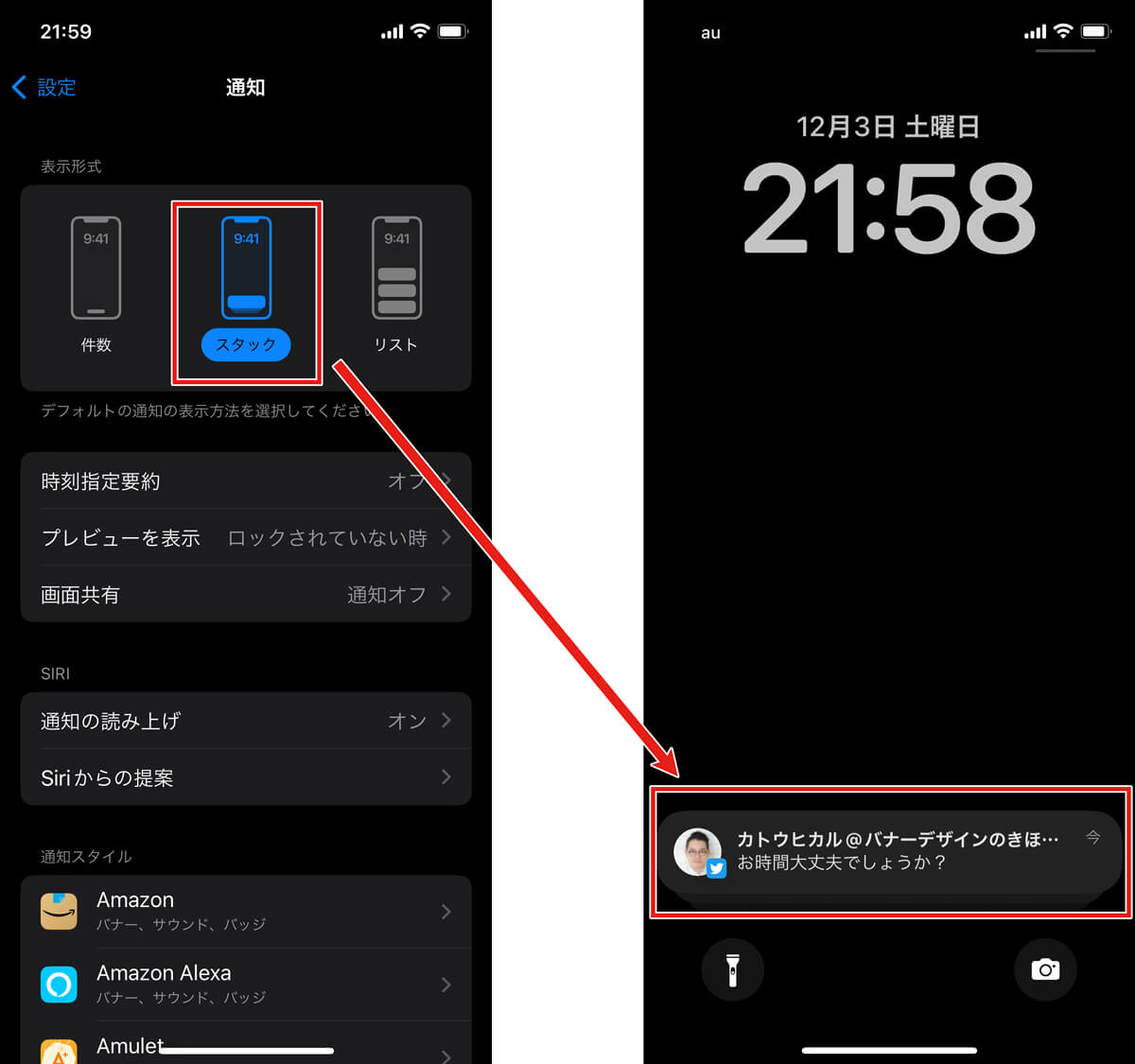
| ロック画面の表示形式 | 「件数」表示になっていると通知内容が隠れ、数字のみが表示される | 「スタック」または「件数」 | 見逃し防止には「リスト」表示への変更を推奨 |
特に見落としがちなのが、iOSの「集中モード」と「通知のグループ化」です。複数件のメッセージが届いた際、同一アプリの通知が1つの束(スタック)にまとまる仕様になっているため、最前面の1件以外が隠れてしまい、「通知が届いていない」「過去の履歴が消えた」と誤認するケースが多発しています。束をタップして展開する習慣をつけることが大切です。
【実態検証】利用者の生の声と現場目線で見えたリアル
SNSや大手知恵袋などのQ&Aコミュニティを調査すると、「大事な仕事の連絡通知を無意識にフリックして消してしまい、誰からの何の内容だったかわからなくなった」という悲痛な声が毎日のように投稿されています。
特に目立つのは、スマートフォン操作中の「誤スワイプによる一括消去」です。通知センター右上の「×」ボタンを長押し、または強くタップして「すべての通知を消去」を押してしまった場合、確認ダイアログなしで全履歴が瞬時に消滅します。現場のユーザー検証でも、急いでいる時ほどこの誤操作が発生しやすく、消去後にOS側から取り消す(Undo)手段が存在しない点に不満が集中しています。
また、近年の大型化したiPhoneディスプレイにおいて、「片手操作中に画面中央下部へ指が届かず、上向きスワイプの認識に失敗して過去の通知が出せない」といったハードウェアサイズに起因する操作エラーも顕在化しています。
【2026年最新】iPhoneの通知履歴を残す方法とおすすめのiOS設定手順
消えた通知を後から悔やむ事態を完全に防ぐためには、「消える前に確実に視認できる環境を作る」ための事前設定が不可欠です。今すぐ見直すべき4つの設定ステップを解説します。
ステップ1:ロック画面の表示形式を「リスト」に変更する
「設定」>「通知」>「表示形式」を開き、初期設定の「スタック」や「件数」から「リスト」に変更します。これにより、ロック画面上で各通知が展開された状態で一覧表示され、過去の通知が埋もれるリスクを劇的に低減できます。
ステップ2:重要アプリのバナースタイルを「持続的」にする
「設定」>「通知」>「(対象アプリ 例:LINEやメール)」を選択し、「バナースタイル」を「一時的」から「持続的」に切り替えます。持続的に設定すると、画面上部に現れたバナー通知が手動で上へスワイプするまで消えずに残り続けるため、操作中の見逃しがゼロになります。
ステップ3:プレビュー表示を「常に表示」または「ロック解除時」に設定
通知が届いても「新着メッセージがあります」としか表示されず内容が残らない場合は、「設定」>「通知」>「プレビューを表示」を「ロック解除時(Face ID認証で開く)」または「常に」にしておきます。これにより、通知センターを開いた時点でテキストの冒頭部分を確実に読み取ることが可能になります。
ステップ4:通知要約(スケジュール要約)の対象を見直す
「設定」>「通知」>「スケジュール要約」を確認し、即座に確認すべき連絡系アプリやスケジュール管理アプリが要約リストに入っていないかを点検してください。急ぎでないSNSやショッピングアプリのみを要約に指定するのが理想的な運用です。
一般に知られていない盲点と危険な「復元ツール」の罠
通知履歴が見当たらない焦りから、「iPhone 通知 復元」などのキーワードで検索し、PCにインストールさせる有料ソフトウェアや不審なプロファイルを導入しようとするケースが後を絶ちません。しかし、ここには重大なセキュリティリスクが潜んでいます。
iOSのサンドボックス構造(アプリごとに隔離された領域で動作する仕組み)上、外部ソフトが過去の通知ログだけを抽出・復元することは構造的に不可能です。「通知を完全スキャンして復元する」と謳う非公認ソフトの多くは、端末内のバックアップ全体を展開して既存のメッセージデータベースを読み取っているに過ぎず、通知そのものを蘇らせているわけではありません。
安易に怪しいツールにApple IDやパスコードを入力したり、PC経由でフルアクセス権限を付与したりすると、個人情報や連絡先データの流出、フィッシング被害に繋がる危険性があります。公式に用意されたアプリ側のログ確認や設定改善以外の不審な手段には手を出さないことが鉄則です。
【プロの結論】おすすめできる人・慎重になるべき人の判断基準
通知設定を極端に強化(すべてを持続的バナーやリスト表示)すると、見逃しは防げる一方で「画面が通知で埋め尽くされ、集中力が削がれる」というデジタル疲弊の副作用が生じます。ライフスタイルに応じた適切な線引きが必要です。
【通知強化・持続的バナー設定を推奨する人】
- 仕事の連絡(Slack、Chatwork、業務メール等)をiPhoneでリアルタイムに受けている人
- 子どもの見守り通知や家庭内の緊急連絡を絶対に落とせない環境にある人
- 無意識に通知をスワイプして消してしまう癖がある人
【あえて通知を制限し、要約機能を活用すべき人】
- SNSのいいねやプロモーション通知の多さで集中力が途切れがちな人
- 通知センターが常に数十件以上溜まっており、かえって重要情報が埋もれている人
- 心理的な「即レスプレッシャー」から解放されたい人
【アイフォン 通知 履歴】に関するよくある質問(FAQ)
Q1:誤って「すべて消去」を押してしまった通知を直後に戻す方法は本当にないのですか?
A1:残念ながら、iOSの仕様上「消去を取り消す」機能はありません。ただし、通知の発信元となったアプリ(LINE、メール、X、Instagramなど)を個別に開けば、アプリ内のタイムラインやメッセージ受信トレイ、アクティビティ履歴から届いた内容を直接確認できます。
Q2:ロック画面で通知が「1件の通知」と数字しか表示されないのは故障ですか?
A2:故障ではありません。iOSの通知表示形式が「件数」になっていることが原因です。「設定」>「通知」>「表示形式」を「リスト」または「スタック」に変更することで、通知のタイトルやプレビューが表示されるようになります。
Q3:LINEで送信取り消しされたメッセージの通知履歴をもう一度読む裏技はありますか?
A3:通知センターから一度消えてしまい、かつトーク画面で送信取り消しが行われた場合、後から内容を確認する公認の裏技はありません。ただし、通知が届いた瞬間に連携しているApple Watchの画面に表示されていた場合、iPhone側で消えてもWatch側の通知に残っていることがあるため、消去直後であればWatch側を素早く確認する価値があります。
Q4:通知音が鳴ったのに通知センターを見ても何も届いていない理由は何ですか?
A4:主に2つの原因が考えられます。1つ目は、アプリ側のバナー表示がオフでサウンドのみオンになっているケース(「設定」>「通知」>該当アプリで確認可能)。2つ目は、相手がメッセージを送信した直後に送信取り消しを行ったため、通知センターから自動消去されたケースです。
まとめ:今後の動向と失敗しないための判断基準
スマートフォンの通知は、現代のデジタルライフにおいて最もリアルタイムな情報接点です。しかし、プライバシーとセキュリティを厳格に管理するiOSにおいては、「一度手動で消した通知ログをOSレベルで復元する機能は存在しない」という前提を正しく理解しておく必要があります。
通知の見逃しや誤消去によるトラブルを防ぐ唯一にして最大の解決策は、「ロック画面のリスト表示化」と「重要アプリの持続的バナー設定」による事前防御です。また、通知が消えたように見えても画面中央から上へのスワイプで呼び出せる「過去の通知」の存在を熟知しておくことで、日常の焦りは大幅に解消されます。
すべての通知を無差別に残そうとするのではなく、連絡系・業務系の最重要アプリだけを確実に残す設定へカスタマイズし、通知に振り回されない快適で安心なiPhone環境を整えてみてください。 (出典: アイフォン 通知 履歴(Yahoo!ニュース))
テクノロジーやライフスタイル領域を中心に執筆活動を行っています。趣味は写真撮影と旅行です。
