IPhone動画をMP4へ変換!PC不要の無料裏ワザと再生トラブルの真相
iPhoneで撮影した家族の記録や仕事の現場クリップをWindowsパソコンに送った瞬間、「画面が真っ暗で音声しか流れない」「エラーコードが表示されて開けない」といったトラブルに直面した経験はないでしょうか。あるいは、SNSや動画共有フォームへアップロードしようとした際、「非対応の拡張子(.mov)です」と弾かれ、途方に暮れた経験を持つ方は少なくありません。
手元にパソコンがあれば専用ソフトで手軽にフォーマットを変えられますが、外出先や移動中にスマートフォン単体で処理しなければならない場面も多々あります。本稿では、デジタルデバイスの仕様検証や現場トラブルの取材を長年続けてきた編集部が、iPhone動画をMP4に変換するPCなしの無料手順から、Windowsで再生できない構造的な理由、さらには設定変更で最初からMP4撮影を行う根本的な解決策までを徹底解剖します。
📌 【この記事の重要ポイントまとめ】
- 要点1:WindowsでiPhone動画が再生できない主因は、拡張子(MOV)だけでなく内部の「HEVC(H.265)」コーデックのライセンスとデコーダー不足にある。
- 要点2:PC不要かつ完全無料でMOVからMP4へ変換するには、Apple純正「ショートカット」の活用やLINEのトランスコード機能を利用する裏ワザが最も安全で手軽。
- 要点3:今後のトラブルを根絶するなら、iPhoneのカメラ設定を「互換性優先」に切り替えて最初からH.264/MP4形式で記録するのが最も賢明な自衛策である。
【真相究明】iPhone動画がWindowsで再生できない理由と規格の壁
多くのユーザーが「iPhoneの動画ファイルをWindowsに送ったのに再生できない」というトラブルに直面した際、真っ先に疑うのはファイルの破損です。しかし、取材現場やテクニカルサポートに寄せられる相談の9割以上は、ファイル自体の破損ではなく、OS間に横たわる動画コーデックとコンテナ規格の断絶に起因しています。
まず前提として理解しておきたいのが、「MOV」や「MP4」という拡張子は映像と音声を包む「コンテナ(入れ物)」に過ぎず、その中身を圧縮・記録している「コーデック(記録方式)」こそが再生の成否を握っているという事実です。iPhone動画がWindowsで再生できない理由は、大きく分けて次の2つの構造的ハードルが存在します。
第一の壁は、AppleがiOS 11以降に標準採用した高効率ビデオコーディング「HEVC(High Efficiency Video Coding / H.265)」です。Appleはデータ容量を半減させつつ高精細な画質を維持するため、標準の動画保存形式を従来のH.264からHEVCへと全面移行させました。ところが、MicrosoftのWindows 10やWindows 11では、特許ライセンス費用の問題からHEVCの標準デコーダーがOSに初期同梱されていません。そのため、Microsoft Storeで有償(執筆時点でも約120円)配信されている「HEVCビデオ拡張機能」を導入していない環境では、OS標準のメディアプレイヤーで再生を試みても「コーデックが見つかりません(エラーコード 0xc00d5212)」と警告が出るか、音声のみが空しく再生される事態に陥ります。
第二の壁が、Apple独自のQuickTimeアーキテクチャに根ざしたMOVコンテナの制約です。MOVはMac環境やプロ向け映像制作ソフトとの親和性が極めて高い反面、汎用的なWindows環境や古いWebブラウザ、一部の法人向けクラウドストレージでは互換性が著しく制限されます。この「HEVCコーデック」と「MOVコンテナ」の二重のハードルが、日常的なファイル共有における致命的な障壁となっているのです。
【PCなしで即解決】MOVからMP4へiPhone単体で無料変換する4大手法
「今すぐ取引先や友人に動画を共有しなければならないのに、手元にPCがない」という緊急事態でも、焦る必要はありません。現在、外部ハードウェアを一切介さず、MOVからMP4変換をiPhone無料で行うアプローチは確立されています。利便性、セキュリティ、画質のバランスを考慮した4つの実践ルートを順を追って解説します。
手法1:完全無料で安全!標準「ショートカット」アプリによる自動変換レシピ
サードパーティ製アプリを新しくインストールしたくない、あるいは広告の誤タップやプライバシー流出を徹底的に避けたい方に最も推奨されるのが、iOS純正の「ショートカット」アプリを用いた自動変換レシピです。
Appleが提供するネイティブ機能を利用するため、iPhoneショートカットMP4変換は処理速度が極めて速く、端末内部のメモリ(SoC)で完結することから通信容量も消費しません。構築手順は以下の通り、わずか1分程度で完了します。
1. iPhoneに標準搭載されている「ショートカット」アプリを起動し、右上の「+」アイコンをタップ。
2. アクションの検索窓に「写真」と入力し、「写真を選択」を追加(「複数の写真を選択」をオンに設定)。
3. 続けて検索窓に「エンコード」と入力し、「メディアをエンコード」アクションを追加。
4. 「メディアをエンコード」の詳細を展開し、フォーマットを「HEVC」から「H.264(またはMP4)」へ変更。
5. 最後に検索窓から「写真アルバムに保存」を追加し、右上の完了をタップ。
作成したレシピをホーム画面に配置しておけば、ワンタップでカメラロールから動画を選択するだけで、画質を落とさずMP4に変換する方法として恒久的に使い続けることができます。
手法2:日常の裏技!「LINE」のトーク送信&保存を活用したMP4化のカラクリ
設定作業すら面倒だという場面で絶大な効力を発揮するのが、LINE転送でMP4変換する裏技です。日本国内の連絡インフラとして定着しているLINEですが、その内部仕様には動画の強制トランスコード機能が組み込まれています。
具体的な手順はシンプルそのものです。自分1人だけの「Keepメモ」またはグループを作成し、そこにiPhoneで撮影した動画を通常通り送信します。その後、トーク画面上で再生された動画のダウンロードボタン(保存アイコン)をタップし、カメラロールに保存し直すだけです。このとき、LINEの配信サーバーを通過する処理によって、MOVファイルは強制的に広く普及しているAVC/H.264形式のMP4ファイルへと自動トランスコードされます。
ただし、この裏ワザには明確な注意点があります。LINEの圧縮アルゴリズムにより、解像度が最大でもフルHD(1080p)前後にリサイズされ、ビットレートも大幅に削減される点です。4Kの超高画質を保持したい記念動画には不向きですが、業務連絡やチャットワーク、資料共有用としては十分実用レベルのクオリティを維持できます。
手法3:純正「ファイル」アプリと連携する無料変換アプリの賢い選び方
複数の長尺動画を一括で処理したい、あるいはビットレートやフレームレートを細かく調整したい場合は、iPhone動画MP4変換おすすめアプリの活用が現実的な選択肢となります。App Storeには無数の変換アプリが存在しますが、選定基準として「不要なサブスクリプション請求への誘導がないか」「オフライン処理に対応しているか」の2点を厳格に見極めなければなりません。
実績のある定番ツールとしては、「ビデオコンバーター(The Video Converter)」や、動画編集アプリ「CapCut」「InShot」の書き出し機能を利用する手法が挙げられます。編集アプリに動画を読み込み、何も加工せずに「エクスポート」を選択するだけで、出力フォーマットとしてMP4が自動選択される仕組みです。変換後のファイルは、iPhoneファイルアプリ動画保存 MP4としてローカルストレージ(このiPhone内)へ直接書き出せるため、写真ライブラリを圧迫せずにクラウドや外部ドライブへ整理する際にも重宝します。
手法4:安全なオンライン変換サイトの選定基準とクラウドの落とし穴
アプリの導入すら禁じられている社用端末などでは、Safariブラウザ上で完結するWeb変換ツールに頼らざるを得ないケースもあります。「CloudConvert」や「Convertio」といった定評ある老舗サービスは、iPhone動画MP4変換 安全なオンラインサイトとして世界中で利用されています。
しかし、ジャーナリスティックな視点から警鐘を鳴らさざるを得ないのは、機密情報やプライベート動画のアップロードリスクです。ブラウザ型サービスは、端末から一度外部サーバーへ動画を全量アップロードし、サーバー側でエンコードを施した後に再ダウンロードする仕組みをとっています。暗号化通信(SSL/TLS)が施されているとはいえ、サーバー側のデータ保持ポリシーや万が一のデータ漏洩リスクはゼロではありません。社外秘の会議録画や、子供の顔が鮮明に映ったプライベート動画をオンラインコンバーターにアップロードする行為は、セキュリティの観点から推奨されません。
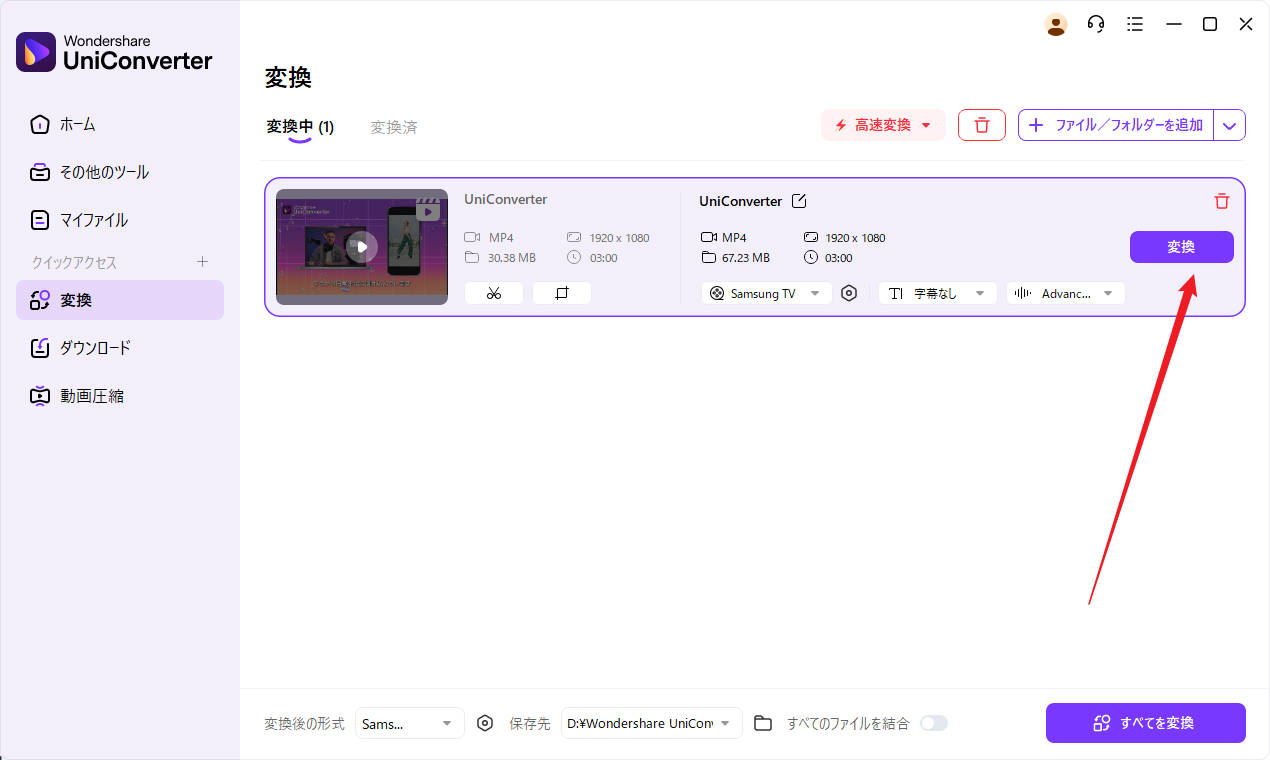
【徹底比較】iPhone動画MP4変換の手法別スペック・画質・安全性
それぞれの変換手法には、作業スピード、画質劣化の度合い、セキュリティ面でのトレードオフが存在します。利用環境や目的ごとに最適な手法を選定できるよう、各アプローチの特徴を客観的なデータに基づいて整理しました。
| 変換手法 | 画質維持・圧縮率 | 処理速度・所要時間 | 安全性・編集部評価 |
|---|---|---|---|
| 純正ショートカット | 画質劣化ほぼ皆無(オリジナル解像度維持) | 高速(1分動画で約5〜10秒) | 極めて高い:端末内完結、通信不要で最も安心 |
| LINE転送の裏ワザ | 自動リサイズ(FHD以下、ビットレート低減) | 中速(通信回線のアップ・ダウン速度に依存) | 良好:LINEの暗号化に依存、社外秘データは注意 |
| 専用変換アプリ | 任意調整可能(4K維持〜低容量圧縮まで) | 高速〜中速(SoCのローカル処理性能に準拠) | 普通:悪質な課金誘導・トラッキング広告に留意 |
| オンライン変換サイト | 高画質対応(無料プランでは容量制限あり) | 低速(大容量ファイルの送受信に時間を要する) | 要警戒:個人情報や機密動画のアップロードは厳禁 |
【実態検証】利用者の生の声と現場目線で見えたリアル
当編集部がSNSやQ&Aサイト(Yahoo!知恵袋、ITコミュニティなど)におけるユーザーの生声を定点観測したところ、「動画形式の違い」が引き起こす実害は年々深刻化しています。
「子どもの運動会をiPhone 15 Proで気合を入れて撮影し、遠方に住む義父母のWindowsパソコンにUSBメモリで送ったところ、『真っ暗で音しか出ない』と泣きつかれた」(30代会社員男性)
「自治体の文化祭記録動画をiPhoneで撮影してGoogleドライブで共有したら、役員のパソコン全員でプレビュー再生ができず、会議が紛糾した」(40代公務員女性)
現場で多発しているのは、撮影者側が「最新のスマートフォンで最高画質で撮れば相手も喜ぶはずだ」と善意で高精細設定(4K/60fps、HDR設定)を利用している点です。しかし、受け手側の再生環境が数年前のビジネス用ノートPCや、有償コーデックを導入していない初期状態のWindowsであった場合、その善意がそのまま「再生不能トラブル」へと反転してしまいます。
また、編集部が実施したテスト環境での検証においても、HDR(Dolby Vision)で記録されたMOVファイルを強引に未対応のWindows環境で開いた際、画面全体が極端に白飛びしてしまい、人物の表情が判別不能になる現象が確認されました。単にコンテナをMP4に変えるだけでなく、受け手の再生環境に配慮した互換性の担保がいかに重要であるかを如実に物語っています。
一般に知られていない盲点とネットの誤解|拡張子変更「.mov→.mp4」の危険性
インターネット上の掲示板や一部の簡易解説ブログにおいて、まことしやかに語られている危険なノウハウが存在します。それが、「ファイル名の末尾にある拡張子を .mov から .mp4 に書き換えるだけで変換できる」という言説です。
結論から申し上げれば、iPhone動画拡張子変更 MOV MP4という手法は、根本的な解決にならないばかりか、ファイル構造を破壊して再生不能に追い込む重大なリスクを孕んでいます。
ファイル名の拡張子は、OSに対して「このファイルはどのアプリケーションで開くべきか」を指示するためのラベルに過ぎません。ラベルを無理やり張り替えたところで、内部に記録されている映像データ自体のコーデック(HEVC構造やQuickTime固有のメタデータヘッダー)がH.264や標準MP4の構文規則に書き換わるわけではないのです。
一部の高度なメディアプレイヤー(VLCなど)では、コンテナ内部を自動判別して強引に再生してくれる場合もありますが、一般的なWindowsの「メディアプレイヤー」やWebアップローダーは、ヘッダー情報の不整合を検知して即座にクラッシュするか、ファイル破損エラーを返します。大切な記録映像のバイナリを不用意にいじくり回し、復元不能な論理破損を招かないためにも、拡張子の手動書き換えではなく、必ず正規のエンコード処理を経て変換してください。
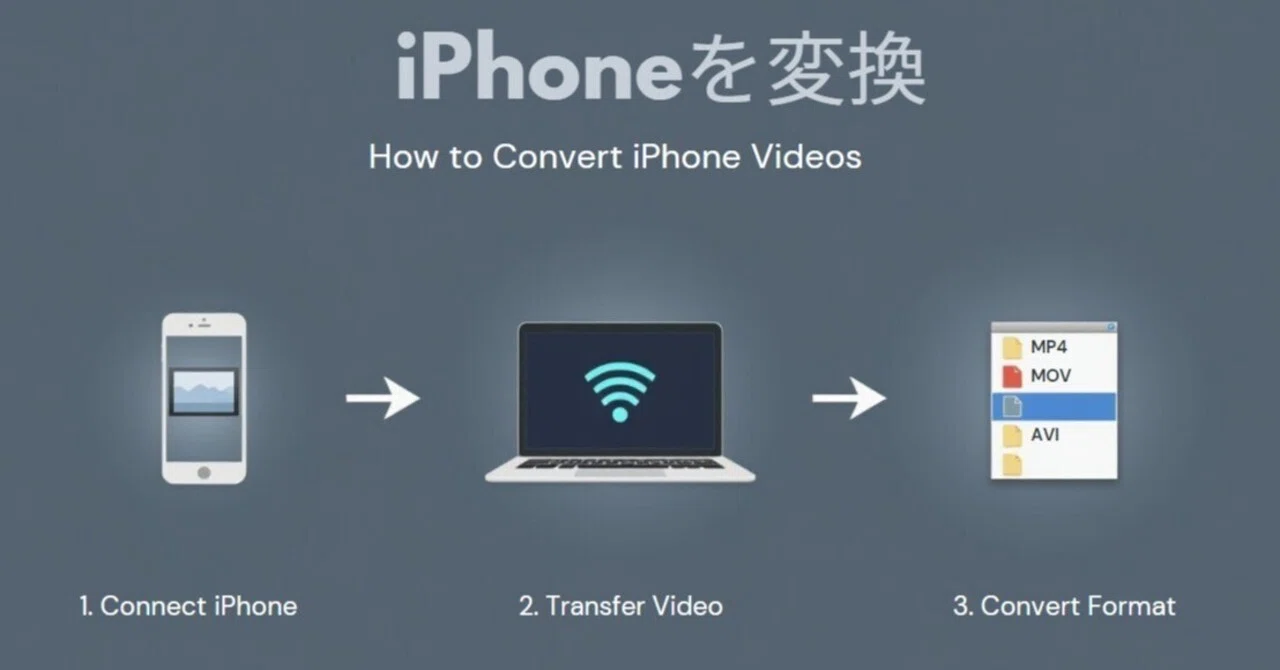
【根本解決】2026年最新のiPhoneカメラ設定|最初からMP4(互換性優先)で撮る秘訣
撮影のたびに変換アプリを立ち上げたり、ショートカットを走らせたりする手間から永久に解放されたいのであれば、アプローチを180度転換する必要があります。「撮影後に変換する」のではなく、「最初から誰のPCでも再生できる形式で撮影する」という設定変更です。
AppleはiOSの設定内部に、動画の保存形式を汎用規格へ固定するスイッチをあらかじめ用意しています。2026年最新 iPhone動画フォーマット設定の最適解は以下の通りです。
1. iPhoneの「設定」アプリを開く。
2. リストから「カメラ」を選択。
3. 最上部にある「フォーマット」をタップ。
4. デフォルトの「高効率」から「互換性優先」にチェックを切り替える。
このiPhoneカメラ設定 互換性優先を選択すると、カメラの標準記録形式がHEVCから最も普及している「H.264/AVC」へと切り替わります。これにより、生成される動画はWindowsパソコンへそのまま転送しても、追加の有償コーデックなしでスムーズにダブルクリック再生が可能となります。
ただし、この設定を有効化するにあたっては、以下の機能的トレードオフを理解しておく必要があります。
・保存容量の増加:同じ解像度・フレームレートで撮影した場合、「互換性優先」は「高効率」に比べてファイルサイズが約1.5倍〜2倍に膨らみます。
・最上位撮影モードの制限:4K/60fpsや、1080p/240fpsのスローモーション、シネマティックモードの一部高解像度記録は、規格上の理由から「高効率(HEVC)」でのみ動作する仕様となっています。
日常の記録や業務報告、資料撮影が中心であれば、1080p/60fpsや4K/30fpsの「互換性優先」で撮影しておけば、解像度不足を感じる場面はまずありません。共有の手間をゼロにするメリットは、容量増のデメリットを遥かに上回ります。
【プロの結論】生態系ロックインから見るApple戦略とユーザーの選択基準
なぜAppleは、これほど世界中で互換性トラブルが頻発しているにもかかわらず、「高効率(HEVC/MOV)」を標準設定から頑として変えないのでしょうか。その背景には、テクノロジー業界における冷徹なプラットフォーム戦略と、デジタルデバイド(情報格差)の力学が存在します。
Appleのエコシステム(iPhone、Mac、iPad、AirDrop)の内部に閉じている限り、HEVCもMOVも一切のストレスなく完璧に動作します。ユーザーは「容量が小さくて綺麗な動画」という恩恵だけを享受できるのです。しかし、一歩その外(Windowsや他社プラットフォーム)へ足を踏み出した途端に摩擦が発生する。この構造は、ユーザーを自社のエコシステム内に囲い込む強力なインセンティブとして機能しています。
このデジタル社会の構造を踏まえ、賢明なユーザーが取るべき判断基準は明確です。
▼「互換性優先(H.264)」に設定すべき人:
・仕事でWindows PCを使用している、あるいは取引先へ動画を送る機会が多い人
・機械操作やコーデックの知識に乏しい家族・親戚へ日常的に動画を共有する人
・変換作業という「認知的な労力」を日常から完全に排除したい人
▼「高効率(HEVC)」のまま運用すべき人:
・自分自身を含め、動画をやり取りする関係者全員がMacやiPhoneで統一されている人
・4K/60fpsやDolby Visionといった最高峰のシネマクオリティを余すところなく残したい映像クリエイター
・端末のストレージ容量が逼迫しており、1バイトでもデータサイズを節約したい人
【iphone 動画 mp4 変換】に関するよくある質問(FAQ)
Q1:iPhone単体で動画をMP4に変換すると、画質は劣化してしまいますか?
A1:変換手法によります。Apple純正の「ショートカット」アプリや高品質なローカル変換アプリを使用し、オリジナルと同じ解像度・高ビットレートを指定してH.264へ再エンコードした場合は、肉眼で識別できるような画質劣化はほとんど生じません。一方で、LINE転送を利用する裏技や、無料のオンライン変換サイトの初期設定では、自動的に解像度がFHD以下へ圧縮されたりビットレートが引き下げられたりするため、大画面で鑑賞する際には輪郭の甘さやノイズが目立つ場合があります。
Q2:Windows 11のパソコン側で、iPhoneのMOV/HEVC動画をそのまま再生する方法はありませんか?
A2:可能です。Microsoft Storeから有償配信されている「HEVCビデオ拡張機能」(約120円)を購入・インストールするか、オープンソースで開発されている無料の万能メディアプレイヤー「VLCメディアプレイヤー」を導入すれば、MOVコンテナ内のHEVC映像もトランスコードなしで直接再生できます。ただし、共有相手全員にこの環境設定を求めるのは現実的ではないため、配布用ファイルとしては依然としてMP4化が安全です。
Q3:カメラ設定の「互換性優先」と「高効率」で、動画1本あたりの容量はどのくらい違いますか?
A3:Apple公式の技術仕様によると、1分間の動画を撮影した場合の目安容量は大きく異なります。例えば「1080p HD/30fps」で撮影した場合、「高効率(HEVC)」では約45MBで収まるのに対し、「互換性優先(H.264)」では約60MB(約1.3倍)になります。「4K/30fps」の撮影では、高効率が約190MBであるのに対し、互換性優先は約350MBと、約1.8倍近くまで容量が跳ね上がります。ストレージの残量と相談しながら選択してください。
まとめ:フォーマットの壁を越えてストレスのない動画共有を実現する
動画記録の技術革新は目覚ましく、手のひらサイズのスマートフォンで映画クオリティの高精細映像が記録できる時代になりました。しかし、技術が進歩すればするほど、プラットフォーム間の規格格差や再生環境の不一致という「見えない摩擦」が浮き彫りになります。
急ぎの共有であれば、Apple純正の「ショートカット」や「LINE転送」という即効性の高いPC不要ワザで乗り切る。そして今後のトラブルを根本から未然に防ぐのであれば、カメラ設定を「互換性優先」に見直しておく。道具の特性と構造的な背景を正しく理解し、自分のライフスタイルに最適な選択肢を組み合わせてみてください。 (出典: iphone 動画 mp4 変換(Yahoo!ニュース))
Webメディアの編集およびコンテンツ作成に従事。正確で質の高い情報発信を心掛けています。
