スマホのロック画面にメモを常時表示!2026年最新の裏ワザ解説
スーパーでの買い出しリストや、出先で急に思い出した重要タスク、今日中に終わらせるべき連絡事項など、スマートフォンのロックを解除した瞬間に別の通知に気を取られて忘れてしまった経験はないでしょうか。現代のスマートフォン利用において、ロック解除の手間を省き、電源ボタンを押した瞬間の「0秒」で視界にタスクを飛び込ませる仕組みは、日常のうっかり忘れを根絶する最も合理的なアプローチです。
iPhoneやAndroidはOSの進化に伴い、カスタマイズの自由度が大幅に向上しています。特別なアプリを増やさずに標準機能だけで実現する方法から、付箋のように直感的に扱える無料ウィジェット、さらにはAlways On Displayを活用した常時表示まで、用途に応じた多彩なアプローチが存在します。本稿では、2026年の最新OS環境に対応した実践的な設定手順と、セキュリティを担保しながら生産性を最大化するテクニックを徹底解説します。
📌 【この記事の重要ポイントまとめ】
- 要点1:iPhone・Androidともに標準機能(ウィジェット・リマインダー・Always On Display)を活用すれば、追加アプリなしでもロック画面へのメモ常時表示が可能。
- 要点2:買い出しリストや日課の管理には付箋系アプリやToDo連携ウィジェットが最適であり、ロック解除の手間を完全にゼロにできる。
- 要点3:紛失・盗難時の情報漏洩を防ぐため、個人情報やパスワードの記載を避け、通知プレビュー制限などのセキュリティ設定を併用することが必須条件。
【2026年最新】ロック画面にメモを常時表示させる決定的なやり方
スマートフォンの画面を点灯させた際、瞬時にメモを目視できるようにするアプローチは、主に「標準ウィジェットの配置」「リマインダーや通知の固定」「ロック画面専用アプリの導入」「壁紙画像への埋め込み」の4系統に分類されます。2026年現在のモバイルOSは、ウィジェットのインタラクティブ機能(画面上で直接チェックを入れる操作など)が高度に最適化されており、端末を開くことなくタスクの消化が可能になっています。
まず押さえておきたいのは、自身が求める表示スタイルが「常にテキストが見えている状態(常時表示)」なのか、それとも「ワンタップですぐにメモ帳が開くショートカット」なのかという点です。買い忘れ防止や忘れ物対策が主目的であれば、文字情報がそのまま展開されるウィジェットや壁紙化が圧倒的に適しています。一方で、長文のアイデアを瞬時に書き留めたい場合は、コントロールセンターや常設ランチャーからの直接起動が効果を発揮します。
各アプローチの特性を理解し、自分のライフスタイルやスマートフォンの機種に合った最適な手法を選択することが、快適な情報管理の第一歩となります。
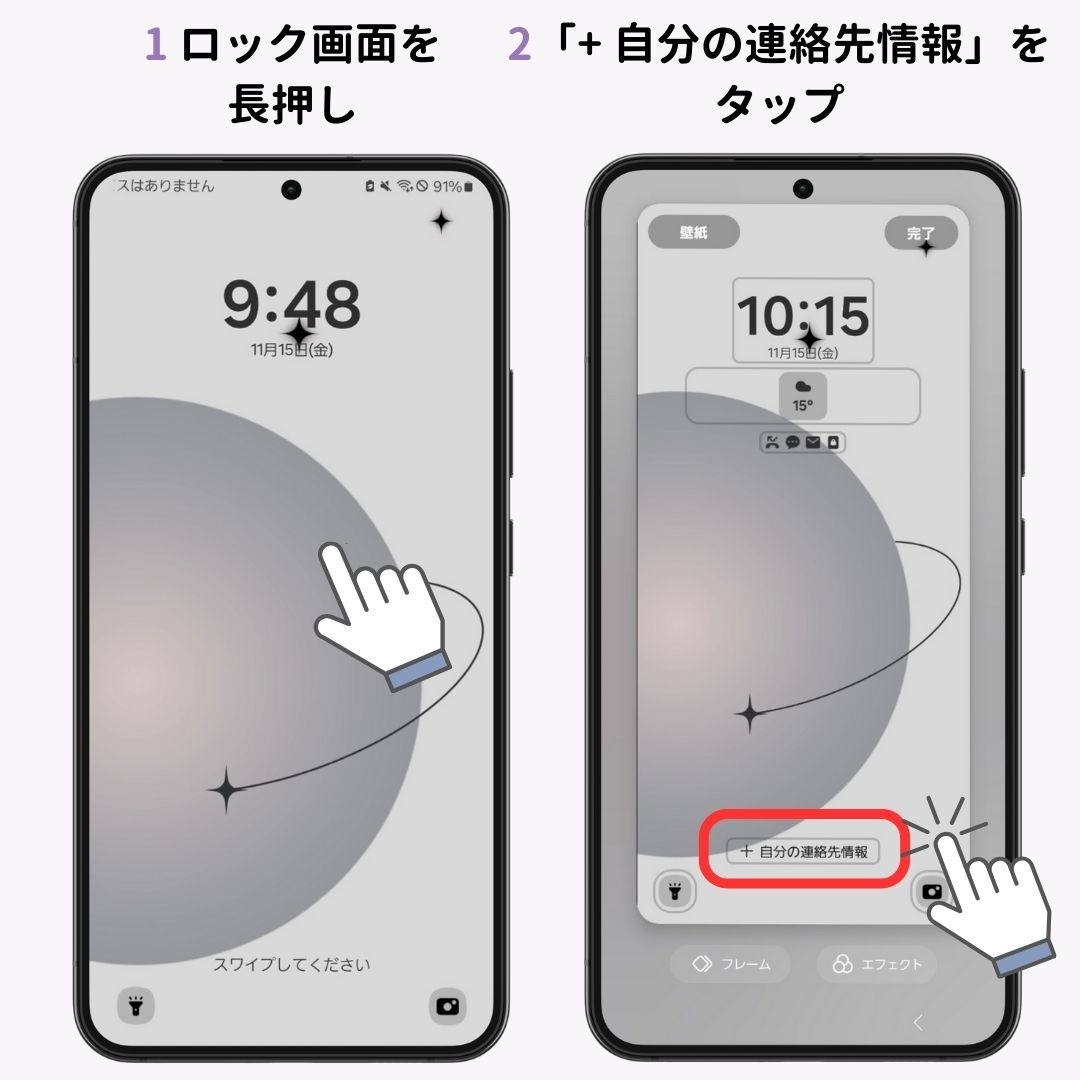
アプリなしで完結!iPhone・Android標準機能を使ったメモ表示手順
外部アプリをインストールすることなく、OS標準の機能だけでロック画面にメモを表示させる方法は、プライバシー保護や端末ストレージの節約という観点からも非常に優れています。主要な設定手順をOS別に整理しました。
| 機能・手法 | 対象OS / 機種 | 設定の難易度 | 編集部の見解・実用性 |
|---|---|---|---|
| 標準リマインダーのウィジェット固定 | iOS 16以降 | ★☆☆(1分で完了) | ToDoや買い物リストの確認に最も安定。完了チェックも画面上で行える。 |
| コントロールセンター連動メモ | iOS全般 | ★☆☆(標準機能) | 文字の常時表示は不可だが、ロック状態から1タップで新規メモを起動可能。 |
| Always On Display(AOD)メモ | Galaxyシリーズ等 | ★★☆(端末設定) | スリープ状態でも常時テキストが表示され、視認性は全デバイス中トップクラス。 |
| Google Keep通知固定 | Android全般 | ★☆☆(時間指定) | 時間リマインダーをセットすることで通知領域に常駐。手軽で汎用性が高い。 |
iPhone:標準リマインダーとロック画面カスタマイズの連携
iPhoneにおいて文字情報をロック画面へ常時露出させる最も洗練された方法は、標準の「リマインダー」アプリのウィジェット機能です。標準の「メモ」アプリのウィジェットはアプリアイコンや直近フォルダへのリンクにとどまるケースが多いのに対し、リマインダーウィジェットは登録したタスクのテキストそのものを時計の下や上に表示できます。
設定は極めてシンプルです。ロック画面を長押しして「カスタマイズ」を選択し、時計の下にあるウィジェット枠をタップ。「リマインダー」を選択して特定のリスト(例:「買い物」「今日の重要タスク」など)を指定するだけで、指定した項目のテキストが常にロック画面へ表示され続けます。
Galaxy・Android:Always On Displayとロック画面テキスト機能
Galaxy端末をはじめとするハイエンドAndroid端末では、Always On Display(AOD)機能を活用したメモ固定が極めて強力です。Sペン対応モデルであれば、画面が消灯した状態のままペンを取り出して画面上に手書きするだけで、そのメモをスリープ画面上にピン留め(常時表示)できます。
また、多くのAndroid端末には「設定」>「ディスプレイ」>「ロック画面」内に「ロック画面にテキストを表示」という標準機能が備わっています。ここへ「落とし物連絡先:〇〇」や「今週の目標」などを短文で入力しておけば、ウィジェット枠を使わずにロック画面下部へ常時文字を固定できます。
劇的に使いやすくなる!ロック画面メモのおすすめ無料アプリ&ウィジェット
標準機能の一歩先を行く自由度やデザイン性を求めるなら、ロック画面専用に設計された無料アプリの活用が選択肢に入ります。特に「付箋のようにカラフルに目立たせたい」「チェックボックス付きの本格的なToDoリストをロック画面上で完結させたい」というニーズにおいて、サードパーティ製アプリは真価を発揮します。
代表的な選択肢として挙げられるのが、シンプルな操作感で支持を集める付箋ウィジェットアプリ群です。例えば「Sticky Notes」系のアプリや「Any.do」「TickTick」などの高機能タスク管理ツールは、iOS・Android双方のロック画面ウィジェットに完全対応しています。背景色を黄色やピンクに変更して視認性を高めたり、重要度に応じてフォントサイズを切り替えたりできるため、標準機能では文字が小さくて見落としてしまうという方におすすめです。
アプリ選定の際は、完全無料で利用できる範囲(ウィジェットの配置上限数や自動更新の頻度)と、広告の表示頻度を必ずチェックしてください。ロック画面という毎秒目にする場所に配置するからこそ、余計な通信やバッテリー消費を抑えた軽量なアプリを選ぶことが快適性を維持する鉄則です。

ロック画面の壁紙にメモを埋め込む!最も確実で邪魔にならない裏ワザ
「ウィジェットの枠が足りない」「OSの仕様でウィジェットに長い文章が収まらない」という場合に活躍する究極の裏ワザが、メモを書いた画像を壁紙そのものに設定する手法です。この方法であれば、スマートフォンの機種やOSバージョンを問わず、100%確実に狙った通りのメモを常時表示させることができます。
具体的な作成手順は次の通りです。
- 下準備:普段使っているメモアプリに箇条書きで用件を書き出し、スマートフォンの画面全体でスクリーンショットを撮影する。
- 加工・編集:写真アプリの編集機能や無料のデザインツール(CanvaやLINEの画像編集機能など)を使い、時計の表示位置と重ならないよう、画面の中央から下部にメモテキストを配置する。
- 壁紙に設定:作成した画像を「ロック画面の壁紙」として登録する。
iPhoneユーザーであれば、「ショートカット」アプリを活用した自動化も可能です。指定したテキストやリマインダーの内容を自動で画像化し、ロック画面の壁紙として定期的に再生成・適用するレシピを組むことで、手動で画像を編集する手間すら省くことができます。一切のウィジェット枠を消費しないため、画面のデザインを損なわずに大量の文字情報を保持できる画期的な手法です。
【実態検証】利用者の生の声と現場目線で見えたリアル
主要SNSやQ&Aサイト、IT系コミュニティを調査すると、ロック画面メモを導入したユーザーから「買い忘れが劇的に減った」「仕事のタスク漏れによるトラブルがゼロになった」といった絶賛の声が数多く見られます。特に、スーパーで片手にカゴを持ちながらスマホを何度もFace IDや指紋認証で解除する煩わしさから解放されたという実体験は、非常に多くの共感を集めています。
一方で、実際の運用現場からは以下のようなリアルな課題や失敗談も浮き彫りになっています。
「風景と同化して見落とす現象」:
メモをロック画面に何日も同じ状態で置き続けると、脳がその文字情報を「スマートフォンの背景(景色)」として認識してしまい、結果的にメモの存在を無視してしまう心理的慣れ(馴化)が生じます。現場のヘビーユーザーは「タスクが終わったら即座に消す」「付箋の色を定期的に変える」といった工夫でこの問題を回避しています。
「他人の視線とプライバシー」:
デスクの上にスマートフォンを置いている際、同僚や知人に「今日の晩御飯の買い出し」「個人的な悩みメモ」を不意に見られて恥ずかしい思いをしたという声も少なくありません。利便性とプライバシーのバランスをどのように取るかが、実用上の大きな分岐点となっています。

一般に知られていない盲点とネットの誤解|セキュリティと利便性のトレードオフ
ロック画面へのメモ配置を検討する際、ネット上で散見される誤解やセキュリティ上のリスクについて正しい知識を持っておく必要があります。
最大の盲点は、紛失・盗難時における重大な機密情報の漏洩リスクです。利便性を優先するあまり、Webサービスのパスワード、銀行の暗証番号、自宅のオートロック番号などをロック画面に記載することは絶対に避けなければなりません。第三者が端末を拾った場合、ロックを解除することなく最重要情報へアクセスできてしまうためです。
また、Always On Displayやバックグラウンド更新を伴うウィジェットアプリを使用する場合の「バッテリー消費」に関する誤解も根強く存在します。近年の有機EL(OLED)ディスプレイは黒色表示時の電力をほぼ消費しないため、AODによる消費電力は1時間あたり1%未満に抑えられています。バッテリーの減りを過度に恐れて利便性を手放す必要はありませんが、極端にリフレッシュレートの高い動的ウィジェットアプリの多用には注意が必要です。
【プロの結論】認知負荷軽減とセキュリティを両立する判断基準
認知心理学の観点から見れば、人間の作業記憶(ワーキングメモリ)の容量は極めて限られています。「覚えておかなければならない」というプレッシャー自体が日常の集中力を削ぐ要因となるため、外部装置であるスマートフォンのロック画面へタスクを委譲することは、脳の認知負荷を最小化する極めて合理的なライフハックです。
ただし、その恩恵を最大限に享受するためには、明確な「使い分けのルール」を設けることが推奨されます。
▼ ロック画面メモを活用すべき人:
・日常的な買い出しや単発のToDoを忘れやすい人
・仕事中にスマートフォンのロックを解除してSNSを見てしまう「脱線」を防ぎたい人
・移動中や作業中に片手でサッと予定を確認したい人
▼ ロック画面メモを避けるべき、または制限すべきケース:
・業務上の機密プロジェクト名や顧客の個人情報を扱う場合
・スマートフォンの画面を上にして他人の目に触れるオフィス環境で作業する頻度が高い人
・完了したタスクをこまめに消去する習慣が作れず、画面が散らかりがちな人
【ロック 画面 に メモ】に関するよくある質問(FAQ)
Q1:iPhoneでロックを解除せずに直接メモを編集することはできますか?
A1:セキュリティの仕様上、ロック画面上のウィジェットから直接テキストを書き換えることはできません。ただし、コントロールセンターに「メモ」を追加しておけば、Face ID認証を通すかパスコードを入力することで、スリープ解除から1タップで新規メモ画面を立ち上げて編集することが可能です。
Q2:ロック画面のウィジェットにメモの内容が表示されず「非表示」になってしまいます。
A2:iPhoneの設定で「Face IDとパスコード」内にある「ロック中にアクセスを許可」の項目を確認してください。「ウィジェット」や「リマインダー」へのアクセスがオフになっているか、通知のプレビュー表示が「ロック解除時のみ」に設定されている場合、顔認証が通るまで中身が伏せ字になる仕様です。
Q3:Androidで特定の付箋メモだけを常に画面の最前面に出しておく裏ワザはありますか?
A3:Galaxyなどの対応機種であれば、Samsung Notesの「Sペン画面オフメモ」を作成後、画面上の「ピン留めアイコン」をタップすることでAlways On Display上に固定できます。その他のAndroid端末では、通知領域に常駐可能なメモアプリ(「通知メモ」等)を使い、通知の優先度を「高」にしてロック画面へ常時表示させる方法が有効です。
Q4:壁紙にメモを埋め込む場合、文字が見にくくならないコツはありますか?
A4:背景画像全体を少し暗めのトーンに調整するか、メモのテキスト部分の背面に「半透明の黒または白の角丸四角形」を敷くことで、時計の文字や背景写真と干渉せず、圧倒的に文字が読みやすくなります。
まとめ:画面を開く前の「ひと目」で生活の無駄をゼロにする
スマートフォンのロック画面は、1日に何十回、何百回と無意識に視界に入る一等地です。この極めて価値の高い表示領域を単なる壁紙の鑑賞スペースにとどめず、自分専用のインフォメーションボードとして再定義することで、日々の「うっかり忘れ」や無駄な操作時間は確実に削減できます。
まずはiPhoneの標準リマインダーウィジェットや、Androidのロック画面テキスト機能といった、アプリ不要で今すぐ試せる手軽な方法から始めてみてください。文字情報を視界へダイレクトに届ける仕組みを一度構築すれば、日常のタスク処理とスケジュール管理のスピードが劇的に進化するはずです。 (出典: ロック 画面 に メモ(Yahoo!ニュース))
Webメディアの編集およびコンテンツ作成に従事。正確で質の高い情報発信を心掛けています。
