Google Playパスワード忘れた時の確認・再設定と認証解除ガイド
Google Playストアで話題のアプリをインストールしようとした瞬間や、ゲーム内の限定アイテムを購入しようとした刹那、画面に突如現れる「パスワードを入力してください」という要求画面。日頃から生体認証や自動ログインに頼っているほど、突然のパスワード要求に頭が真っ白になり、決済やアップデートを目前にして立ち往生してしまうケースが後を絶ちません。
焦って手当たり次第に思い当たる文字列を打ち込み、アカウントをロックさせてしまう前に、まずは冷静に状況を切り分けましょう。本稿では、端末内に保存されたパスワードの確認手順から、完全に失念した場合の安全な再設定手順、さらには日々の煩わしい入力や頻発する認証要求を根本からスマートに解消する設定術まで、現場検証に基づき分かりやすく解説します。
📌 【この記事の重要ポイントまとめ】
- 要点1:「Google Play専用のパスワード」は存在せず、紐付いているGoogleアカウント自体のパスワードと完全に同一です。
- 要点2:端末の「パスワードマネージャー」やパスキー設定を活用すれば、文字列の記憶に頼らず指紋・顔認証のみで安全に即時復旧・決済が可能です。
- 要点3:課金時の認証頻度は「30分ごと」「なし」へ変更可能ですが、共有端末や子どもの無断課金リスクを防ぐための適切なセキュリティ境界線の維持が不可欠です。
【疑問解消】Google Playのパスワードを忘れて購入やログインができない時の決定打
「アプリの購入画面でパスワードを求められたが、そもそも何を設定したか覚えていない」「普段使っている暗証番号を入れても弾かれる」というトラブルに直面した際、多くの人が最初に陥るのが「Google Playストア専用の暗証番号があるはずだ」という思い込みです。
結論から申し上げますと、Googleのサービス体系において「Google Play専用のパスワード」という独立した設定項目は存在しません。Google Playで求められる認証文字列は、GmailやYouTube、Googleドライブと共通で利用しているGoogleアカウント自体のパスワードそのものです。
そのため、問題解決のアプローチは大きく分けて2系統しかありません。端末内に自動保存されている文字列を「確認(復元)」するか、Googleの認証基盤を通して「再設定(リセット)」を行うかです。現在のログイン状況や端末のセキュリティ設定に応じて、最短で復旧できるルートを選択していきましょう。
今すぐ確認したい!端末内のパスワード確認方法とGoogleパスキー設定
パスワードを再設定する前に、まずは現在お使いのAndroidスマートフォンやブラウザ内に、該当のアカウント情報が保存されていないか確認することをおすすめします。
Android パスワードマネージャーで保存情報を確認する手順
Android端末をご利用の場合、Google謹製のパスワード管理機能にログイン情報が記録されている可能性が極めて高いです。以下の手順で素早くチェックできます。
1. 端末の「設定」アプリを開きます。
2. 「Google」項目をタップし、「すべてのサービス」タブから「パスワードマネージャー」を選択します。
3. 一覧から「google.com」を探してタップします。
4. 画面ロック(指紋認証・顔認証、またはPINコード)を解除します。
5. 登録されているGoogleアカウントのメールアドレス横にある「目のアイコン(表示)」をタップすると、伏せ字になっていたパスワードが表示されます。
※なお、Googleアカウント自体のマスターパスワードはセキュリティ保護のため、パスワードマネージャー一覧に直接保存されない仕様になっている場合があります。その場合は、PCや別のブラウザ(Google Chrome)の「パスワードと自動入力」設定内に保存履歴がないか照合してください。
2026年標準の「Googleパスキー」によるパスワードレスログイン
近年のセキュリティ標準において、複雑な文字列を覚える運用は過去のものとなりつつあります。Googleが全面的に推進するパスキー(Passkey)を設定しておけば、パスワードの入力を一切介さず、スマートフォンの指紋認証や画面ロック解除だけで本人確認が完結します。
Googleアカウントの管理画面(「セキュリティ」タブ)から「パスキーとセキュリティキー」を選択し、手元の端末をパスキーとして登録しておくだけで、以降はアプリ購入時やログイン時の面倒な文字列入力から完全に解放されます。
【手順解説】Google Playストアのパスワード変更・アカウント復旧の全ステップ
端末内を探してもパスワードが判明しない場合は、速やかに公式の再設定手続きを行いましょう。古いパスワードを思い出すために何度も誤入力を繰り返すと、不正アクセス防止機能が作動し、アカウントが一時凍結されるリスクがあります。
| 認証・復旧方式 | 所要時間と手順の目安 | 必要となる事前準備 | 編集部の評価・推奨度 |
|---|---|---|---|
| パスキー認証 | 即時(約30秒〜1分) | 端末の生体認証(指紋・顔)設定 | 最高(忘れるリスクがゼロ) |
| 再設定用SMS/電話番号 | 短時間(約2分〜3分) | 登録済み携帯電話番号の着信環境 | 高(最も確実な標準的手段) |
| 再設定用メールアドレス | 短時間(約3分〜5分) | 別プロバイダ・キャリア等の受信環境 | 高(バックアップ手段として必須) |
| アカウント復元ページ審査 | 半日〜数日(審査待ちあり) | 過去のログイン実績・本人確認情報 | 最終手段(事前設定がない場合) |
Googleアカウント パスワード再設定・変更の確実な手順
ログイン画面またはGoogle Playストア内のアカウント管理から、以下の手順でパスワードを上書きします。
1. Google Playストア右上の「プロフィールアイコン」をタップし、「Googleアカウントの管理」を開きます。
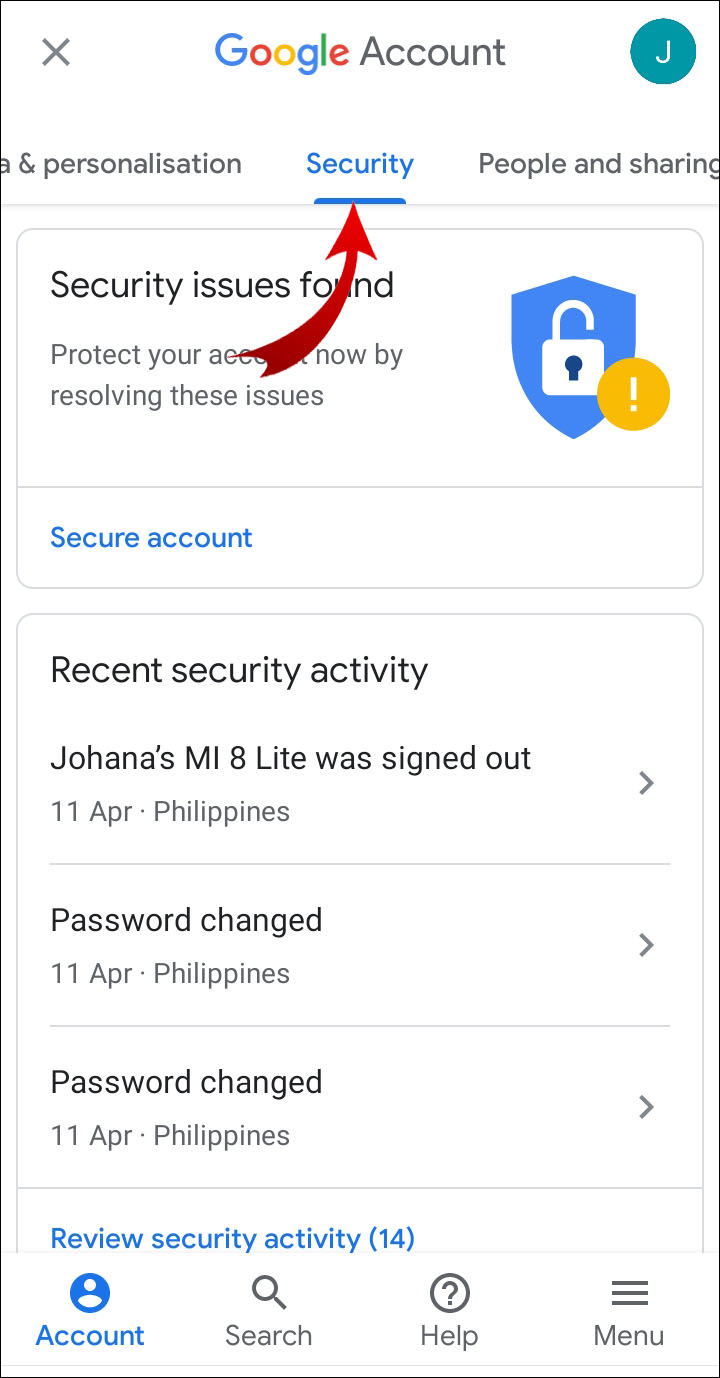
2. 上部メニューの「セキュリティ」タブを選択します。
3. 「Google へのログイン」項目内にある「パスワード」をタップします。
4. 現在のパスワード入力を求められたら、左下の「パスワードをお忘れの場合」を選択します。
5. 画面の案内に従い、登録済みのスマートフォンへの通知確認、SMS(ショートメッセージ)に届く6桁の確認コード、または再設定用メールで本人確認を行います。
6. 本人確認が完了後、新しいパスワードを2回入力して「パスワードを変更」をタップします。
万が一、再設定用の連絡先が使えない状態になっている場合は、公式の「Google アカウント復元ページ(g.co/recover)」にアクセスし、普段使用している自宅のWi-Fiネットワークや使い慣れた端末から申請を行うことで、本人確認の通過確率が大幅に向上します。
アプリ課金の認証設定と解除方法|購入時パスワードを不要にする裏ワザとリスク
パスワードを無事に確認・再設定できた後は、日常的なアプリ課金や有料コンテンツ購入時の認証設定を好みの強度にチューニングしましょう。毎回のパスワード入力を省略しつつ、安全性を両立する設定が可能です。
生体認証(指紋・顔認証)によるスムーズな支払いの設定
パスワード文字列を毎回手入力するストレスをなくす最もスマートな方法は、生体認証の有効化です。
1. Google Playストアアプリを開き、右上のプロフィールアイコンをタップします。
2. 「設定」>「購入手続きとお支払い」>「購入時の確認」を開きます。
3. 「生体認証」のトグルスイッチをオンにします。
4. 確認のため、設定中のGoogleアカウントパスワードを一度だけ入力します。
5. これで以降のアプリ購入やゲーム内課金は、端末の指紋センサーに触れるか顔を向けるだけで瞬時に認証されます。
購入時パスワードを「不要」にする設定手順
生体認証すら介さず、ワンタップで即座に決済を完了させたい場合、認証要求の頻度を完全にオフにすることもシステム上は可能です。
同じく「購入時の確認」メニュー内にある「認証の頻度」設定で、「このデバイスで Google Play から購入するときは、毎回確認する」から「確認しない(なし)」に変更します(※変更時にはGoogleアカウントのパスワード入力が必要です)。
ただし、この設定は利便性と引き換えに大きなセキュリティリスクを伴います。端末がロック解除された状態で第三者に操作された場合、ワンタップで高額課金が通ってしまう危険がある点には十分な警戒が必要です。
【実態検証】Google Playでパスワード要求が頻繁に出る理由とSNSの生の声
ネット上の掲示板やSNSでは、「一度パスワードを保存したはずなのに、アプリを開くたびにGoogle Playからパスワードを要求される」「課金のたびに何度も弾かれて認証ループに陥る」といったユーザーからの悲鳴が頻繁に見受けられます。
ITmedia等のテック系メディアによる検証や公式コミュニティの報告によると、この「頻繁なパスワード要求」の背景には、主に3つのシステム的要因が存在します。
① 複数アカウントのログイン競合:メインのGoogleアカウントとは別に、サブ垢や仕事用アカウントを同一端末に登録している場合、決済時に参照先アカウントが切り替わり、再認証を求められるケースが多発しています。
② Playストアアプリのキャッシュ破損:長期間アプリアップデートを重ねる中で認証トークンの整合性が崩れ、ループが発生することがあります(「設定」>「アプリ」>「Google Play ストア」>「ストレージとキャッシュ」からキャッシュ消去を行うと高確率で改善します)。
③ Google側のセキュリティ検知アルゴリズム:普段と異なるIPアドレス(公共Wi-FiやVPN経由)からの決済や、短時間での連続課金が発生した際、不正検知システムが働き強制的にパスワード再確認が要求されます。
また、子どものスマートフォンを親の端末から管理する「ファミリーリンク」導入家庭において、「親が購入承認パスワードを入力してもエラーになる」「リクエスト通知が届かない」といった相談が知恵袋等で目立ちます。これは親側のGoogleアカウントのセキュリティ仕様が更新された際に再ログインが完了していないことが主な原因です。
一般に知られていない盲点とネットの誤解|アカウント管理の落とし穴
Google Playのパスワード管理に関しては、ネット上で広く信じられている誤った情報がいくつか存在します。思わぬ被害を防ぐためにも、正しい事実を把握しておきましょう。
誤解①:「Google Playストアのパスワードを変更すれば、他のサービスには影響しない」
真相:前述の通り、Googleアカウントのパスワードは全サービス共通です。Playストアで購入時のパスワードを変更すると、Gmail、Googleフォト、YouTube、Googleマップなど、紐付いているすべての関連サービスで再ログインやパスワード変更が適用されます。
誤解②:「認証を『確認しない』にしても、アプリ内課金ならパスワードが聞かれる」
真相:Google Play決済システムを利用するゲームやアプリであれば、ストア側で「確認しない」に設定した瞬間から、ゲーム内のガチャや課金パックも確認画面を挟まずにクレジットカード等へ即時請求されます。
【プロの結論】認証解除・生体認証化をおすすめできる人・慎重になるべき人の判断基準
利便性を高めるための「認証解除」や「生体認証化」ですが、家族構成やスマートフォンの利用シーンによって最適な選択肢は正反対になります。家庭内トラブルや心理的摩擦を防ぐ観点から、以下の基準で判断することをおすすめします。
購入時認証を「生体認証」または「毎回必要」に維持すべき人
- 未成年のお子様がいる家庭:子どもが親のスマホでゲームを遊ぶ機会がある場合、認証を「なし」にすることは重大な無断課金トラブルに直結します。親側の心理的境界線(バウンダリー)を明確にするためにも、必ず生体認証またはパスワード入力を必須にしておくべきです。
- スマホを他人に貸す機会が多い人:職場で端末を共有したり、知人に画面を見せたりする頻度が高い場合は、誤操作や不正利用を防ぐために厳格な認証が不可欠です。
購入時認証の「簡略化(生体認証ワンタップ・30分ごと)」をおすすめできる人
- 単身者で端末を完全に自分専用として管理している人:画面ロック自体が強固であれば、Playストアの認証を生体認証(指紋・顔)にしておくことで、日々のストレスを大幅に軽減し快適なデジタル体験を享受できます。
- 日課としてゲームの定期課金やアプリ購入を行うヘビーユーザー:「30分ごとに認証」を選ぶことで、短時間の連続購入時に毎回指紋を当てる手間を省きつつ、最低限の安全性を確保できます。
【google プレイ パスワード】に関するよくある質問(FAQ)
Q1:Google Playのパスワードはどこで確認できますか?
A1:Google Play専用のパスワードはありません。Androidの「設定」>「Google」>「パスワードマネージャー」内、またはGoogle Chromeの保存済みパスワードから、紐付いているGoogleアカウントの登録情報を確認してください。
Q2:パスワードを完全に忘れてしまい、再設定用メールも電話も使えない場合は?
A2:公式の「Google アカウント復元ページ(g.co/recover)」へアクセスしてください。普段ログインしている自宅のWi-Fi環境や端末からアクセスすることで、本人確認の質問に答えてアカウントを取り戻せる可能性があります。
Q3:課金時のパスワード入力を省略して指紋や顔認証にするには?
A3:Google Playストアアプリの右上アイコン>「設定」>「購入手続きとお支払い」>「購入時の確認」から「生体認証」を有効にしてください。一度パスワードを入力すれば、次回以降は生体認証で決済できます。
Q4:ファミリーリンクで子どもの課金承認パスワードが通りません。なぜですか?
A4:親側のGoogleアカウントでセキュリティ情報の更新や再ログインが保留されているケースが多いため、まずは親の端末でGoogleアカウントに正常にログインできているか確認してください。
まとめ:最新のセキュリティ対策でストレスのないアプリ体験を
Google Playのパスワードトラブルは、その大半が「Googleアカウント自体の仕様への理解」と「適切な認証設定」によってスムーズに解決できます。突然のパスワード要求に慌てて適当な入力を繰り返すのではなく、パスワードマネージャーでの照合や、正規の復旧手順を落ち着いて実行することがアカウントを守る最善策です。
今後はパスキーの設定や指紋・顔認証を活用し、パスワードの記憶に頼らない強固でシームレスな環境を整えて、安全で快適なスマートフォンライフをお過ごしください。 (出典: google プレイ パスワード(Yahoo!ニュース))
テクノロジーやライフスタイル領域を中心に執筆活動を行っています。趣味は写真撮影と旅行です。
