MacでPDFに書き込む完全攻略!標準プレビュー裏技と無料アプリ
取引先から送られてきたPDFの契約書にサインを求められたり、提出書類の空欄にテキストを打ち込みたいとき、「有料の専用ソフトを契約しなければならないのか」と迷った経験はないでしょうか。あるいは、WindowsからMacに乗り換えたばかりで、直感的な書き込み手順がわからず作業が滞ってしまうケースも少なくありません。
実のところ、日常業務やプライベートで発生するPDF編集の9割以上は、Macに標準搭載されている「プレビュー」アプリだけで完璧に完結します。高額なサブスクリプションを支払う前に知っておくべき、手書き入力、注釈ハイライト、電子署名の決定的な手順から、2026年最新のmacOSで使える作業効率化ワザまで、現場目線で徹底解説します。
📌 【この記事の重要ポイントまとめ】
- 要点1:MacでのPDF書き込みや電子署名は、追加費用ゼロの標準アプリ「プレビュー」だけで即座に対応可能。
- 要点2:トラックパッドやiPad連係(Sidecar / 連係スケッチ)を駆使すれば、紙に書く感覚で滑らかな手書きサインや注釈入れができる。
- 要点3:元データの直接打ち換えなど高度なDTP編集が必要な場合のみ、Adobe Acrobat等の専用ツールを検討するのが最も経済的な判断基準。
【基本の極意】MacでPDFに書き込むのに専用ソフトは不要?標準「プレビュー」の実力
結論から申し上げますと、一般的なPDFへの文字入れ、丸や矢印などの図形描画、手書き修正指示、さらには法的な効力を持つサインの挿入に至るまで、Macに最初から入っている「プレビュー」アプリだけで完結します。Apple公式サポートの発表資料でも明記されている通り、プレビューには極めて高度なマークアップ機能とフォーム自動入力機能が統合されており、別途サードパーティ製アプリを導入する必要はありません。
多くのユーザーが「Adobe Acrobat Proなどの有料ソフトが必要なのでは」と誤解してしまう背景には、Windows環境におけるPDFリーダーの機能制限や、古いビジネス慣行があります。しかしMac環境においては、OSのコア部分にPDFレンダリングエンジン(Quartz)が組み込まれているため、標準アプリでありながらプロレベルの軽快な描画と注釈機能がシームレスに動作します。

【実践手順】テキスト入力から手書き・電子署名までマスターする決定版
ここからは、実際にMacのプレビューを使ってPDFに書き込みを行う具体的なステップを解説します。一度ショートカットを覚えてしまえば、書類1枚あたりの処理時間は1分未満に短縮されます。
1. マークアップツールバーの呼び出し
PDFファイルをダブルクリックしてプレビューで開いたら、ウインドウ右上にある「ペンの先端」が描かれた丸いアイコンをクリックします。または、キーボードの「Shift + Command + A」を押すことで、瞬時に画面上部へ「マークアップツールバー」が表示されます。ここがすべての書き込み作業の司令塔となります。
2. Mac PDF テキスト入力と書式設定のコツ
ツールバー内の四角の中に「T」が書かれたアイコンをクリックすると、ページ中央にテキストボックスが出現します。
- 文字の入力:テキストボックスをダブルクリックして文字を打ち込みます。枠線をドラッグすることで任意の入力欄へ移動できます。
- フォント・サイズ・色の調整:右側にある「A」アイコン(テキストスタイル)をクリックすると、フォントの種類、サイズ、文字色、配置(左揃え・中央揃え)を自由に変更可能です。
- フォーム自動入力の活用:macOSの連絡先情報と連係し、氏名や住所、電話番号のフィールドをワンクリックで埋めるアシスト機能も標準で備わっています。
3. MacBook PDF 注釈・ハイライト追加と手書き入力
資料の校正や重要箇所のマーキングには、注釈ツールが威力を発揮します。
- ハイライト:上部ツールバーの蛍光ペンアイコンを選択し、テキスト上をドラッグするだけで、イエロー、グリーン、ピンクなどの蛍光マーカーを引くことができます。下線や取り消し線への切り替えもワンクリックです。
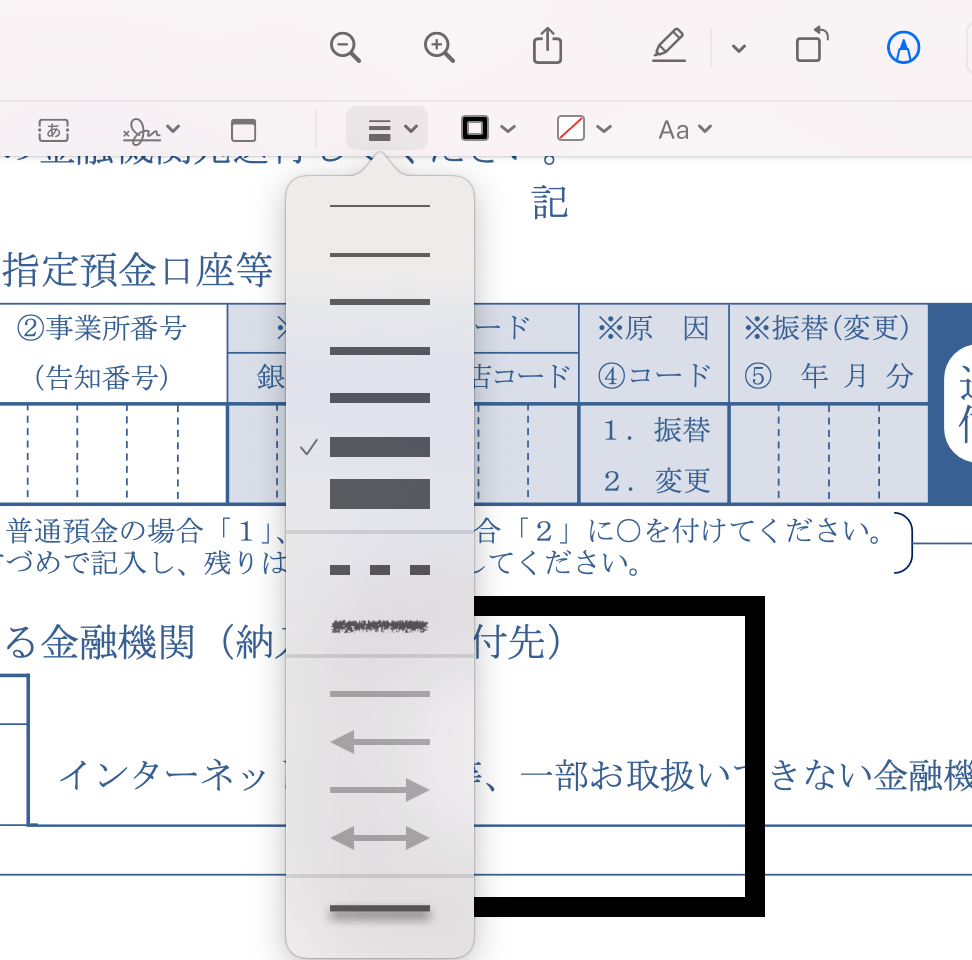
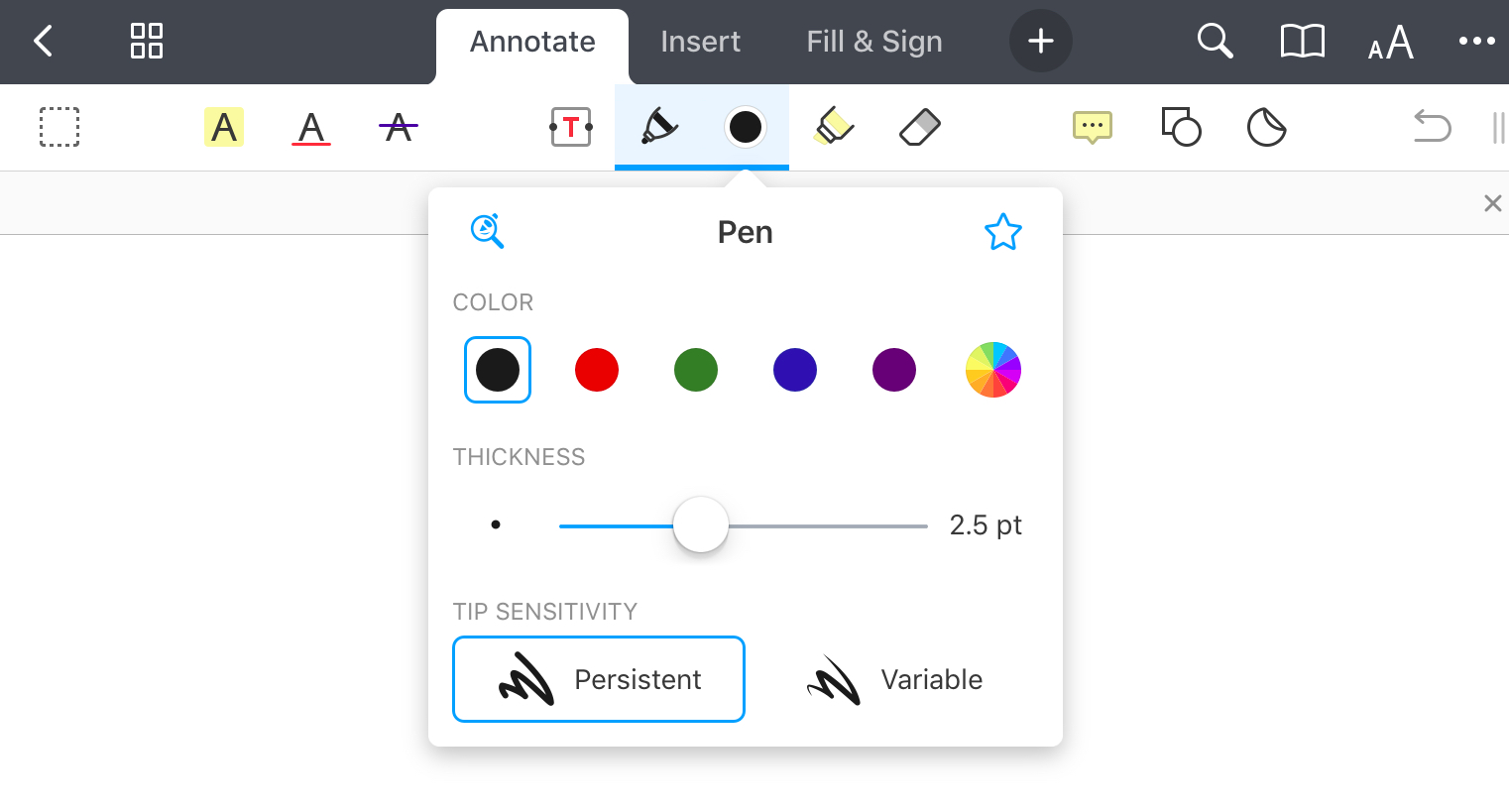
- スケッチと描画(手書き入力):ペンのアイコンをクリックすると、トラックパッドやマウスを使ってフリーハンドで手書きの線や丸を書き込めます。「スケッチ」ツールを選べば、歪んだ手書きの矢印や四角形を自動的に綺麗な幾何学図形へと幾何補正してくれるため、指示出し資料のクオリティが劇的に向上します。
4. Mac PDF 電子署名のやり方(トラックパッド・カメラ・iPhone連係)
契約書や承諾書で最も重宝するのが「署名(サイン)」機能です。ツールバーの「署名アイコン(サインペンの筆跡)」をクリックし、「署名を作成」を選択します。
- トラックパッド:画面の指示に従い、指先でトラックパッド上をなぞってサインを作成します。
- カメラ:白い紙に黒いペンで書いた自筆サインをMacのFaceTimeカメラにかざすだけで、文字の輪郭だけを美しくデジタルスキャンしてくれます。
- iPhone / iPad連係:手元にあるiPhoneの画面上に指先やApple Pencilでサインを描くと、リアルタイムにMac側へ登録されます。一度登録した署名はプレビュー内に安全に保存され、次回からはワンクリックで書類の署名欄へ配置・サイズ調整が可能です。
【徹底比較】標準プレビュー vs Adobe Acrobat vs 無料おすすめアプリ
MacでPDFを扱う選択肢は標準プレビューだけではありません。高度なビジネス用途や他社ツールとの使い分けに悩む方のために、客観的な機能・コスト比較を整理しました。
| 項目 | Mac標準プレビュー | Adobe Acrobat Pro | 無料サードパーティ(Skim / Web版等) |
|---|---|---|---|
| 導入コスト | 完全無料(標準搭載) | 月額約1,980円〜2,980円(年契) | 無料(一部アプリ内課金あり) |
| テキスト・注釈の追記 | 極めて高速・直感的 | 高機能だが動作はやや重め | アプリにより操作性に差異あり |
| 既存本文の直接修正 | 非対応(白四角を被せて上書き) | 完全対応(文字単位の打ち換え) | 一部オンラインツールのみ対応 |
| 電子署名・手書き | カメラ・iOS連係で極めて優秀 | 法的手続き・監査ログ対応 | 画像貼り付けが中心 |
| 編集部の推奨シーン | 日常業務・申請書記入・校正 | 契約書管理・印刷DTP・本文編集 | 学術論文の読解・ブラウザ完結時 |
【実態検証】利用者の生の声と現場目線で見えたリアル
ITmediaやSNS上のコミュニティ、法務・総務の現場担当者の声を集約・検証すると、MacのPDF編集に対する評価は明確に二分されています。
好意的な意見として最も多いのは、「起動の速さとAppleエコシステムの連携のスムーズさ」です。特にリモートワーク下において、「取引先から送られてきたPDFにiPhoneやiPadでサッと署名して10秒で返信できる体験は、他のOSでは真似できない」という声が多数を占めています。
一方で、現場で頻発するトラブルとして報告されているのが、「Windowsユーザーとのデータやり取りにおける文字化けやレイアウトの差異」です。Macのプレビューで独自のフォントを使ってテキストを追記した際、相手のWindows PC環境に同じフォントが入っていないと、文字がずれたり豆腐文字(四角い記号)化してしまう現象が稀に発生します。標準的なゴシック体(Hiragino SansやArialなど)を選択して書き込むことが、現場における鉄則となっています。
【2026年最新】作業効率が劇的に上がるMac PDF編集の裏技とiPad連携
Macのポテンシャルを極限まで引き出すために、知っておくべき最新の連係テクニックと作業効率化の裏技を紹介します。
1. Sidecarと連係スケッチによるiPad / Apple Pencilでの直感手書き
Macと同じApple IDでログインしているiPadが近くにあれば、Sidecar機能を使ってiPadをMacのサブディスプレイ化できます。これにより、Mac上のPDFをiPad画面に映し出し、Apple Pencilを使って紙の資料と全く同じ筆圧感知で手書きの赤入れやサインを書き込むことが可能です。また、プレビューのメニューから「iPhoneまたはiPadから挿入」>「スケッチを追加」を選ぶだけでも、即座にiPad上に描画キャンバスが立ち上がります。
2. テキスト認識表示(Live Text)を活用したスマート入力
紙の書類をスキャンして画像化されたPDFであっても、macOSの「テキスト認識表示」機能により、画像内の文字列を自動検出してテキストとして選択・コピーが可能です。手動で打ち直す手間なく、必要な数字や型番を即座に引用・記入できます。
3. 上書き保存とバージョン管理の安全な運用
Macのプレビューは、編集内容が自動的に保存される仕様となっています。元データを残しておきたい場合は、作業前に「Command + S」で上書きしてしまうのではなく、メニューバーの「ファイル」>「複製」(または「別名で保存」:Optionキーを押しながら「ファイル」メニューをクリック)を実行する習慣をつけておくと、誤編集のトラブルを完全に防止できます。
一般に知られていない盲点|MacでPDFに書き込めない理由と対処法
「プレビューで開いているのにテキストボックスが置けない」「ツールバーがグレーアウトして選択できない」というトラブルに直面したことはないでしょうか。その原因の多くは、以下の3点に集約されます。
- セキュリティ保護(暗号化・権限制限):作成者がPDFにパスワードロックをかけ、「注釈の追加」や「フォームの変更」を不許可に設定している場合、標準プレビューでは書き込みが制限されます。この場合は、発行元に権限解除を依頼するか、パスワードを入力して保護を解除する必要があります。
- ファイル属性が「読み取り専用」になっている:メールの添付ファイルから直接開いた一時ファイルや、書き込み権限のない共有フォルダ内のファイルは保存できません。一度デスクトップなどのローカル環境にドラッグ&ドロップで保存してから開き直してください。
- PDF/A規格などの特殊フォーマット:長期保存用の標準規格(PDF/A)で固定されている文書は、安全のため編集がロックされている場合があります。メニューの「ファイル」>「書き出す...」から標準のPDF形式として再保存することで編集可能になるケースがあります。
【プロの結論】プレビューで完結する人・専用ツールを導入すべき人の判断基準
あなたがどちらの選択肢を取るべきか、明快な判断基準を提示します。
- 標準プレビューで十分な人:「契約書や申込書へのサイン・捺印」「提出フォームの空欄埋め」「送られてきた企画書への修正指示・赤入れ」「ページ順の入れ替えや抽出」。これらはすべて無料のプレビューで完璧に対応できます。
- Adobe Acrobat Pro等の導入を検討すべき人:「すでに完成されたPDFの本文テキストを打ち替えてレイアウトも再調整したい」「何百ページもある文書のOCRテキスト化を一括バッチ処理したい」「公的な認証局によるタイムスタンプ付きの高度なデジタル署名運用が義務付けられている企業」。これらに該当する場合のみ、有料ツールのコストに見合うリターンが得られます。
【pdf に 書き込む mac】に関するよくある質問(FAQ)
Q1:Macのプレビューで、元からあるPDFの文章の誤字を直接打ち直すことはできますか?
A1:標準プレビューでは、元データの既存文字自体を直接書き換えることはできません。簡易的な修正であれば、ツールバーの四角形ツールで背景と同じ「白(塗りつぶし)」の四角形を誤字の上に被せ、その上にテキストボックスを重ねて新しい文字を入力する裏技で対応可能です。完全な文字打ち換えが必要な場合はAdobe Acrobat等の専門ソフトが必要となります。
Q2:作成した電子署名(サイン)の背景が白く塗りつぶされて書類の文字が消えてしまいませんか?
A2:消えません。Macのプレビューで登録する電子署名は、背景が自動的に透明化(アルファチャンネル処理)されます。そのため、契約書の「署名欄」や罫線の上に重ねて配置しても、下の罫線や文字を隠すことなく自然な手書きサインとして配置できます。
Q3:書き込みをしたPDFをWindowsユーザーに送信した際、相手側で表示が崩れないようにするにはどうすれば良いですか?
A3:編集完了後、単に保存するだけでなく、メニューバーの「ファイル」>「書き出す...」を選択し、PDFとして再度書き出すことで、追加した注釈やテキストが書類レイヤーに強固に統合(フラット化)されます。また、特殊なフォントを避け、「ヒラギノ角ゴ」や「Arial」など汎用フォントを使用することも文字化け防止に効果的です。
まとめ:Mac標準機能を使い倒してPDF作業を劇的に効率化しよう
MacにおけるPDFの書き込みは、高額なソフトウェアを新規契約することなく、標準搭載の「プレビュー」アプリだけで極めて高いレベルの作業が完結します。
「Shift + Command + A」のショートカットでマークアップを立ち上げ、トラックパッドやカメラ、iPadを連係させてサインを流し込む。この一連のフローをマスターするだけで、ペーパーレス時代の書類作成スピードは飛躍的に向上します。まずは手元の書類を開き、洗練されたApple標準機能の快適さを体感してみてください。 (出典: pdf に 書き込む mac(Yahoo!ニュース))
最新のトレンドや話題のニュースをわかりやすく解説するWebライターです。読者の皆様に役立つ情報を日々お届けしています。
