IPhone水平器の出し方徹底解説!計測・カメラ連携とズレ解消の決定版
家具の組み立てや絵画の壁掛け、フリマアプリに出品する商品の物撮りなど、日常生活で「水平かどうかを正確に確かめたい」と感じる場面は頻繁に訪れます。わざわざ工具箱から専用の水平器を取り出したり、新しく器具を購入したりしなくても、手元にあるiPhoneさえあれば即座に高精度な測定が可能です。
かつてはコンパス機能の一部として提供されていた水準機能ですが、現在のiOSでは独立した計測ツールやカメラ機能と密然に統合され、より直感的に扱えるよう進化を遂げています。本稿では、標準機能を使った最も手軽な起動方法から、写真撮影時の水平アシスト設定、気になる測定精度やレンズの突起によるズレの解消法まで、現場検証に基づき余すところなく解説します。
📌 【この記事の重要ポイントまとめ】
- 要点1:iPhoneの水平器は標準搭載の「計測」アプリ内にあり、追加インストール不要で即座に0.1度単位の測定が可能。
- 要点2:iOSのカメラ設定で「水平」を有効化すれば、ファインダー内にリアルタイムで水平バーが表示され、撮影時の構図ブレを防止できる。
- 要点3:カメラレンズの出っ張りによる測定誤差は、画面側を下にするかタップによる相対ゼロ点調整(キャリブレーション)で完全に防げる。
【どこにある?】iPhone標準の水平器を10秒で起動する出し方と基本操作
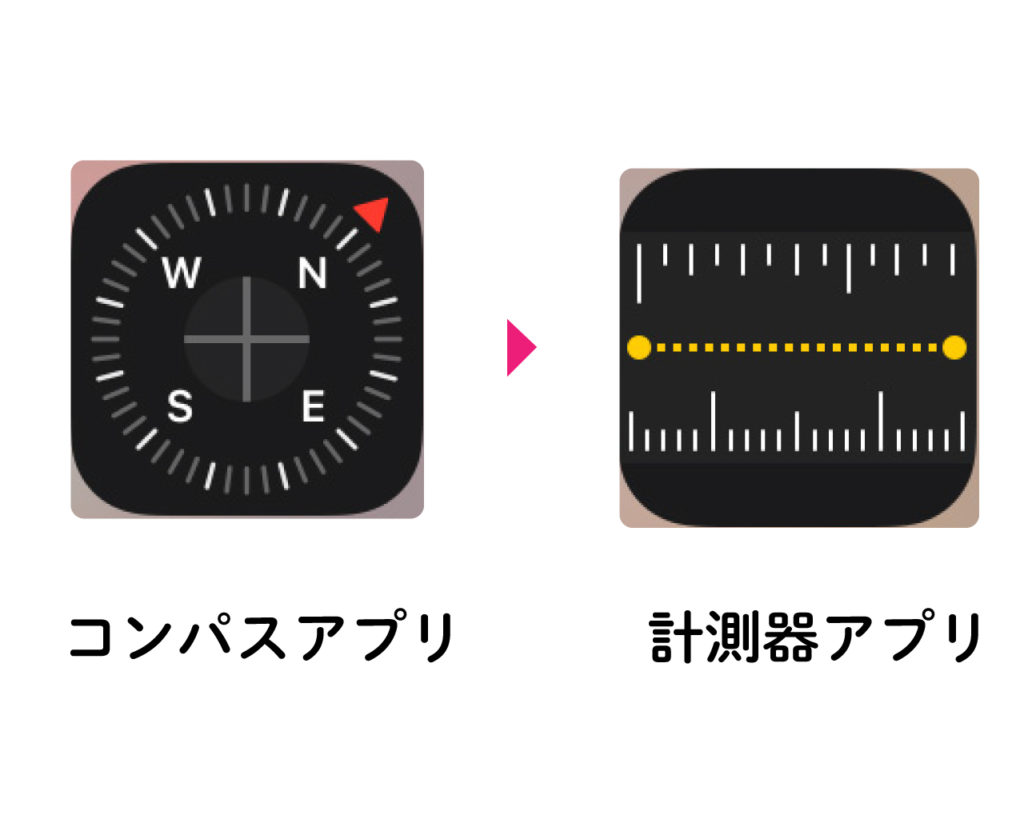
「iPhoneの水平器はどこにあるのか」と探す方の多くは、以前の古いiOSの記憶からコンパスアプリ内を探して見失っています。かつて提供されていたiPhoneコンパスアプリ水平器機能は、iOS 12のアップデートを機に独立アプリ「計測(Measure)」へと移行しました。現在、追加料金やサードパーティ製アプリの導入なしで、iPhone水準器標準機能を呼び出す手順は極めてシンプルです。
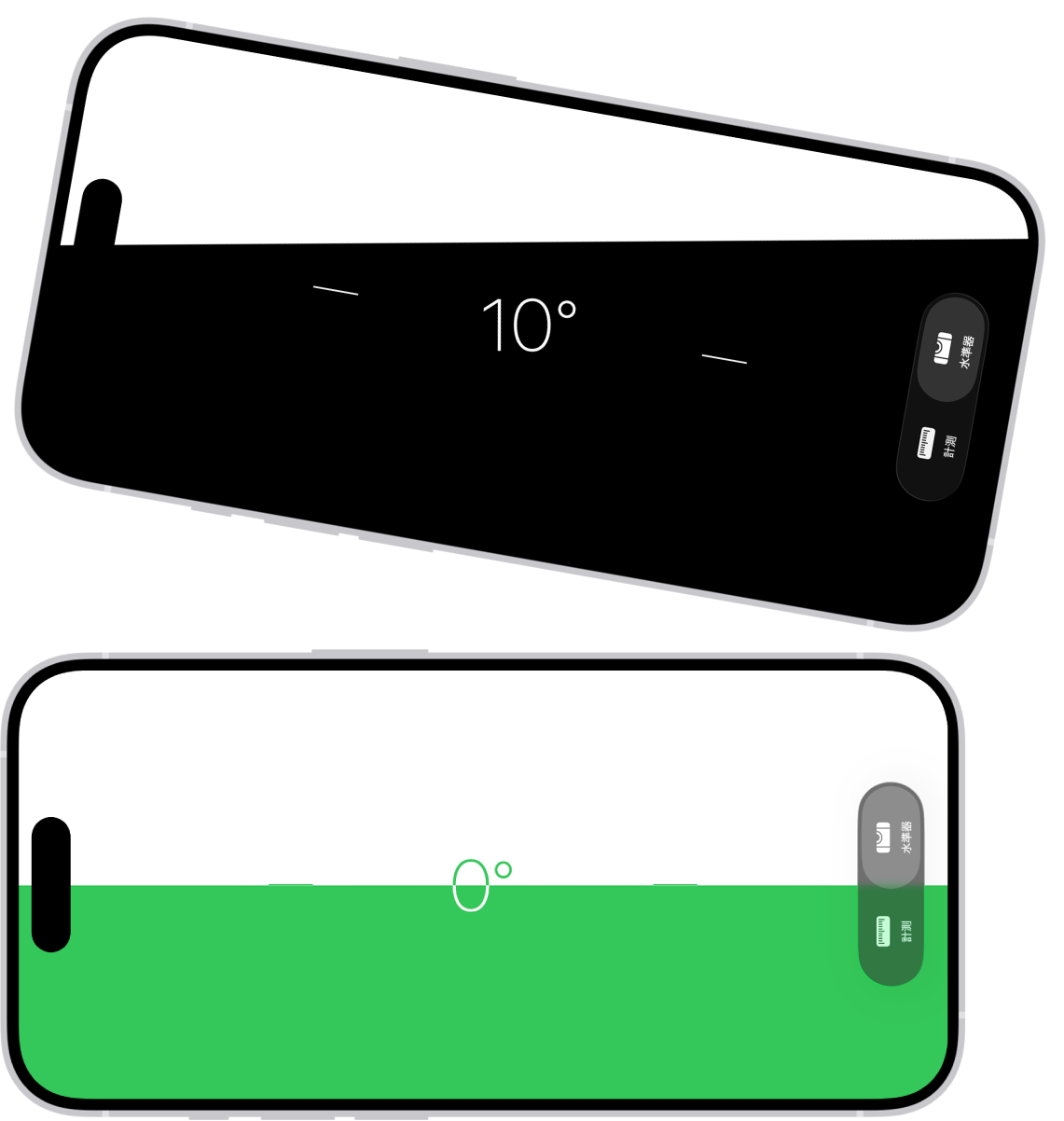
最も手早いiPhone水平器の出し方は、ホーム画面を下にスワイプしてSpotlight検索を立ち上げ、「計測」または「水準器」と入力する方法です。アプリを開くと画面下部に「計測」と「水準器」の2つのタブが表示されるため、「水準器」をタップするだけで測定画面へと切り替わります。
このiPhone計測アプリ使い方において覚えておくべき測定パターンは、用途に応じた以下の3通りです。
- 平置き測定(2次元水準器):iPhoneを机や床などの平面に置くと、画面上に2つの重なり合う円と現在の傾斜角度が表示されます。完全に水平になると円がぴったり重なり、画面が黒から鮮やかな緑色に変化します。
- 垂直・立てかけ測定(1次元水準器):iPhoneの側面(長辺または短辺)を壁や棚、額縁のフチに当てると、画面が上下または左右に2分割された水準バーに切り替わります。傾きが0度になると画面中央の境界線が緑色に点灯します。
- 触覚フィードバック:本体が水平(0度)に達した瞬間、Taptic Engineによる微細な振動(カチッという感触)が指先に伝わるため、画面を直視しにくい隙間や高所でも手元の感覚だけで水平を認識できます。
iOSカメラのグリッド・水平線機能|写真撮影でブレない構図を一発設定
物や家具の設置だけでなく、風景写真や建物の撮影、テーブルフォトで画面が傾いてしまう悩みを解消するのが、iOSカメラグリッド水平線機能です。標準カメラに組み込まれたこの機能を有効にしておくと、ファインダー内に目立たない水平インジケーターが自動表示され、水平が取れた瞬間に黄色いガイドラインへと変化して教えてくれます。
設定方法は極めて簡単です。「設定」アプリを開き、「カメラ」の項目へ進んだ後、「構図」セクション内にある「水平」および「グリッド」のトグルスイッチをオンにするだけです。これでiPhoneカメラ水平器設定は完了します。
被写体にカメラを向けてわずかに傾けると、画面中央に短い破線と実線が現れます。端末を傾けて2本の線を重ね合わせると、1本の黄色い水平線へと結合し、直感的に傾きのない構図が決まります。さらに、真下を向けて撮影するテーブルフォト(真俯瞰撮影)の際には、画面中央に2つの十字マーク(白と黄)が現れ、これらを重ねることで被写体に対して完全に平行なアングルを維持できます。
【徹底比較】iPhone水平器の実力検証|専用機・無料アプリとの違い
スマートフォン内蔵のセンサーがどれほどの信頼性を持つのか、DIYやプロの現場で実用に耐えうるのかは気になるところです。標準の計測アプリ、カメラの水平機能、App Storeで配信されている外部アプリ、そして大工道具としての物理水平器を比較検証しました。
| ツール区分 | 詳細・測定精度データ | 一般的な基準・適した用途 | 編集部の見解・実用評価 |
|---|---|---|---|
| iPhone標準「計測」アプリ | 分解能0.1度単位(加速度+ジャイロ統合センサー) | 家具組立、棚の水平出し、家電設置など日常全般 | 日常生活や一般的なDIY用途であれば精度・応答速度ともに完璧。追加費用ゼロ。 |
| iOS標準カメラ水平機能 | 視覚的インジケーター(約±0.5度以内でロック) | 風景、建築写真、物撮り、SNS向け動画撮影 | 構図決定のストレスが劇的に減少。常時オンにしておくべき必須機能。 |
| サードパーティ製無料アプリ | 0.1度単位+角度ログ保存・音声ガイダンス機能等 | 斜面の勾配測定、特定角度(45度等)の連続確認 | 水平器アプリおすすめ無料版の中には高機能なものもあるが、広告表示が多いため標準アプリで不足する場合のみ推奨。 |
| 物理気泡管・レーザー水平器 | 気泡位置による直読/レーザー誤差±1mm/10m程度 | 住宅建築、床の不陸測定、大規模内装工事 | 長尺物の測定や建築現場のシビアな精度要求には依然として専用機が必須。 |
【実態検証】利用者の生の声と現場目線で見えたリアル
ネット上のコミュニティやSNS、DIY愛好家が集う掲示板では、iPhone水準器の実用性に関して数多くのリアルな体験談が寄せられています。特に評価されているのは、引っ越しや模様替えにおける機動力です。
「新居に洗濯機を設置する際、ガタつきを抑えるための脚調整にiPhoneの平置き水準器が劇的に役立った」「壁掛け時計やアートパネルを等間隔で並べるとき、片手でiPhoneを当てながら位置決めができるので作業時間が半分になった」といったiPhone水平器DIY活用法に関する肯定的な意見が大多数を占めています。
一方で、実際の測定現場だからこそ浮き彫りになるリアルな不満点も報告されています。「机の上に平置きすると、背面のカメラレンズが出っ張っているせいで1〜2度傾いて表示される」「保護ケースにスマホリングを付けていると完全に水平が狂う」といった、ハードウェアの形状に起因する物理的なズレに対する戸惑いの声です。この構造上の盲点を理解せずに測定を信じ切ってしまうと、思わぬ施工ミスにつながる恐れがあります。
一般に知られていない盲点とネットの誤解|ズレの真相と校正テクニック
ネット上では「iPhoneの水平器はズレていて信用できない」という噂が散見されますが、センサー自体の不良であるケースはごく稀です。多くの場合、iPhone水平器の精度とズレが生じる根本原因は「背面カメラユニットの突起」と「キャリブレーション(校正)の未実施」にあります。
近年のiPhoneはカメラ性能の向上に伴い、背面レンズ部が数ミリ突出しています。そのため、背面を下にして机に置くと、端末全体が斜めに傾いた状態で接地してしまいます。この問題を回避し、正確な測定を行うための決定的な対策は以下の3点です。
- 画面側(表面)を下にして置く:ディスプレイ面は完全にフラットであるため、平置き測定を行う際は画面を下にして置くことで、レンズの出っ張りによる物理的な傾きを100%排除できます。
- 側面接地を利用する:棚や額縁の水平を取る際は、iPhoneの上部またはサイドの直線フレーム部分を被写体に密着させて測定します。
- タップによるゼロ点校正(相対測定):「計測」アプリの水準器画面では、画面を一度タップするとその時点の傾きが「0度」としてリセット(基準化)されます。このiPhone水平器キャリブレーション調整機能を活用すれば、特定の基準面からの相対的な傾斜角を精密に測定可能です。再度タップすれば通常の絶対水平測定に戻ります。

【プロの結論】おすすめできる人・慎重になるべき人の判断基準
デジタル機器がどれほど進化しても、道具には適材適所の境界線が存在します。テクノロジーへの過信は時に重大な施工不良や無駄な手戻りを引き起こす要因となります。専門的な作業現場と日常用途の境界を明確に整理しました。
iPhoneの水平器で完璧に満足できるケース
- 日常の家具・インテリア設置:本棚、テレビボード、デスクの水平確認、突っ張り棒の平行出し。
- 壁面の装飾:額縁、ウォールシェルフ、ポスター、時計の取り付け。
- 家電の設置調整:洗濯機や冷蔵庫のガタつき防止のためのアジャスター調整。
- クリエイティブ撮影:商品撮影の俯瞰アングル確保、旅先での風景写真の水平補正。
物理的な専用器具やレーザー墨出し器を使うべきケース
- 本格的なリフォーム・建築施工:床の傾斜補正、間仕切り壁の立ち上げ、建具の建て付け調整など、1ミリ以下の精度や数メートルに及ぶ直線性が求められる作業。
- 屋外の長距離測定:擁壁やウッドデッキの基礎工事など、直射日光下で長いスパンの水平・勾配を追う作業。
- 過酷な現場環境:落下による破損リスクが高い足場や、粉塵・泥水が飛散する作業場。
【水平 器 アイフォン】に関するよくある質問(FAQ)
Q1:ホーム画面から「計測」アプリが見当たりません。削除してしまった場合はどうすればいいですか?
A1:App Storeを開き、検索バーに「計測」または「Apple 計測」と入力して再ダウンロード(無料)してください。Apple純正アプリのため、再インストール後すぐに水平器機能も復活します。
Q2:水平(0度)になった瞬間に振動(バイブレーション)が鳴りません。設定で直せますか?
A2:iPhone本体の「設定」>「サウンドと触覚」に進み、「システムの触覚」がオンになっているか確認してください。ここがオフになっていると、0度に達した際の触覚フィードバックが機能しません。
Q3:画面をタップしたら緑色の表示が消えて赤色の表示に変わってしまいました。元に戻すには?
A3:水準器画面をタップしたことで、その傾きを基準(0度)とする「相対測定モード」に切り替わっています。もう一度画面のどこかをタップすれば基準が解除され、通常の水平測定画面に戻ります。
Q4:サードパーティ製の無料水準器アプリをあえて入れるメリットはありますか?
A4:標準アプリは0.1度単位のシンプルな角度測定に特化しています。「測定した角度の数値を画面上に一時保存(ホールド)したい」「特定の角度に達したときにアラーム音を鳴らしたい」「長期間の傾斜ログを記録したい」といった特殊なニーズがある場合は、専用の外部アプリを導入する価値があります。
まとめ:iPhone水平器をマスターして日常の「傾き」をスマートに解決
iPhoneに標準搭載されている水平器機能は、普段は見落とされがちでありながら、極めて洗練された実用ツールです。「計測」アプリからの即時起動、カメラのグリッド・水平インジケーター設定、そして画面伏せ置きやタップによるゼロ点調整といった実践的なノウハウを押さえておくだけで、日々のDIYや撮影のクオリティは劇的に向上します。
物理的な専用器具を買いに走る前に、まずはポケットの中にあるiPhoneを取り出し、そのスマートな測定体験を生活空間のアップデートに役立ててください。 (出典: 水平 器 アイフォン(Yahoo!ニュース))
情報を整理して届けることが得意なWebディレクター。ユーザー視点に立った記事作成を目指しています。
