Garmin初期化の手順とフリーズ復旧法!売却・譲渡前の完全ガイド
日常のヘルスケアから本格的なマラソン・トライアスロンのトレーニングまで、世界中のアスリートやアクティブ層から絶大な信頼を集めるGarmin(ガーミン)。しかし、日々のログ蓄積による動作の重縮化、2026年現在の最新ファームウェア適用時の予期せぬフリーズ、あるいはフリマアプリでの売却や友人への譲渡といった節目において、避けて通れないのが「デバイスの初期化(リセット)」です。
「保存していたアクティビティ履歴は消えてしまうのか」「画面が固まって操作を受け付けない時はどうすればいいのか」「Suicaなどの決済データは安全に抹消できるのか」など、手順やデータ消失に対する不安を抱えるユーザーは少なくありません。本稿では、デジタルガジェット専門エディターの知見と現場の検証データに基づき、Garminの各種リセット手法の違いから、画面フリーズ時の物理ボタンによる強制初期化、売却・譲渡時に必須となるペアリング解除の全手順までを徹底的に解説します。
📌 【この記事の重要ポイントまとめ】
- 要点1:初期化には「強制再起動」「設定リセット」「工場出荷時リセット(マスターリセット)」の3階層が存在し、クラウド同期済みの過去ログはGarmin Connect上に安全に保持される。
- 要点2:画面がフリーズしてメニューが開かない場合でも、電源ボタンや複数ボタンの長押しコンビネーション操作によって物理的に強制初期化が可能。
- 要点3:売却・譲渡時は時計本体のデータ削除だけでなく、スマホ側のBluetooth登録解除とGarmin Connectアプリからのデバイス削除を行わなければ次の所有者がペアリングできない。
【目的別】Garmin初期化の3大手法|強制再起動から工場出荷時リセットまで
Garminデバイスの不調やメンテナンスにおいて、実行すべきリセット操作は状況に応じて明確に分かれます。一口に「初期化」と呼んでも、本体内のログを保持したまま不具合を解消する軽微な再起動から、内部ストレージを完全に空にするGarmin 工場出荷時リセットまで多岐にわたります。まずは現在のトラブル度合いや目的に適したアプローチを見極めることが肝要です。
具体的には、以下の3つのレベルに分類されます。
- ソフトリセット(強制再起動):システムの一時的なスタックや軽微な同期エラーを解消するための手順。保存されたデータや個人設定は一切消去されません。
- 設定リセット(デフォルト設定復元):心拍ゾーンや表示画面、通知などの各種カスタム設定のみを初期値に戻し、これまでのアクティビティ履歴やライフログは本体内にそのまま残す手法です。
- マスターリセット(全データ消去):Garmin マスターリセット 手順に該当し、本体ストレージを完全にクリーンアップして工場出荷時のクリーンな状態へ戻します。他者への譲渡や深刻なシステム不具合時の最終手段となります。
【徹底比較】リセット種別とデータ影響一覧|消えるもの・残るもの
初期化を実行する前に最も把握しておくべきは、「どのデータが消え、どのデータが残るのか」という境界線です。Garminのエコシステムでは、サーバー(Garmin Connect)と時計本体(ローカルストレージ)が分離して設計されているため、事前に同期さえ完了していれば過去の走行距離やVO2Maxの履歴が失われることはありません。
| リセット種別 | 消去されるデータ・対象 | 一般的な適用シーン | 編集部の見解・復元の可否 |
|---|---|---|---|
| ソフトリセット (強制再起動) | なし(RAM内の一時キャッシュのみクリア) | 動作の引っかかり、GPS捕捉の遅延、一時的なBluetooth切断 | データ損失リスクはゼロ。日常的なトラブル時の第一選択肢として推奨。 |
| 設定リセット (デフォルト復元) | ウィジェット配置、アラーム、表示設定、センサーペアリング | 画面カスタマイズのやり直し、センサー接続不整合の解消 | アクティビティ履歴は本体に残存。設定のみ再構築したい場合に最適。 |
| 工場出荷時リセット (全データ削除) | 本体内の全アクティビティ、音楽ファイル、Suica/Garmin Pay情報、個人プロファイル | フリマ売却、友人への譲渡、重度なOSループ・メモリ破壊の復旧 | Garmin バックアップ 復元対応機種であれば、初期化後もクラウドからプロファイル設定を即座に再適用可能。 |
なお、近年のモデル(Forerunner 165/265/965、Venu 3、fēnix 7/8シリーズなど)ではクラウドバックアップ機能が強化されており、初期化を実行しても同一アカウントで再ペアリングを行えば、ウォッチフェイスやデータ項目のカスタムレイアウトを自動復元できるようになっています。
【機種別】画面メニューから行う初期化・データ削除の手順
ウォッチの画面が正常に点灯し、タッチパネルやボタン操作を受け付ける状態であれば、設定メニューから数ステップで初期化を完了できます。シリーズごとにメニュー階層の名称がわずかに異なるため、代表的なモデル別の遷移手順を整理しました。
1. Forerunner / ForeAthleteシリーズの手順
ランナー向け主力モデルであるGarmin ForeAthlete 初期化およびGarmin Forerunner リセットの標準手順は以下の通りです。
- 左中央の「UP/MENU」ボタンを長押ししてメニューを開く。
- 「システム」>「リセット」の順に選択。
- 用途に合わせて以下のいずれかを選択:
- 設定のみ戻す場合:「設定リセット」
- 全データを消去する場合:「データ消去と設定リセット」
- 警告画面が表示されたら、右上の「START/STOP」ボタンを押して確定。
2. Venu / vívoactiveシリーズの手順
タッチスクリーンを主体とするGarmin Venu データ削除やvívoactiveシリーズでは、スワイプとボタンの組み合わせで操作します。
- 右下の「Back(戻る)」ボタンを長押ししてコントロール/設定メニューを表示。
- 歯車アイコン(設定)をタップし、「システム」へ進む。
- 「リセット」をタップ。
- 完全初期化を行う場合は「全データ削除と設定リセット」を選択し、チェックマークをタップして実行。
画面が動かない時の救済策|Garmin初期化とフリーズ時のボタン長押し手順
「Garminのロゴ画面で止まったまま動かない」「タッチパネルが一切反応せず画面がブラックアウトした」といったGarmin 初期化 画面フリーズのトラブルは、長期間の連続稼働やファームウェア更新の失敗時に発生しやすい現象です。このように画面メニューが操作不能な事態に陥った場合でも、物理ボタンのコンビネーション入力によって強制的に初期化をトリガーできます。
ステップ1:まずはソフトリセット(強制再起動)を試す
いきなり全データを消去する前に、まずはGarmin 強制再起動 やり方を試行します。左上の電源ボタン(LIGHTボタン / CTRLボタン)を約15秒〜30秒間長押ししてください。画面が完全に消灯したのを確認した後、数秒待ってから再度電源ボタンを1秒押して起動します。軽微なプロセスのクラッシュであれば、この操作だけで通常復帰します。
ステップ2:物理ボタンによるマスターリセット(強制初期化)
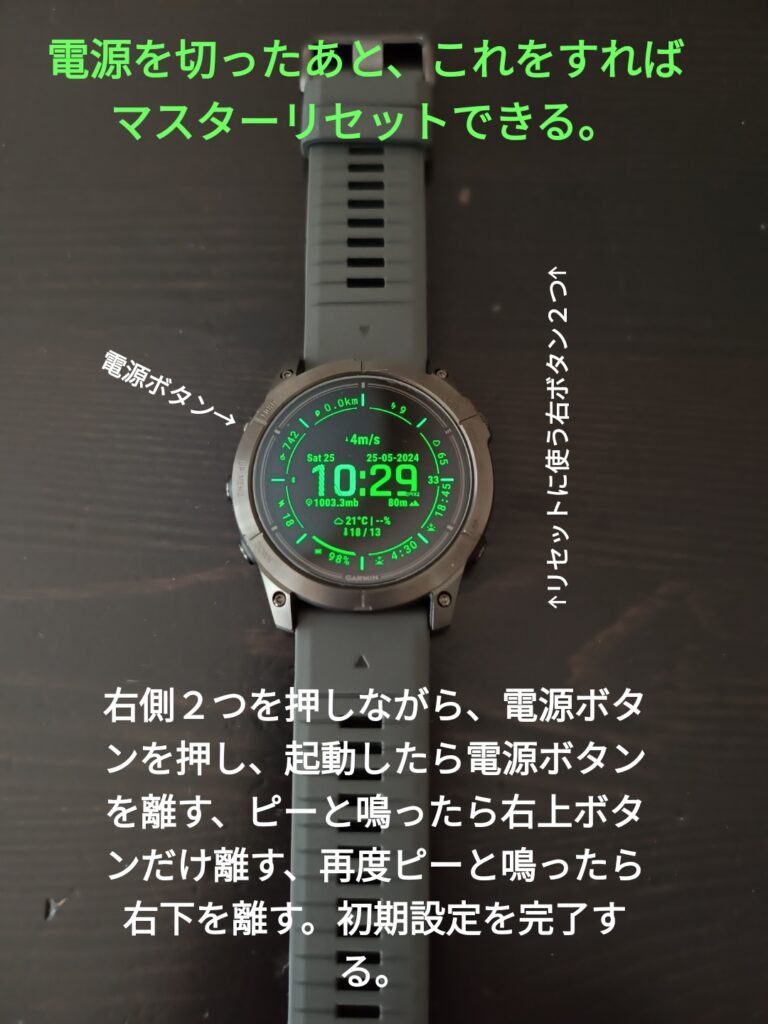
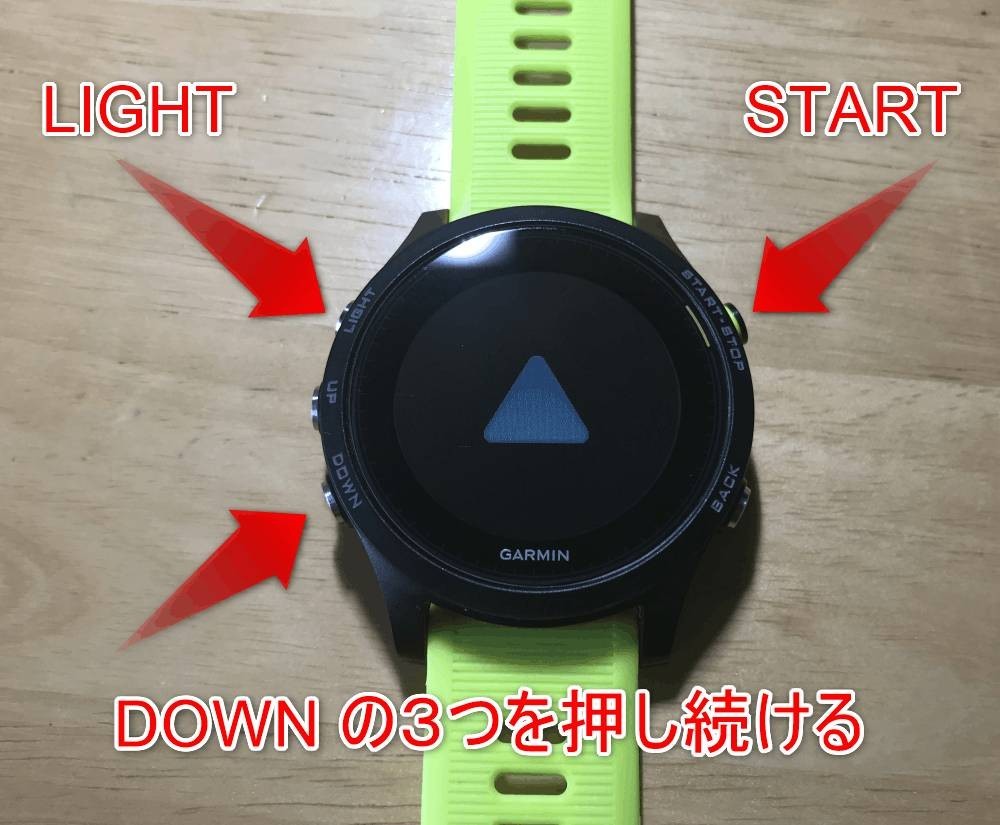
再起動してもロゴループが続くなど、通常起動ができない場合の決定的なGarmin 初期化 ボタン長押し手順は以下の通りです(5ボタン搭載のForerunner・fēnix・Instinct共通)。
- 電源がオフの状態で、「LIGHT(電源)」「START/STOP(右上)」「BACK/LAP(右下)」の3つのボタンを同時に押し続ける。
- Garminロゴが表示されたら、「LIGHT(電源)」ボタンのみ指を離す(START/STOPとBACK/LAPは押したままキープ)。
- 1回目のビープ音(または短いバイブレーション)が鳴ったら、「START/STOP(右上)」ボタンを離す。
- 2回目のビープ音が鳴ったら、最後に「BACK/LAP(右下)」ボタンを離す。
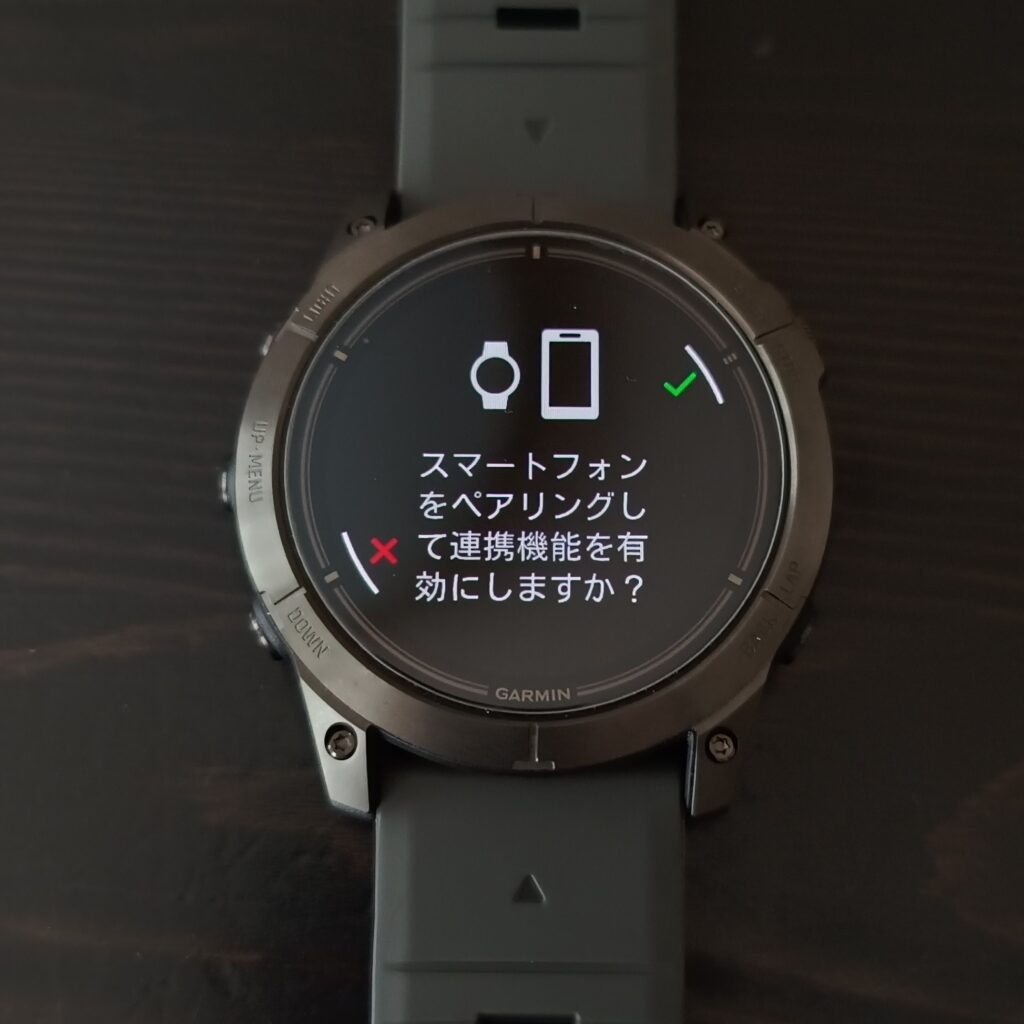
この手順が正確に入力されると、システムメモリが強制的に初期化され、言語選択の初期セットアップ画面が立ち上がります。物理ボタンのタイミングがシビアなため、反応しない場合は焦らず2〜3回繰り返すことが復旧のポイントです。
売却・譲渡前の鉄則|Garmin Connectアプリ接続解除とペアリング抹消の全手順
オークションやフリマサイトへの出品、あるいは家族への譲渡を検討している場合、時計本体の初期化だけでは不完全です。Garminの端末情報はスマートフォン本体のBluetoothキャッシュおよびGarmin Connectサーバーのアカウントに固く紐付いているため、以下のGarmin 譲渡 前準備を完了させないと、次のユーザーが初期設定時に接続エラーを起こす原因となります。
- Garmin Connect アプリ 接続解除:
- スマホのGarmin Connectアプリを開き、右下の「詳細(…)」または左上のメニューから「Garminデバイス」を選択。
- 手放すデバイスをタップし、画面右上の縦の3点リーダーから「デバイスを削除」を実行。
- スマートフォンのBluetooth登録解除(Garmin ペアリング解除 売却):
- iPhoneの場合:「設定」>「Bluetooth」>対象デバイスの「i」アイコンをタップ>「このデバイスの登録を解除」。
- Androidの場合:「設定」>「接続済みのデバイス」>歯車アイコン>「削除」または「ペアリング解除」。
- Suica / Garmin Payの完全払い戻し・削除:
- 時計内にSuicaを登録している場合、初期化前にGarmin Connectアプリの「Garmin Pay」管理画面から必ずカードの削除・払い戻し手続きを完了させてください。これを怠ると残高の移行や別端末での再発行が極めて困難になります。
【実態検証】利用者の生の声と現場トラブルから見えた注意点
SNSやランニングコミュニティ、サポート窓口に寄せられるトラブル事例を検証すると、初期化にまつわる失敗の多くは「事前準備の不足」と「Bluetoothのゴースト接続」に起因しています。
ネット上の掲示板や知恵袋で頻出しているのが、「初期化を実行したのに、再度スマホに繋ごうとすると『デバイスが見つかりません』とエラーが出る」という相談です。これは時計側の内部IDがリセットされた一方で、スマホのOS側に古い暗号化キーが残留しているために発生します。本体リセットを行った際は、必ずスマホのBluetooth設定画面から過去のペアリング履歴を完全に消去することが鉄則です。
また、Garmin 2026年最新 不具合 理由として報告されるケースの中には、サードパーティ製Connect IQアプリ(非公式のウォッチフェイスやデータフィールド)のメモリリークが引き金となってシステムが暴走している例が散見されます。OS全体が異常をきたす前に、動作が重くなった段階で定期的なメンテナンスリセットを行うユーザーが増加しています。
【プロの結論】初期化を躊躇すべきでない状況と安全運用の判断基準
ガジェットを長く愛用する過程において、「初期化」は決して故障時の敗北処理ではなく、内部データベースを再編成して本来の処理性能を取り戻す積極的なメンテナンス手段です。
- 即座に初期化を実行すべきケース:
- 他者への売却、譲渡、下取りに出す直前
- 強制再起動を行ってもGPSの捕捉が極端に遅い、またはログ保存時に毎回フリーズする状態
- ファームウェアアップデート適用後にバッテリー消費が異常に激しくなった場合
- 初期化を思いとどまり、様子見すべきケース:
- 未同期のアクティビティログが残っており、PC接続(Garmin Express)によるデータ救出が試せていない場合
- Suica残高の払い戻しやカード削除がGarmin Pay上で未完了の段階
【garmin 初期 化】に関するよくある質問(FAQ)
Q1:初期化を実行すると、これまでに記録したランニング履歴や月間走行距離は消えてしまいますか?
A1:事前にGarmin ConnectアプリまたはWi-Fi/PC経由でクラウドに同期されていれば、過去の履歴データやVO2Maxの推移が消えることはありません。初期化によって消去されるのは「ウォッチ本体のストレージ内にあるローカルデータ」のみです。再ペアリング後にGarmin Connectを開けば、過去の全データがそのまま閲覧可能です。
Q2:ボタン操作によるマスターリセットを試しても画面が真っ暗なままで、初期化ができません。
A2:Garmin 初期化 できない 対処法として、まずはバッテリーが完全に放電している可能性を疑ってください。純正の充電ケーブルを用いてPCのUSBポートまたは5V/1Aの充電器に接続し、最低でも1時間以上給電した状態で再度「LIGHTボタン長押し」を試行してください。それでも無反応な場合は、PCのGarmin Expressアプリに接続してデバイスが認識されるか確認し、認識されない場合はGarmin公式サポートへの点検・修理依頼が必要です。
Q3:Suicaが登録されたままGarminを初期化してしまった場合、残高はどうなりますか?
A3:本体のマスターリセットを実行すると、端末内のSuica情報は消去されますが、JR東日本のサーバー上にカード情報が残存したままロックされる恐れがあります。トラブルを防止するため、必ず初期化を行う前にGarmin Connectアプリ内の「Garmin Pay」メニューからSuicaの削除手続き(残高の返金または退会処理)を完了させてください。
まとめ:定期的なリフレッシュと正しい譲渡手順でGarminを快適に
Garminスマートウォッチは、日々のトレーニングデータをミリ秒単位で処理し続ける高度な精密機器です。どれほどタフなハードウェアであっても、数ヶ月から数年の使用に伴い内部ストレージの断片化やキャッシュの肥大化は避けられません。
動作のもたつきや予期せぬフリーズに直面した際は、まずはソフトリセットによる再起動を試し、根本的な解決が必要な場合やデバイスを手放す際には、本稿で紹介したマスターリセットとアカウント解除のステップを確実に踏襲してください。正しい手順を身につけておくことで、大切な活動ログを完璧に守りながら、愛機のパフォーマンスを常に最高峰の状態に保ち続けることができます。 (出典: garmin 初期 化(Yahoo!ニュース))
毎日更新されるトレンド情報を分析・発信中。役立つ裏技やおすすめ情報を分かりやすく紹介します。
