エクセル表結合の決定版!手動コピペを撲滅し業務を劇的自動化する最新手順
日々の業務で発生する「月ごとの売上表の集約」や「顧客名簿と購入履歴の突き合わせ」。いまだに毎月末、複数のシートを開いて手作業でコピー&ペーストを繰り返していないでしょうか。その作業に潜む入力ミスや膨大な時間ロスは、ビジネスの現場において深刻な生産性低下を引き起こしています。
エクセルで複数の表を効率的に統合するアプローチは、2026年現在のモダンエクセル環境において完全に確立されています。関数を使った軽量なデータ照合から、Power Query(パワークエリ)を活用した完全自動化まで、用途に応じた最適な技術を選択することで、何時間もかかっていた統合作業を「わずか1クリック」に短縮することが可能です。本稿では、現場で頻発するトラブルの回避策とともに、プロが実践する表結合の最新手順を体系的に解説します。
📌 【この記事の重要ポイントまとめ】
- 要点1: 表結合には「縦に結合(追加)」と「横に結合(マージ/照合)」の2種類があり、目的に応じた手法選択が不可欠。
- 要点2: 定常業務の統合自動化には「パワークエリ」、リアルタイム参照には「XLOOKUPやVSTACK関数」が最適解となる。
- 要点3: トラブルの主因である「セル結合による表崩れ」を防ぐ設計ルールと、結合後の重複データ排除手順を網羅。
【2026年最新】まだ手動コピペ?エクセル表結合を自動化すべき決定的理由
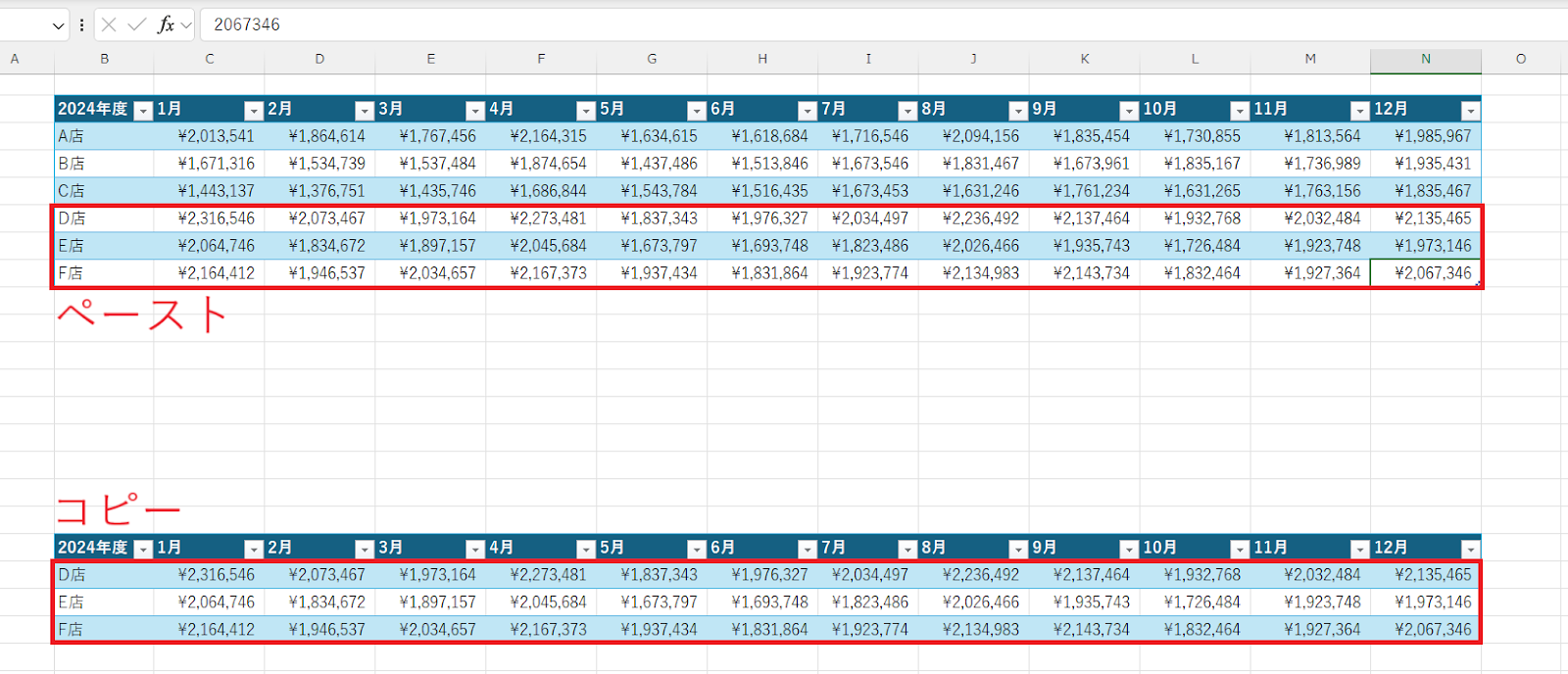
現場のオフィスワークにおいて、依然として残る悪習のひとつが「手作業によるデータ結合」です。各部署から集まった支店別データをひとつのシートに貼り付けたり、別シートのマスター情報から手作業でコードを検索して数値を転記したりする作業は、時間と精神力を著しく消耗させます。
手作業によるコピペ結合が引き起こすリスクは、単なる作業時間の浪費にとどまりません。ヒューマンエラーによる行のズレやデータの貼り付けミス、元データが更新された際の「再作業コスト」など、データ管理の信頼性を根底から揺るがす要因になります。さらに、巨大な手動シートはファイルサイズの肥大化やクラッシュを招く原因にもなります。
エクセルにおける「表の結合」は、構造的に大きく2つのパターンに分かれます。
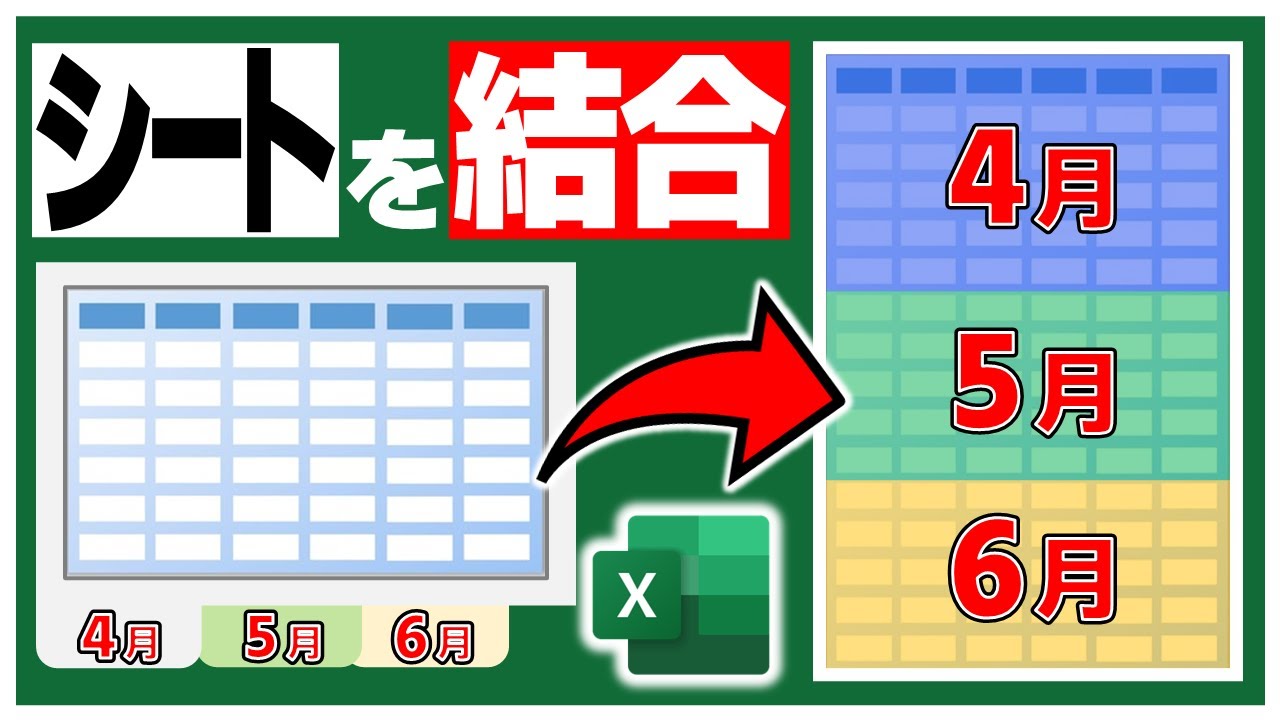
- 縦に結合(行の追加 / ユニオン): 同じ項目を持つ複数の表(例:1月〜12月の売上データ、各支店のリスト)を上下につなぎ合わせて1つの大きなリストにする処理。
- 横に結合(列の追加 / リレーション・照合): 共通のキー(社員番号、商品コードなど)を軸に、別の表から属性情報(氏名、商品名、単価など)を引っ張ってきて横に連結する処理。
これらを「パワークエリ」や「モダン関数」で仕組み化してしまえば、元データが更新・追加されても、更新ボタンひとつ、あるいは数式が自動で結果を再計算します。手動作業をゼロにする環境構築こそが、今求められる業務標準です。
【手法別比較】パワークエリ・関数・機能の違いと現場の最適解
エクセルの表結合には複数のアプローチが存在し、扱うデータ量や更新頻度によって最適なツールが異なります。主要な手法の特性と適用基準を整理した比較表が以下です。
| 結合手法 | 詳細・処理速度・特徴 | 一般的な適用シーン | 編集部の見解・評価 |
|---|---|---|---|
| パワークエリ(Power Query) | 外部ファイルや複数シートを一括自動統合。10万行超でも軽快に動作し、更新は1クリック。 | 月次・日次の定例集計、フォーマットが固定された外部データの取り込み。 | 定常業務の自動化における絶対的本命。初期設定の価値が極めて高い。 |
| XLOOKUP / VLOOKUP関数 | キー列を照合して横方向に結合。XLOOKUPなら左側検索やエラー処理も単体で完結。 | 即座にマスターから値を取得したい日常的な作業、動的な値の連動。 | 手軽さ抜群。VLOOKUPからXLOOKUPへの完全移行を強く推奨。 |
| VSTACK / HSTACK関数 | 配列を数式ひとつで縦(VSTACK)や横(HSTACK)に連結。元データ連動で即時反映。 | 同一ブック内の複数範囲をパッと1つにまとめたい簡易ダッシュボード作成。 | 数式派には最も強力なツール。パワークエリを開くまでもない小規模結合に最適。 |
| 手動コピペ(非推奨) | Ctrl+C / Ctrl+Vによる原始的貼り付け。ミス発生率が高く更新耐性はゼロ。 | 一度きりの使い捨てデータ作成(数行程度)。 | 業務では即刻廃止すべき手法。属人化とミスの温床となる。 |
【実践手順】パワークエリで複数シート・別シートの表を縦・横に自動結合する方法
定常的な表の統合において、最も費用対効果が高いのが「パワークエリ」を用いた自動化です。一度設定しておけば、元データに新しいデータが追記されても「すべて更新」ボタンを押すだけで結合結果が最新化されます。
1. 表を「縦に結合」する:クエリの追加
複数シートに分約された同じフォーマットの表(例:支店A、支店B、支店Cのデータ)をひとつにまとめる手順です。
- 各表をあらかじめ「テーブル化(Ctrl + T)」しておきます。
- リボンの「データ」タブ >「データの取得」>「その他のデータ ソースから」>「空のクエリ」または「テーブル/範囲から」を選択。
- パワークエリ エディターの「ホーム」タブにある「クエリの追加」をクリック。
- 「3つ以上のテーブル」を選択し、まとめたい各シートのテーブルを追加して「OK」。
- 「閉じて読み込む」をクリックすれば、別シートに全データが縦に積み上げられた統合表が一瞬で生成されます。
2. 2つの表を照合して「横に結合」する:クエリのマージ
「売上履歴」と「商品マスター」のように、共通キーを使って横に情報を紐付ける手順です。
- 統合したい2つのテーブルをそれぞれパワークエリに読み込みます。
- 「データ」タブ >「データの取得」>「クエリの結合」>「マージ」を選択。
- ダイアログ上で上下に2つの表を指定し、結合のキーとなる列(例:「商品コード」)をそれぞれクリックして選択します。
- 結合の種類は標準の「左外部(最初の行すべて、および2番目の行のうち一致するもの)」を選択して「OK」。
- 展開アイコンをクリックして、追加したい列(「商品名」「単価」など)を選択すれば、リレーション結合が完了します。
【関数で即解決】XLOOKUPとVSTACKで別シートの表をスマートに結合する技術
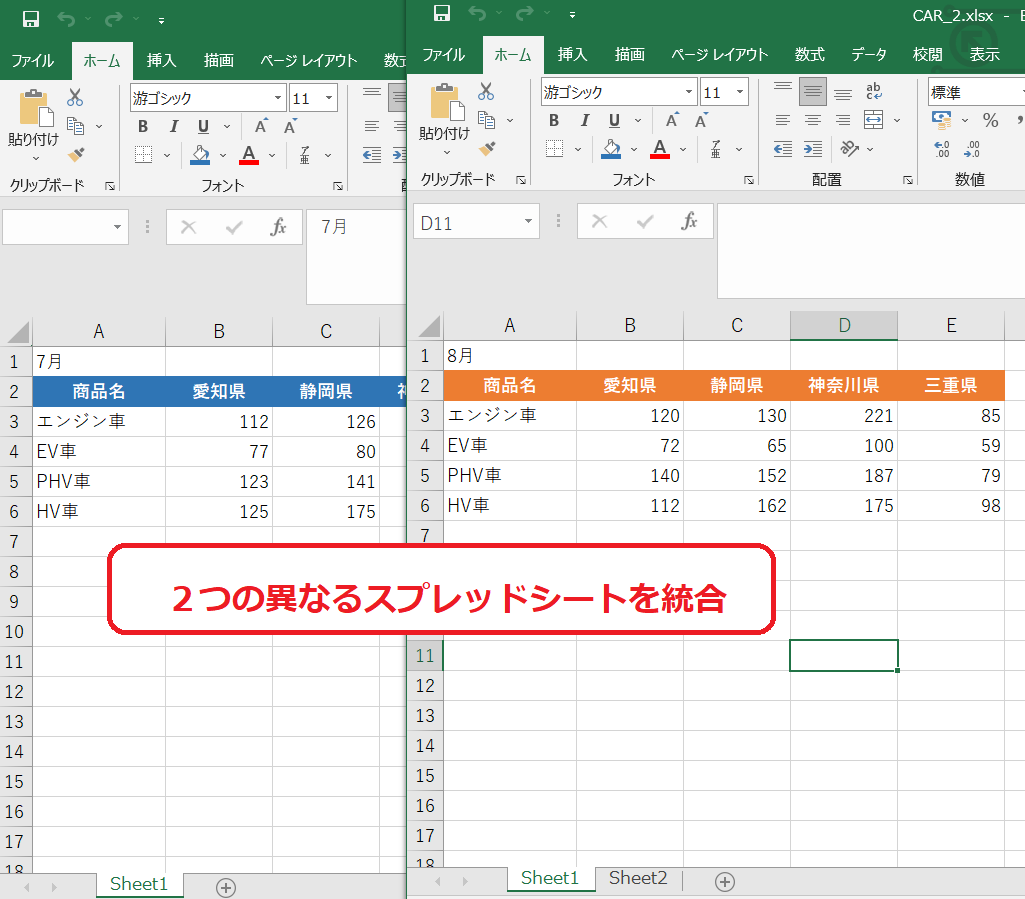
「パワークエリを立ち上げるほどではないが、数式でリアルタイムに表を結合したい」という場合には、モダンエクセルの関数群が威力を発揮します。
キー列で照合結合するなら「XLOOKUP」一択
従来のVLOOKUP関数には「検索キーより左側の列を取得できない」「列の挿入で参照が狂う」「エラー処理にIFERRORを重ねる必要がある」といった構造上の弱点がありました。これらをすべて解消したのがXLOOKUP関数です。
=XLOOKUP(検索値, 検索範囲, 戻り配列, [見つからない場合])
例えば、別シートの「商品マスター」から商品コード(A2)をもとに商品名(列C)と単価(列D)を同時に引っ張る場合、以下のように記述するだけで2列同時にスピル(展開)されます。
=XLOOKUP(A2, 商品マスター!A:A, 商品マスター!C:D, "未登録")
数式を右にコピーする手間すら不要となり、メンテナンス性が大幅に向上します。
別シートの表を縦に積み上げる「VSTACK」関数
複数シートのデータを数式で一括結合するなら、配列操作関数のVSTACK(Vertical Stack)が極めて直感的です。
=VSTACK(Sheet1!A2:E50, Sheet2!A2:E50, Sheet3!A2:E50)
これだけで、3つのシートのデータが空白なく縦1列の表として出力されます。横方向に結合したい場合はHSTACK関数を使用します。元データが書き換わった瞬間、結合先の表もリアルタイムに再計算されるため、ダッシュボード構築に最適です。
【実態検証と盲点】セル結合による表崩れの真相と重複データの処理法
表の結合作業において、現場で最も多くの悲鳴が上がる原因が「セル結合(セルのマージ)」です。SNSや企業のヘルプデスクでも「結合した表が崩れて数式が動かない」「パワークエリに読み込んだら値がnullだらけになった」という相談が絶えません。
セル結合が「表崩れ」を引き起こす構造的理由
エクセルでセルを結合すると、見た目上はひとつの大きなセルになりますが、内部のデータ構造としては「左上のセルだけに値が残り、それ以外のセルは空白(null)」として扱われます。この状態で表を結合・集計しようとすると、以下のトラブルが確実に発生します。
- パワークエリで読み込んだ際、2行目以降のキーが空白となり、正しくデータが照合されない。
- 並べ替え(ソート)やフィルターをかけた瞬間、結合セルが解除されデータ行がバラバラに崩壊する。
- VLOOKUPやXLOOKUPの参照範囲にセル結合が含まれていると、予期せぬ参照エラーや意図しない値の取得が起きる。
【対策】: データベースとして結合対象にする表では、セル結合を絶対に禁止します。見出しなどで文字を中央に配置したい場合は、セルの書式設定にある「選択範囲内で中央」を使用するのが鉄則です。
結合後の「重複データ」を確実に削除する最新アプローチ
複数の表を縦に結合した際、どうしても発生するのがデータの重複です。重複削除の実行方法は以下の2通りを押さえておきましょう。
- パワークエリ内で処理する場合: キーとなる列を選択して右クリック >「重複の削除」。これを行っておけば、元データに重複が増えても常にユニークなデータだけがシートに出力されます。
- ワークシート上で処理する場合: 結合後の表を選択し、「データ」タブ >「重複の削除」を実行。あるいは
UNIQUE関数(=UNIQUE(結合範囲))を用いて、動的に重複を排除したリストを出力します。
【プロの結論】業務フロー改善と組織的な脱コピペの判断基準
手作業によるエクセル作業から組織が脱却できない背景には、個人のスキル不足だけでなく、「属人化されたブラックボックス業務を触るのが怖い」という組織心理が存在します。しかし、ミスの許されないビジネス環境において、手動コピペに依存し続けることはリスクそのものです。
【実践ガイド】あなたに最適な表結合アプローチの選択基準
- パワークエリを選ぶべきケース:
- 毎月・毎週発生する定期レポート作成。
- CSVファイルや基幹システムの生データを複数取り込んで加工する必要がある。
- データ量が数千行〜数十万行に及び、ブックの動作を軽く保ちたい。
- 関数(XLOOKUP / VSTACK)を選ぶべきケース:
- 同一ブック内で2〜3個の表を即座に突き合わせたい。
- 元データの修正結果をタイムラグなしで即座に画面上に反映させたい。
- 他者と共有するファイルで、相手がパワークエリの操作に不慣れな環境。
まずは現在抱えている最も手間の多い結合作業をひとつピックアップし、パワークエリやXLOOKUPで置き換えることから始めてみてください。一度その圧倒的なスピードと安全性を体感すれば、二度と手動コピペには戻れなくなるはずです。
【エクセル 表 結合】に関するよくある質問(FAQ)
Q1:パワークエリとXLOOKUP、結局どちらをメインに使うべきですか?
A1:用途によって明確に使い分けます。日次・月次で外部データや別シートを大量に統合する「定型バッチ処理」にはパワークエリが最適です。一方、日常的な単発作業や、元データの変更をリアルタイムに画面反映させたい帳票作成にはXLOOKUP関数が適しています。
Q2:元の表で列の並び順がバラバラな場合でも、縦に結合できますか?
A2:パワークエリを使えば問題なく結合可能です。パワークエリの「クエリの追加」は、列の位置ではなく「列名(ヘッダー名)」を基準に照合して自動で整列します。列名さえ統一されていれば、並び順が異なっていても完璧に縦結合が行われます。
Q3:受け取ったデータに大量の「セル結合」があり表が崩れます。一括で直す方法は?
A3:シート全体を選択(Ctrl + A)し、「ホーム」タブの「セルを結合して中央揃え」をクリックして全結合を解除します。その後、Ctrl + G >「セル選択」>「空白セル」を選び、数式バーに「=1つ上のセル(例:=A2)」と入力してCtrl + Enterを押すことで、解除された空白を一瞬で上の値で埋めることができます。
まとめ:手作業からの完全脱却で手に入れる圧倒的な作業スピード
エクセルの表結合は、かつての手作業コピペから、パワークエリやモダン関数による「完全自動化」の時代へと完全にシフトしました。縦の結合(クエリの追加 / VSTACK)と横の結合(クエリのマージ / XLOOKUP)の概念を正しく理解し、セル結合などの構造的欠陥を排除した表設計を徹底すれば、データ統合にかかる時間は90%以上削減できます。
一度構築した自動化フローは、あなたの業務時間を劇的に節約するだけでなく、ヒューマンエラーをゼロにする強固な資産となります。本稿で紹介した手順を参考に、今日から脱コピペの効率化をスタートさせましょう。 (出典: エクセル 表 結合(Yahoo!ニュース))
情報を整理して届けることが得意なWebディレクター。ユーザー視点に立った記事作成を目指しています。
