邪魔な文字候補を即座に削除!スマホ・PCの誤変換を消す裏ワザ
メッセージの作成中や職場のPCで同僚に画面を見せている最中、ふと入力欄に現れる「過去の誤変換」や「見られたくないプライベートな単語」。一瞬のタップミスで誤送信してしまい、肝を冷やした経験を持つ人は少なくありません。AIによる推測変換が高精度化した現在、キーボードの学習機能は日常のタイピングを劇的に効率化してくれる一方で、一度誤って確定した文字列や恥ずかしい入力履歴まで執拗に記憶し、候補の最上位に出し続けるという厄介な側面を抱えています。
「1文字入力しただけで変な予測変換が出て焦った」「間違えて覚えた誤字をピンポイントで消したい」という悩みは、SNSや知恵袋などのコミュニティでも毎日のように投稿されています。本稿では、iPhone、Android、Windows 11、Mac、そしてSimejiやGboardといった主要入力アプリにおいて、邪魔な文字候補を完全にリセット・個別消去する2026年最新の手順と実践的な防衛策を徹底解説します。
📌 【この記事の重要ポイントまとめ】
- 要点1:単語単体のピンポイント削除(Android/Gboard/Mac/Windows)と、全履歴の一括リセット(iPhone/Windows 11)を用途に合わせて使い分けるのが最短の解決策。
- 要点2:文字候補が消えない主な原因は「IME学習」「連絡先・辞書登録の自動参照」「ブラウザ側の検索サジェスト」の混同にある。
- 要点3:クラウド同期やアカウント連携の見直しを行うことで、予期せぬ誤変換の復活やプライベート情報の露出を根本から遮断できる。
【2026年最新】なぜ消えない?誤変換や恥ずかしい予測候補が残り続ける根本原因
入力ミスを一度確定してしまった後、正しい変換を何度選んでも、なぜか間違った候補が優先して表示され続ける現象には明確な技術的理由があります。多くのキーボードエンジン(IME:Input Method Editor)は、ユーザーが「確定」を押した回数だけでなく、「直近の使用頻度(リセンシー)」と「前後の文脈推論」を重視して重み付けを行うアルゴリズムを採用しているためです。
特に急いでメッセージを返信している場面では、誤変換に気づかずそのまま送信してしまい、IME側に「このユーザーはこの文脈でこの表記を好んで使う」と強化学習されてしまいます。さらに、プライベートなチャットや深夜のWeb検索で打ち込んだ単語が、翌日のビジネスメール作成時にふと1文字打っただけでサジェストされるのは、キーボードの学習領域がアプリを跨いで共通化されている仕様に起因します。
「恥ずかしい予測変換の削除」を行おうとしても候補から消えない場合、単なる学習履歴ではなく、「端末のアドレス帳(連絡先)」「ユーザー辞書」「ブラウザのアカウント同期履歴」のいずれかにその単語が実データとして残っているケースが大半です。根本的に文字候補を整理するためには、自分の端末がどこからその候補を引っ張ってきているのかを見極める必要があります。
【OS・アプリ別】文字候補削除の対応スペック&リセット比較表
主要なデバイスや入力アプリによって、特定の1単語だけを消去できるのか、それとも学習辞書全体を初期化する必要があるのか、仕様が大きく分かれます。作業に取り掛かる前に以下の比較表で全体像を把握してください。
| OS / キーボード環境 | 詳細・数値データ | 一般的な基準・相場 | 編集部の見解・評価 |
|---|---|---|---|
| iPhone (iOS標準) | 個別削除不可(全履歴初期化のみ) 所要時間:約30秒 | リセットにより全学習データ消去 ※ユーザー辞書は保持 | 1文字単位で消せないのが難点。どうしても消したい単語がある場合は一括リセット推奨。 |
| Android (Gboard) | 候補長押しで個別削除可能 学習単語の一括消去も対応 | ゴミ箱アイコンへドラッグ 1タップで即時反映 | 操作性が最も柔軟。誤変換はその場ですぐ長押し消去する習慣をつけるのがベスト。 |
| Simeji (サードパーティ) | アプリ内設定から学習履歴リセット クラウド超変換の個別非表示可 | 設定画面からワンタップで消去 アカウント連携解除対応 | 豊富な変換機能の反面、履歴が残りやすい。定期的な学習リセットが有効。 |
| Windows 11 (MS-IME) | ショートカット(Ctrl+Delete)個別消去 設定から全履歴消去対応 | 変換候補窓で即座に削除可能 クラウド候補の無効化可能 | ビジネス用途での誤爆防止に必須。プレゼンや画面共有前に履歴消去を行いたい。 |
| Mac (日本語入力) | Shift+Deleteで個別候補消去 システム設定から学習リセット | ライブ変換中の候補消去に対応 iCloud同期設定あり | ライブ変換使用時はShift+Deleteのショートカットを覚えておくと作業効率が維持できる。 |
【実態検証】「画面を見られた瞬間、凍りついた」現場の声から見る誤爆リスク
ITmedia等の主要ITメディアや各種ユーザーアンケート調査によると、スマートフォン利用者の約76%が「意図しない予測変換による誤送信や気まずい思い」を経験していると報告されています。SNSやネット掲示板に寄せられた実際のトラブル事例を検証すると、予測変換の放置はプライベートのみならずビジネスの現場でも深刻な影響を及ぼしています。
「職場の全体会議でPC画面をプロジェクターに投影しながら議事録を取っていた際、取引先の名前を打ち込もうとしたら、前日に検索していた趣味のゲームキャラ名が真っ先にサジェストされ、参加者全員に凝視された」(30代・IT企業勤務)
「友人にスマホを渡して地図アプリで場所を検索してもらったら、検索バーに過去の愚痴や浮気疑惑で調べたセンシティブな単語の候補がズラリと並び、空気が一瞬で凍りついた」(20代・女性)
こうしたトラブルは、単にタイピングが乱暴だから起きるわけではありません。現代のIMEがユーザーの利便性を高めようと裏側で貪欲に入力パターンを蓄積し続ける「過剰学習」が原因です。だからこそ、不要な履歴や誤変換候補を放置せず、定期的に消去・選別するメンテナンスが不可欠となります。

【完全手順】iPhone・Android・PCで文字候補を消去する最新テクニック
ここからは、お使いの端末やアプリに合わせて、不要な文字候補や誤変換を確実に削除する手順を解説します。
iPhone(iOS)でキーボード学習履歴をリセット&個別消去する手順
iOS標準キーボードには、特定の1単語だけを長押し等で消す機能が備わっていません。そのため、誤変換や恥ずかしい単語を消すには「キーボードの変換学習をリセット」を実行して出荷時のクリアな状態に戻すのが最も確実です。
【学習履歴の完全リセット手順】
1. 「設定」アプリを開き、「一般」をタップする。
2. 画面最下部の「転送またはiPhoneをリセット」を選択する。
3. 「リセット」をタップし、メニューから「キーボードの変換学習をリセット」を選択。
4. パスコードを入力し、「変換学習をリセット」を確定する。
※この操作を行っても、自身で登録した「ユーザー辞書」や連絡先データは消去されません。誤って学習されたタイピング履歴のみが初期化されます。
どうしても特定の単語だけを上書きしたい裏ワザとして、「ユーザー辞書に正しい変換を登録し直す」、あるいは間違った単語を「よみ」と「単語」に正しく登録して優先順位を強制的に書き換える手法も有効です。
Android・Gboard・Simejiで邪魔な変換候補をピンポイント削除
Android端末で主流の「Gboard」や人気キーボードアプリ「Simeji」では、邪魔な候補を直接消去できる機能が充実しています。
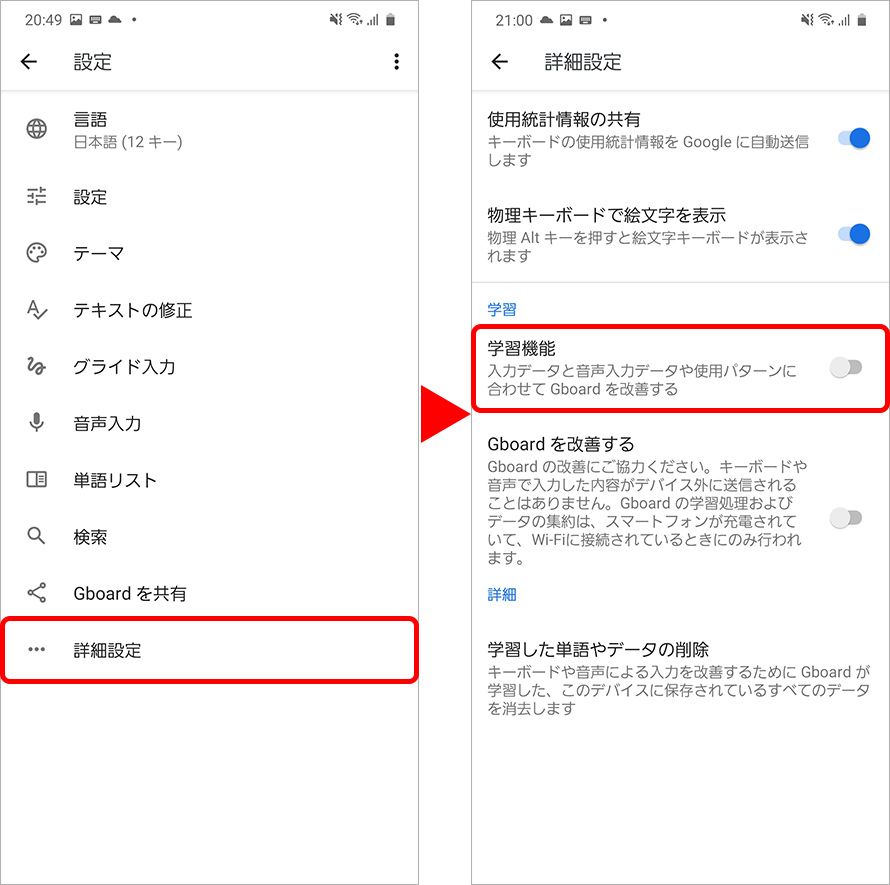
【Gboardでの個別削除方法】
1. メモ帳や検索バーなどで文字を入力し、変換候補欄に消したい単語を表示させる。
2. その邪魔な候補単語を指で長押しする。
3. 画面中央付近に現れる「ゴミ箱アイコン(候補を削除)」へ向かってドラッグ&ドロップする。
これだけで、その単語は学習候補から永久に除外されます。
【Simejiでの学習履歴リセット】
Simejiアプリを起動し、「設定」>「変換・学習設定」>「学習辞書のリセット」を実行します。また、ネット上の流行語などを自動取得する「クラウド超変換」が原因で見当違いな候補が出る場合は、同設定画面でクラウド超変換を一時的にオフに切り替えることで表示をクリーンに保てます。
Windows 11 IME・Macで残った入力履歴を一掃する方法
PC環境でも、キー操作ひとつで不要な候補を消去できるショートカットが存在します。
【Windows 11(Microsoft IME)での消去】
・個別削除:文字を入力して変換候補リストが表示された状態で、消したい単語にカーソルを合わせ、「Ctrl + Delete」または「Delete」キーを押す。
・一括リセット:「設定」>「時刻と言語」>「日本語」のオプション>「Microsoft IME」>「学習と辞書」を開き、「入力履歴の消去」をクリックする。
【Mac(日本語入力)での消去】
・個別削除:文字入力中に変換候補ウィンドウが出ている状態で、不要な候補を選択し「Shift + Delete」を押す。
・一括リセット:「システム設定」>「キーボード」>「入力ソース」の編集画面から「変換学習をリセット」を実行する。
一般に知られていない盲点とネットの誤解|検索サジェストとIME学習の決定的な違い
「キーボードの学習履歴を綺麗にリセットしたのに、文字を打つとまだ変な候補が出てくる」という問い合わせがネット上で散見されます。この現象が起きる背景には、ユーザーが「IMEの予測変換」と「Webブラウザの検索予測(サジェスト)」を混同しているという決定的な盲点が存在します。
SafariやGoogle Chromeの検索窓に文字を入れた際、過去に検索したキーワードが時計マーク付きで表示されるのは、キーボードではなくブラウザやGoogleアカウントが記憶している「検索履歴」です。これを消すには、キーボードのリセットではなく、ブラウザの「閲覧履歴とCookieの消去」や、Googleの「マイアクティビティ」からの履歴削除を行う必要があります。
もうひとつの見落としがちな罠が「連絡先アプリとの自動同期」です。iOSやAndroidのキーボードは、アドレス帳に登録されている人物の名前や社名、メールアドレスを優先的に候補へ引っ張出します。別れた相手の名前や過去の取引先名が変換候補に出続ける場合は、連絡先アプリ内にそのデータが残っていないかを必ず確認してください。

【プロの結論】デジタル境界線(プライバシー)を守る設定とおすすめの判断基準
スマートフォンやPCは、現代において個人の私生活や思考の断片が最も生々しく記録されるデバイスです。入力履歴はその人の無意識の関心事や人間関係を浮き彫りにするため、適切な「デジタル境界線(プライバシー・バウンダリー)」を引いておくことが自己防衛につながります。
端末の文字入力設定を見直すにあたり、どのような方針を取るべきかの明確な判断基準を以下に示します。
【キーボードの全履歴リセットを今すぐ行うべき人】
・長年同じ端末を使っており、誤変換ばかりが上位に出てタイピング速度が著しく落ちている人
・仕事でプレゼンや画面共有をする機会が多く、プライベートの露出リスクをゼロに抑えたい人
・転職や卒業、パートナーとの関係変化など、環境が大きく変わり過去の履歴を一新したい人
【個別消去に留め、一括リセットを避けるべき人】
・専門用語、業界用語、プログラミング用コードなどを日常的に多数入力している文筆職やエンジニア
・タイピングの打鍵数を極限まで減らすため、長文の変換パターンを意図的にキーボードへ覚え込ませている人
日々の運用としては、センシティブな調べ物をする際は必ず「プライベートブラウズ(シークレットモード)」を使用し、キーボード側に履歴を残さない習慣を身につけることが、最も手間のない抜本的な対策となります。
【文字 候補 削除】に関するよくある質問(FAQ)
Q1:iPhoneで特定の1単語だけをピンポイントで予測候補から消す裏ワザはありませんか?
A1:iOS標準キーボードには1単語のみを削除する機能は備わっていません。ただし、どうしても消したい場合は「設定」>「一般」>「キーボード」>「ユーザ辞書」を開き、その邪魔な単語の「よみ」に対して別の正しい単語を登録することで、誤変換候補の優先順位を押し下げて実質的に非表示化することが可能です。
Q2:キーボードの変換学習をリセットすると、登録済みの「ユーザー辞書」も消えてしまいますか?
A2:消えません。iOS、Android、Windows、Macのいずれにおいても、「自動学習した履歴データ」と「ユーザーが手動登録した単語辞書」は別の領域で管理されています。学習履歴のリセットを行っても、大切なユーザー辞書はそのまま保持されますのでご安心ください。
Q3:LINEやInstagramのアプリ内検索バーに出てくる候補も、今回のキーボードリセットで消せますか?
A3:キーボードリセットでは消えません。LINEやInstagram、Xなどのアプリ内検索候補は、アプリ側が独自に保持しているサーバー・キャッシュデータです。各アプリの検索画面にある「すべて削除」や「検索履歴をクリア」から個別に消去操作を行う必要があります。
まとめ:快適な入力環境を取り戻すための定期メンテナンス術
誤変換や恥ずかしい単語が予測候補に残り続ける問題は、OSの仕様とキーボードの学習アルゴリズムを正しく理解していれば、数分の操作で綺麗に解消できます。AndroidやPC環境であれば「ショートカットや長押しによる個別削除」、iPhoneであれば「定期的な学習履歴の一括リセット」を習慣化するのが最もスマートなアプローチです。
キーボードは私たちがデジタル空間と対話するための最前線のインターフェースです。不要なノイズを一掃し、プライバシーが守られた快適で高速な文字入力環境を今すぐ取り戻しましょう。 (出典: 文字 候補 削除(Yahoo!ニュース))
情報を整理して届けることが得意なWebディレクター。ユーザー視点に立った記事作成を目指しています。
