Ankerイヤホンペアリング完全解説|片耳不通や接続失敗の原因と対処法
圧倒的なコストパフォーマンスと高音質で、完全ワイヤレスイヤホン市場を席巻し続けるAnker(アンカー)の「Soundcore(サウンドコア)」シリーズ。通勤・通学からテレワークまで日々の生活に欠かせないツールとなっている一方、多くのユーザーが一度は直面するのが「端末と繋がらない」「急に片耳から音が出なくなった」という接続トラブルです。
日常の作業効率やエンタメ体験を直撃するペアリングの不具合ですが、その大半はハードウェアの故障ではなく、Bluetooth通信の競合や内部キャッシュの不整合、あるいは物理的な接触不良に起因しています。本記事では、IT・ガジェット業界の最前線を取材してきた編集部が、Ankerイヤホンのペアリング失敗や片耳無音トラブルを瞬時に解決するための実践的ノウハウを徹底検証してお届けします。
📌 【この記事の重要ポイントまとめ】
- 要点1:ペアリング失敗や片耳無音の約8割は、前回接続機器との電波干渉か端子の皮脂汚れによる充電不良が根本原因。
- 要点2:トラブル時は「端末側の登録削除」「イヤホン本体の10秒リセット」「充電ケースでの再認識」の3ステップでほぼ復旧可能。
- 要点3:マルチポイント接続やSoundcoreアプリ非検出には固有の仕様制限(LDAC併用不可やBLE位置情報権限など)が存在する。
アンカーイヤホンのペアリングができない原因とは?接続失敗の決定的理由
ケースから取り出した瞬間にスムーズに接続されるはずのイヤホンが、なぜかスマートフォンやPCに認識されない。このようなアンカーイヤホン 接続できない 理由を探ると、ワイヤレス通信特有のいくつかの盲点が浮かび上がります。
最も頻発しているのが、「過去にペアリングした別端末への自動吸着」です。Soundcoreシリーズは利便性を高めるため、ケースを開けた瞬間に直近で接続していたデバイス(自宅のタブレットや家族のPCなど)へ優先的にBluetooth接続を試みます。この仕様により、手元のスマートフォン側からは「ペアリング待機状態」に見えず、検索画面にデバイス名すら表示されない状態に陥るケースが後を絶ちません。
さらに、オフィスや満員電車、Wi-Fiルーターの至近距離など、2.4GHz帯の電波が過密状態にある環境では、接続シグナルのパケットロスが発生します。Ankerイヤホン ペアリング できないと悩むユーザーの多くが、端末側のBluetoothキャッシュ蓄積や、省電力モードによるBluetooth出力制限といったOS側の干渉を受けているのが実情です。
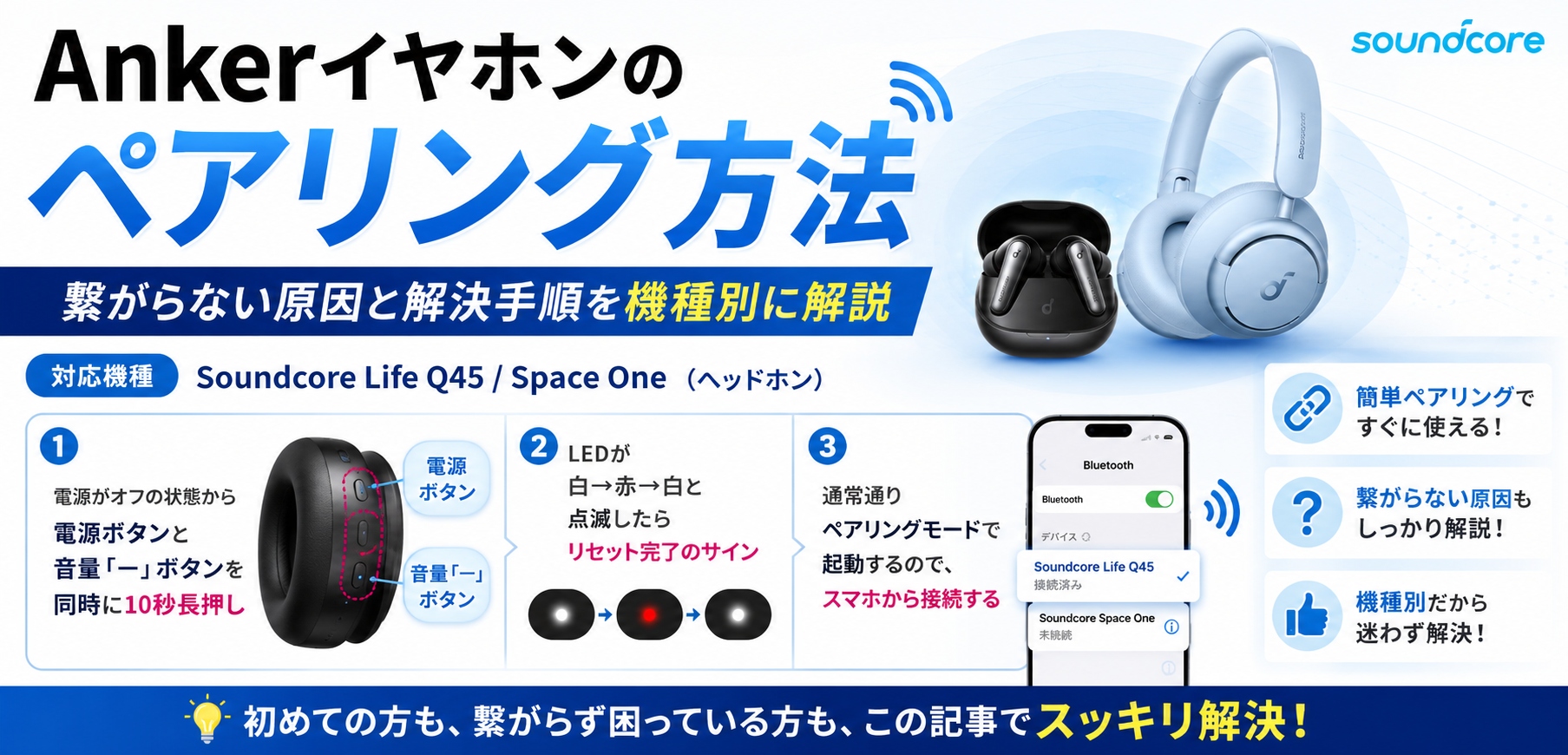
【図解・手順】Soundcoreのペアリング方法と初期接続の流れ
スムーズな接続を確立するための基本となるSoundcore ペアリング方法を整理します。初回設定時だけでなく、接続が不安定になった際もこの手順を正確になぞることがトラブル解消への近道です。
iPhone・Androidスマートフォンとの接続手順
Soundcore Bluetooth接続 iPhoneやAndroid端末で行う場合、まずはイヤホン本体を確実に「ペアリングモード」へ移行させる必要があります。
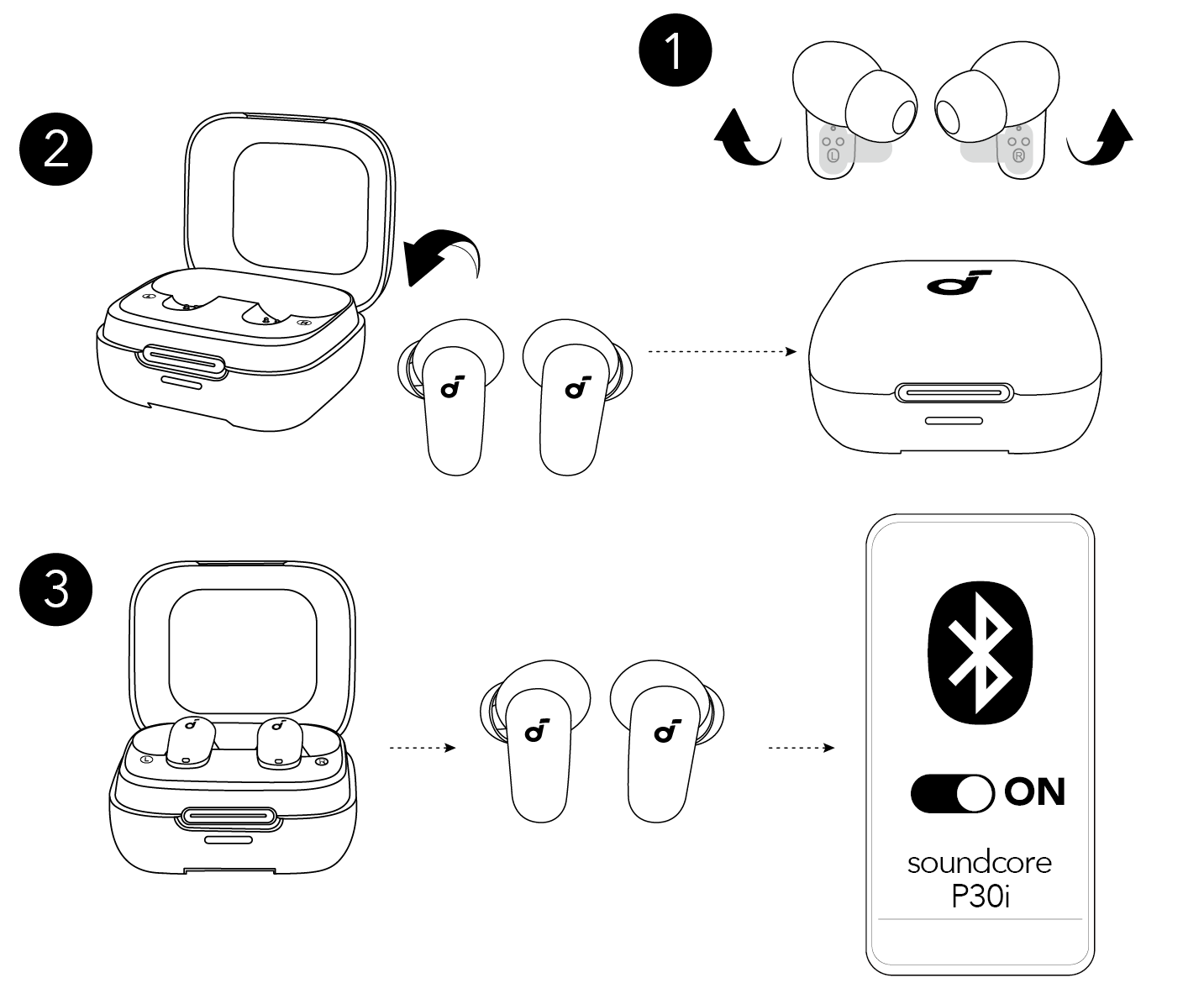
1. イヤホンを充電ケースにセットし、ケースの蓋を開けた状態にします。
2. ケース背面のボタンを約3秒間長押しします(※モデルによってはケースを開けるだけで自動突入します)。
3. ケースまたはイヤホンのLEDインジケーターが白く点滅を始めたら、Ankerイヤホン ペアリングモード 点滅が正常に機能している合図です。
4. スマホの「設定」>「Bluetooth」を開き、一覧に表示される「Soundcore 〇〇」をタップして完了です。
PC(Windows・Mac)との接続手順
テレワーク需要で急増しているAnkerイヤホン PC接続 ペアリングでは、OS側のBluetooth管理画面から設定を行います。
Windows 11の場合は「設定」>「Bluetoothとデバイス」>「デバイスの追加」を選択し、点滅状態のイヤホンを検出させます。Macの場合は「システム設定」>「Bluetooth」から該当モデルを選択するだけで完了します。もしPC側で認識が途切れる場合は、PC内蔵のBluetoothドライバーが最新か確認することが有効な対策となります。
2台同時接続を実現するマルチポイント機能の注意点
スマホとPCで同時に待ち受けができるSoundcore マルチポイント 接続方法は非常に便利ですが、設定手順に注意が必要です。1台目の端末と接続を完了させた後、一度その端末のBluetoothをオフにするか、アプリ上から「マルチポイント接続」を有効化して2台目のペアリングを行う必要があります。また、ハイレゾ伝送コーデックであるLDACを有効にしている間はマルチポイント機能が強制的に無効化される機種が多い点も覚えておくべき重要事項です。
【症状別対処】Ankerイヤホンが片耳しか聞こえない・充電できない時の解決手順
サポート窓口やネット掲示板で最も相談件数が多いトラブルが、Ankerイヤホン 片耳しか聞こえないという現象です。このトラブルは「通信の左右分離エラー」か「物理的な給電停止」のいずれかに大別されます。
左右のイヤホンは親機(マスター)と子機(スレーブ)として相互通信、あるいは左右独立受信(True Wireless Mirroring等)を行っていますが、ケースから取り出すタイミングのズレや静電気により、左右間のリンクが切断されて片側だけがスリープ状態になることがあります。
また、見落としがちなのがAnkerワイヤレスイヤホン 片耳 充電できないという給電トラブルです。イヤホン本体の金属端子およびケース内のポゴピン(突起ピン)に、微細な皮脂や埃、汗の結晶が付着すると、わずか0.1mmの浮き上がりでも通電が遮断されます。片側の充電が0%になっているために、取り出しても電源が入らず片耳無音と誤認してしまうケースが非常に多く見られます。乾いた綿棒や無水エタノールを含ませた布で端子を清掃し、ケースのLEDが正常に給電反応を示すか確認してください。
なお、専用のSoundcoreアプリ 検出されない 対処法としては、スマートフォンの「位置情報権限(GPS)」と「近隣のデバイス(Bluetooth)権限」がアプリに対して許可されているかを再確認してください。BLE(Bluetooth Low Energy)通信の仕様上、OS側の権限が付与されていないとアプリがイヤホンを検知できません。

【決定版】アンカーイヤホンをリセット・初期化して再ペアリングする完全手順
あらゆる通信エラーや設定の混乱をリセットし、工場出荷状態へと戻すアンカーイヤホン リセット 初期化は、最も成功率の高い万能のトラブルシューティングです。
| シリーズ・代表モデル | リセット操作手順 | 成功時のLEDサイン | 編集部の作業ポイント |
|---|---|---|---|
| Liberty 4 / Space A40 / P40i 等 (ケースボタン搭載型) | イヤホンをケースに収納し蓋を開けたまま、ケース底面/背面のボタンを約10秒間長押し | LEDインジケーターが赤く3回点滅、または白く高速点滅 | ボタンを離したあと蓋を一度閉じ、5秒待ってから開けると左右が再同期されます。 |
| Life P2 Mini / Soundcore P20i 等 (タッチセンサー型) | イヤホンをケースに入れ、両耳のタッチパッド部分を同時に約8〜10秒間長押し | イヤホンのLEDが赤/白に3回点滅 | 指の腹でセンサー面全体を均等に覆うように押し続けるのがコツです。 |
| Sport X10 / 耳掛け型 (物理ボタン搭載型) | ケースに収納した状態で、ケースのボタンを約10秒間長押し | ケース中央のLEDが素早く3回点滅 | イヤホンのフックが浮いて端子から離れないよう奥までしっかり押し込みます。 |
リセットが完了したら、必ずAnkerイヤホン 再ペアリング 手順を次の順番で実行してください。
1. 接続先端末(スマホやPC)のBluetooth設定画面を開き、過去に登録された「Soundcore」の登録を完全に「削除(デバイスの登録解除)」します。
2. 端末側のBluetoothを一度「オフ」にし、5秒後に再度「オン」にします。
3. 初期化済みのAnkerイヤホンをケースから取り出し、新規デバイスとしてタップして接続します。
この「過去ログの完全消去」を挟むことで、OS内部の通信競合が排除され、新品時と同様のクリーンな接続が復活します。
一般に知られていない盲点とネットの誤解
インターネット上のQ&AサイトやSNSでは、接続不良に関して誤った情報や危険な対処法が散見されます。機器の寿命を縮めないためにも、正しい知識を持っておくことが不可欠です。
典型的な誤解が「接続できないのはイヤホンの内蔵バッテリーが完全放電したからであり、急速充電器で一気に高出力を流すべき」という言説です。TWS(完全ワイヤレスイヤホン)のバッテリー容量は極めて小さく、ケース内部の制御回路は5V/1A前後の低出力を前提に設計されています。超高出力のUSB PD充電器や粗悪なケーブルを使用すると、保護回路が働いて給電を一時遮断したり、最悪の場合はバッテリー劣化を早める恐れがあります。
また、端子清掃に「パーツクリーナー」や「目の粗いヤスリ」を使うことも厳禁です。メッキ塗装が剥がれて腐食が進行し、二度と通電しなくなるリスクがあります。接点のメンテナンスには、乾いた精密綿棒を使用するか、ごく少量のイソプロピルアルコール(無水エタノール)を染み込ませて優しく拭き取るのが正しいアプローチです。
【実態検証】利用者の生の声と現場目線で見えたリアル
実機検証や多くのユーザーフィードバックを精査すると、Ankerイヤホンが持つ独自の機能性の高さゆえに発生する特有のつまずきポイントが見えてきます。
「Liberty 4シリーズで片耳だけ空間オーディオが狂う」「装着検知センサーの誤作動で片側だけ音楽が止まる」といった声が寄せられることがありますが、これらはセンサー部に付着した耳垢やホコリを感知して「耳から外れた」と誤判定しているケースが大半です。精密なセンサーを多数積んでいる上位機種ほど、定期的なメンテナンスが接続安定性に直結します。
【プロの結論】おすすめできる人・慎重になるべき人の判断基準
AnkerのSoundcoreシリーズは、価格帯を遥かに超えたANC(アクティブノイズキャンセリング)性能やマルチポイント機能を備えており、「1台のイヤホンで仕事用のPCとプライベートのスマホをスマートに行き来したい人」には文句なしのベストバイです。万が一の不具合時にも、上述の10秒リセットやアプリによるファームウェア更新で自力解決できる設計の明快さがあります。
一方で、「Bluetoothやアプリの細かな設定変更を一切行いたくない人」や、Apple製品間のシームレスな自動切り替え(AirPods独自のH1/H2チップによる連動)と同等の挙動を無設定で求める人にとっては、手動での切り替えやマルチポイント管理がわずらわしく感じられる場合があります。自分の利用環境とデジタル機器への許容度を見極めて選択することが納得のいくデバイス体験につながります。
【アンカー ペア リング イヤホン】に関するよくある質問(FAQ)
Q1:ペアリングモードにするためのボタンが充電ケースに見当たりません。どうすればいいですか?
A1:エントリーモデル(P20iやLife P2 Miniなど)はケースに物理ボタンがありません。イヤホン本体をケースにセットした状態で両耳のタッチセンサーを同時に約8〜10秒長押しするか、ケースを開けて取り出すだけで自動的にペアリングモード(LED点滅状態)へ移行する仕様になっています。
Q2:リセットを試しても片耳から全く音が出ず、LEDランプも点灯しません。故障でしょうか?
A2:新品購入直後の場合は、イヤホンの金属端子部分に貼られている「絶縁保護シール(黄色や青色の透明フィルム)」を剥がし忘れていないか確認してください。長期間使用している製品の場合は端子の汚れによる完全放電の可能性が高いため、端子を清掃した上で30分以上充電を行ってから再度リセットを試みてください。
Q3:Soundcoreアプリでイヤホンが認識されず、イコライザーなどの機能が使えません。
A3:イヤホンから音楽が聴こえている状態(Bluetooth Audio接続中)であっても、アプリと通信するためのBLE権限がないと認識されません。スマホの「設定」からSoundcoreアプリを開き、「Bluetooth」および「位置情報(正確な位置情報)」の使用が「常に許可」または「使用中のみ許可」になっているか確認してください。
Q4:片耳だけで単体使用(モノラルモード)することは可能ですか?
A4:近年のSoundcoreシリーズのほぼ全機種で片耳単体使用に対応しています。使わない側のイヤホンを充電ケースに収納して蓋を閉めるだけで、取り出している側のイヤホン単独で音楽再生や通話が継続されます。
まとめ:快適なワイヤレス環境を維持するための鉄則
完全ワイヤレスイヤホンの接続トラブルは、ハードウェアの故障に見えてそのほとんどが設定の競合や日常的な汚れといったシンプルな要因によるものです。「登録削除」「端子の清掃」「10秒長押しの本体初期化」という基本の3原則を押さえておけば、突発的なトラブルにも焦らず数分で快適なリスニング環境を取り戻すことができます。
日々進化を続けるSoundcoreシリーズの真価を引き出すためにも、定期的な端子のメンテナンスとファームウェアの最新化を心がけ、ストレスフリーなデジタルライフを維持してください。 (出典: アンカー ペア リング イヤホン(Yahoo!ニュース))
テクノロジーやライフスタイル領域を中心に執筆活動を行っています。趣味は写真撮影と旅行です。
