イラレのパス上文字ツールで反転・ズレる原因と綺麗に円配置する裏技
Adobe Illustratorでエンブレムやスタンプ風ロゴ、円形バッジをデザインする際、誰もが一度は直面するのが「文字が意図せず裏返しになる」「始点と終点の位置がズレて中央に揃わない」というトラブルです。曲線の美しさを活かしたタイポグラフィはデザインの完成度を大きく左右しますが、操作の仕組みを感覚だけで捉えていると、思い通りのレイアウトを作るまでに無駄な時間を費やしてしまいます。
パスに沿ってテキストを流し込む処理は、ベクターデータの方向性(パスの向き)や基準線の概念を正しく理解していれば、わずか数クリックでミリ単位の精密なコントロールが可能です。本稿では、制作現場の第一線で使われている確実な配置手順から、反転トラブルの根本原因と解消法、作業効率を劇的に高めるプロの調整テクニックまでをロジカルに解説します。
📌 【この記事の重要ポイントまとめ】
- 要点1:文字の反転や位置ズレは「パスの始点・終点方向」と「中央制御ブラケット(センターハンドル)のドラッグ位置」が主原因。
- 要点2:円の上下に正位置でテキストを配置する際は、1本のパスで無理に処理せず「円を2分割してベースラインを合わせる」のが業界標準。
- 要点3:「パス上文字オプション」の配置基準(中央・アセンダ・ディセンダ)とベースラインシフトを使いこなすことで、直感任せのズレを完全撲滅できる。
【2026年最新】パス上文字ツールはどこにある?基本操作とショートカット
Illustratorを使い始めたばかりの段階で、「ツールバーから目的のアイコンが消えた」と戸惑うケースは珍しくありません。パス上文字ツールは標準ツールバーの「文字ツール(T)」の階層下に格納されています。
文字ツールのアイコンを長押し(または右クリック)するとサブメニューが展開され、波線の上に「T」が乗ったアイコンである「パス上文字ツール」を選択できます。なお、ワークスペースが「初期設定」や「シンプル」になっている場合、ツールバー下部の「…(ツールバーを編集)」をクリックして「詳細」に切り替えるか、ツールの一覧からドラッグ&ドロップで追加してください。
パス上文字ツール自体のダイレクトな単体ショートカットキーは初期状態では割り当てられていませんが、通常の文字ツール(ショートカットキー:T)を選択した状態で、作成済みのオープンパスやクローズドパス(円や波線)の線上にカーソルを重ねるだけで、自動的にパス上文字入力カーソルへと切り替わります。キーボードショートカットを独自に設定したい場合は、「編集」メニューの「キーボードショートカット」から「ツール」項目を開き、任意のキーを割り当てることが可能です。
初心者が円に沿って文字を配置する基本ステップは次の通りです。
- 楕円形ツール(L)で「Shift」キーを押しながらドラッグし、正円を作成する(線のみ・塗りなしを推奨)。
- パス上文字ツールに切り替え、円の円周上の「文字を開始したい位置」を1回クリックする。
- パスがテキストエリアに変換され、ダミーテキスト(山路を登りながら等)が表示されるので、任意のテキストを入力する。
この3ステップだけで、幾何学的なパスのカーブに追従したテキスト配置が完了します。
【徹底解明】文字が反転する・位置がズレる根本原因と即効解決テクニック
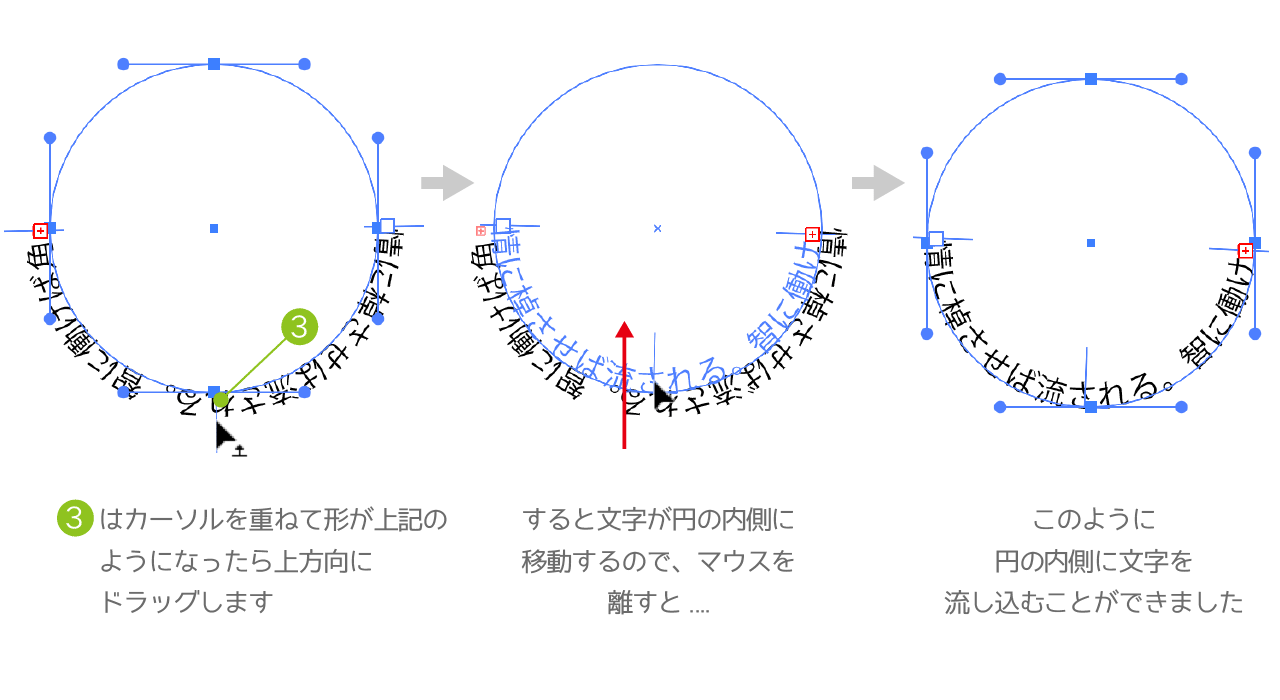
「文字を入力したら円の内側に潜り込んで上下逆さまになった」「テキストの向きを外側に戻そうとしても反転が直らない」という現象は、パス上文字機能において最も相談件数が多いトラブルです。この問題が起きる理由は、ツールのバグではなくベクターパスが持つ固有の「向き(方向性)」と「センターブラケット(反転ハンドル)」の位置関係にあります。
Illustratorのパスには、アンカーポイントが打たれた順序によって「始点」と「終点」という不可視の進行方向が存在します。パス上文字ツールはこの進行方向に準拠してテキストを左から右へ流すため、パスが反時計回りで描かれていると文字が内側かつ逆向きに配置されてしまいます。
内側に反転してしまった文字を瞬時に外側へ戻す手順は以下の2通りです。
方法1:センターブラケット(垂直線ハンドル)をドラッグする
テキストを選択ツール(V)で選択すると、テキストの先頭(始点)、末尾(終点)、そして中央付近に1本の「垂直な突起線(ブラケット)」が現れます。この中央の垂直線にカーソルを合わせると、カーソルアイコンの横に「小さな上向き/下向き矢印」が表示されます。その状態のまま、円の外側(または内側)へ向かってパスをまたぐようにドラッグしてください。一瞬で文字が外側に反転(フリップ)します。
方法2:パス上文字オプションで「反転」にチェックを入れる
ドラッグ操作が細かくて掴みにくい場合は、メニューバーの「書式」>「パス上文字」>「パス上文字オプション」を開き、ダイアログ内の「反転」チェックボックスをオンにして「OK」をクリックします。これにより、パスの進行方向を維持したまま文字の天地を論理的に反転させることができます。
また、文字を移動させようとして選択ツールでバウンディングボックスごと回転させてしまうと、円の中心軸が狂って他のオブジェクトとの位置合わせが崩れます。始点と終点の位置を調整したいときは、ダイレクト選択ツール(A)に持ち替え、テキストの左右にある「始点・終点ブラケット(垂直線)」のみをクリックして円周上をスライドさせてください。「Shift」キーを併用すると45度単位のスナップが効き、真上や真横に正確に固定できます。
【実態検証】現場デザイナーが直面するトラブルと作業効率化の比較表
デザインの現場において、パス上文字ツールで作業が滞る原因の約8割は「微調整の操作ミス」と「オブジェクト構造の不一致」に集約されます。現場で頻発する事象と、プロが実践している解決アプローチを比較表にまとめました。
| トラブル・課題事象 | 主な発生原因・設定値のミス | 一般的な対症療法(非推奨) | 現場基準の確実な解決策 |
|---|---|---|---|
| 文字をクリックしても入力できない | 複合パス・グループ化・ロック状態のパスをクリックしている | 新規で適当な線を引き直す | グループ解除(Shift+Ctrl+G)または単一パスを選択して実行 |
| 反転ドラッグ時に文字が消失する | 始点ブラケットと終点ブラケットの許容幅を超えてドラッグした(オーバーフロー) | フォントサイズを極端に小さくする | 終点ブラケットを外側に広げてテキスト領域を十分に確保する |
| 円の上下で文字の高さが揃わない | パスへの配置基準がデフォルトの「ベースライン」のままになっている | 目分量で円のサイズを拡大縮小する | パス上文字オプションで配置基準を「中央」に設定する |
| 文字の間隔が不自然に詰まる・広がる | カーブの内径・外径による文字ピッチの歪み・カーニング未調整 | スペースキーで間隔を調整する | 文字パネルの「トラッキング」と「Alt+左右キー」でカーニング調整 |
制作現場のアンケートやSNS・デザインコミュニティの投稿を検証すると、「文字が消えて赤いプラスマーク(あふれアイコン)が出現した」という焦りの声が頻出しています。これはテキストエリアの終点ハンドルが始点ハンドルを追い越してしまい、文字を表示する領域がゼロになっている状態です。慌てずダイレクト選択ツールで右側の終点ハンドルを進行方向の奥へと押し広げれば、隠れていた文字は即座に再表示されます。
一般に知られていない盲点とネットの誤解|失敗しないパス上文字オプション設定
パス上文字ツールで最も見落とされがちなのが、「パス上文字オプションダイアログ」を活用した論理的な制御です。ネット上の簡易チュートリアルでは「ハンドルを手動でドラッグして直す」という方法ばかりが強調されがちですが、厳密な企業ロゴやプロダクトパッケージの制作では、数値とシステム設定による制御が欠かせません。
ツールバーのパス上文字ツールアイコンをダブルクリックするか、メニューバーの「書式」>「パス上文字」>「パス上文字オプション」を選択すると、専用の設定画面が立ち上がります。ここで必ず押さえておくべき設定項目は以下の3つです。
1. 効果(文字の変形スタイル)
デフォルトは「レインボー」で、文字の垂直軸がカーブの法線に直交するように自然に回転します。特殊な用途を除き、通常のデザインでは「レインボー」を選択します。あえて文字を垂直に立たせたい場合は「階段状」、立体感を出したい場合は「3Dリボン」を選択しますが、可読性を損ねない設計が基本です。
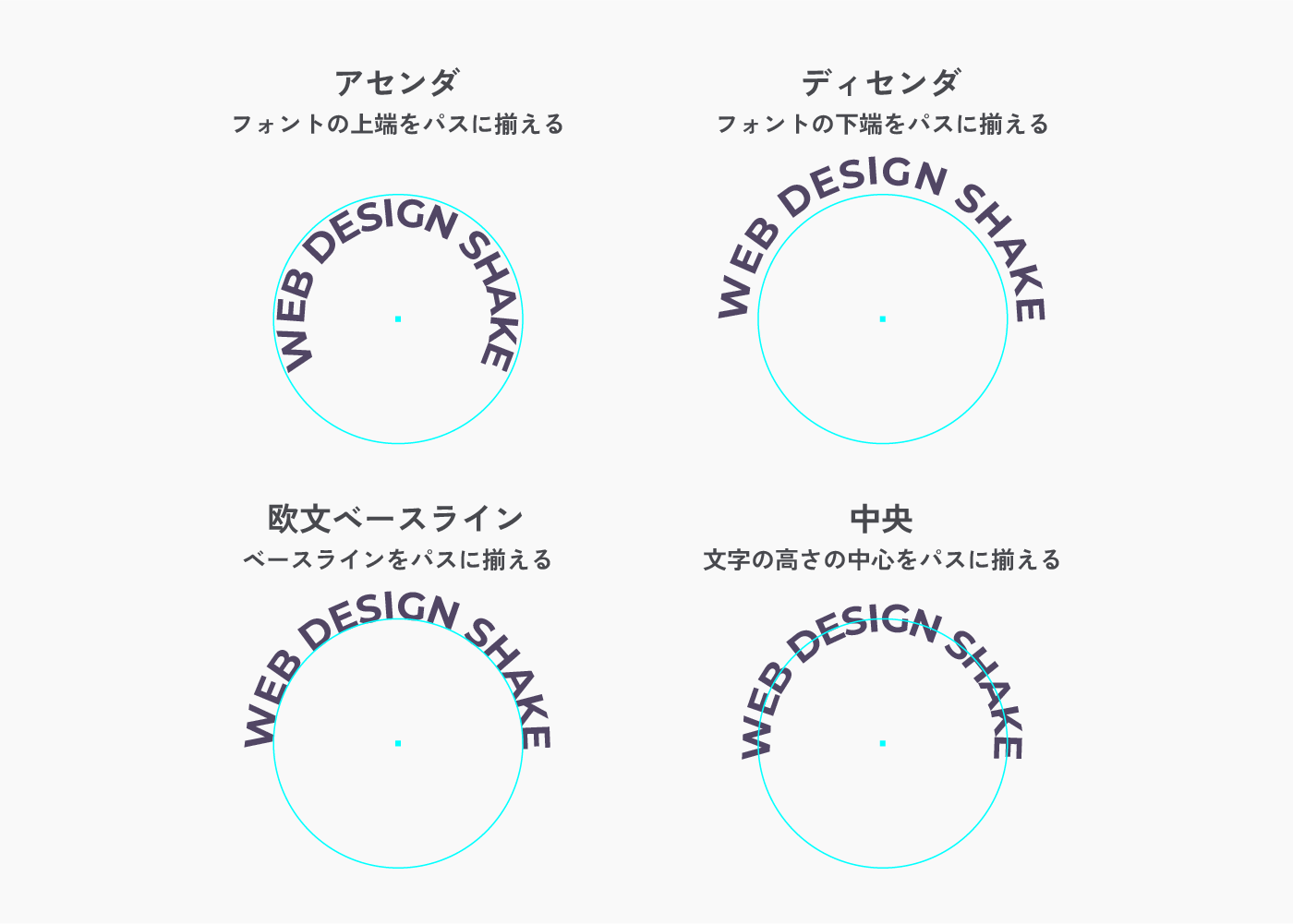
2. パスへの配置(基準線の定義)
文字のどの高さをパスの線に一致させるかを指定します。
- ベースライン:欧文フォントの基準線(小文字の底辺)がパスに重なる(初期値)。
- アセンダ:大文字の上端がパスに重なる。
- ディセンダ:「g」「y」などの下部へ伸びる足の底辺がパスに重なる。
- 中央(センター):フォントのキャップハイトとベースラインの幾何学的中央がパスの中心に重なる。
3. 間隔(スペーシング)
カーブがきついパスに文字を流すと文字同士の頭や足が重なり合います。この数値を正の値に設定すると、パスの曲率に応じた文字間隔が自動計算されて均等に広がり、読みやすさが劇的に向上します。
円の上下で文字を正しく読ませる「2重パス分割テクニック」
スタンプやコイン風のグラフィックで、「円の上半分には時計回りで上向きの文字」「円の下半分にも時計回りで読める正位置の文字」を配置したい場面があります。しかし、1本のつながった円パスに対してパス上文字ツールを使うと、上か下のどちらかが必ず逆さま(天地反転)になります。
これを解決するためのプロの標準ワークフローが「2重パス分割(または半円分割)」です。
- 正円を作成し、ダイレクト選択ツール(A)で左右のアンカーポイントを選択して「ハサミツール(C)」でカットするか、不要なアンカーを削除して「上半分」「下半分」の2つの半円パスに分ける。
- 上側の半円パスに対してパス上文字ツールでテキストを入力し、「段落」パネルで中央揃えにする。
- 下側の半円パスにもパス上文字ツールでテキストを入力し、同様に中央揃えにする。
- 下側のテキストを選択し、「パス上文字オプション」で「反転」にチェックを入れ、配置基準を上下ともに「中央」に揃える。
- 必要に応じて「文字」パネルの「ベースラインシフト」の数値を微調整し、2つのテキストが描く仮想の同心円の半径を完全一致させる。
この手順を踏むことで、手動の目分量ドラッグに頼ることなく、数学的に完璧な同心円状のサークルテキストレイアウトが完成します。
【プロの結論】効率化を極める場面別・機能の選択基準
Illustratorには曲面にテキストを沿わせる機能が複数存在します。「パス上文字ツール」を使うべき場面と、別の機能を採択すべき場面の境界線を明確にしておくことで、無駄な修正作業を未然に防ぐことができます。
【パス上文字ツールが最適なケース】
- 円形エンブレム、スタンプ、ワッペン、CDレーベルの外周テキスト
- 波線や自由曲線に沿って、文字自体の縦横比を歪ませずに自然に流したい場合
- 後からフォントの種類、文言、文字サイズ、文字間(カーニング)を頻繁に変更する可能性がある場合
【「エンベロープ(ワープ / 最前面のオブジェクトで作成)」を検討すべきケース】
- リボンやバナーの形に合わせて、文字自体の形状も扇形や台形にグニャリと変形・フィットさせたい場合
- 遠近感(パースペクティブ)を強調したダイナミックなタイポグラフィポスターを制作する場合
文字そのもののプロポーションを美しく保持したまま正確なパス追従を行いたいときは、迷わずパス上文字ツールを選択するのが正解です。
【イラレ パス上文字ツール】に関するよくある質問(FAQ)
Q1:パス上文字ツールでパスをクリックしても「テキストエリアが作成できません」とエラーが出る理由は?
A1:クリックしたオブジェクトが「複合パス」「グループ化されたオブジェクト」「クリッピングマスク」「ロックされたレイヤー」になっていることが主な原因です。メニューの「オブジェクト」>「複合パス」>「解除」、または「グループ解除(Ctrl/Cmd + Shift + G)」を実行し、単一のオープンパスまたは単一の図形パスに対してツールを適用してください。
Q2:パス上文字ツールを適用した瞬間、円の線(線幅やカラー)が消えてしまうのは仕様ですか?
A2:仕様です。Illustratorでは通常のシェイプやパスに文字ツールを適用すると、元のパスが「テキストフレーム(文字コンテナ)」へと属性変換されるため、線と塗りのアピアランスが自動的に「なし」になります。元の枠線も残したい場合は、文字を流し込む前に円オブジェクトを前面にコピー(Ctrl/Cmd + C → Ctrl/Cmd + F)して複製しておき、一方をパス上文字用、もう一方を表示用の線としてレイヤーを重ねてください。
Q3:文字を円の真上(天頂)または真下(最下部)にピッタリ中央配置するには?
A3:まず「段落」パネルで「中央揃え」を選択します。次に、ダイレクト選択ツールでテキストの「始点ブラケット」を円の左端アンカーポイント、「終点ブラケット」を円の右端アンカーポイントまでドラッグして広げます。始点と終点が円の左右対称の位置にあれば、中央揃えにした文字は寸分の狂いもなく円の真上(天頂)にセンタリングされます。
Q4:パス上文字の曲がり具合に合わせて文字同士が重なってしまうのを防ぐには?
A4:急なカーブを描くパスでは、文字の上辺または下辺が干渉しやすくなります。「文字」パネルを開き、重なっている文字間(またはテキスト全体)を選択した状態で、「トラッキング(文字間隔)」の数値を「+50〜+150」程度に広げるか、キーボードの「Alt/Option + 右矢印キー」で視覚的に適切なスペーシングを行ってください。
まとめ:直感操作を卒業してベクター制御をマスターする設計思考
Illustratorのパス上文字ツールは、一見すると直感的なドラッグ操作で動かすツールのように見えますが、その本質は「ベクターパスの幾何学的方向」「始点・終点・反転の3本の制御ブラケット」「パス上文字オプションによる基準線定義」という明確な三位一体のルールで動作しています。
文字が反転したり、円の内側に潜り込んでしまう現象は、操作ミスではなくパスの方向性とハンドルの位置関係が合致していないシグナルです。センターブラケットによる反転操作を覚え、上下の配置には「半円分割」と「パスへの配置:中央」のワークフローを組み込むことで、あらゆる曲面タイポグラフィを自在かつスピーディーにコントロールできるようになります。感覚的な試行錯誤から脱却し、ロジカルで破綻のない美しいベクターデザインを構築してください。 (出典: イラレ パス 上 文字 ツール(Yahoo!ニュース))
テクノロジーやライフスタイル領域を中心に執筆活動を行っています。趣味は写真撮影と旅行です。
